Windows 11 Home をバージョン 25H2 にアップグレードしようとしていますが、エラーコード 0x80070002 が発生してインストールに失敗してしまいます。
すでに以下の一般的な修復手順をすべて試しましたが、状況が改善しません。
解決策をご教示いただけますでしょうか。
【試した手順】
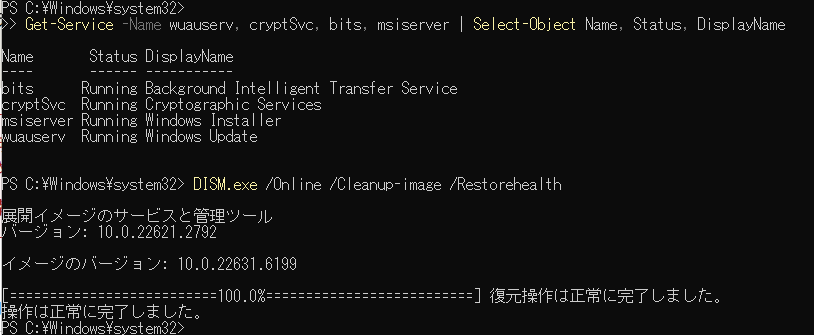
Stop-Service -Name wuauserv, cryptSvc, bits, msiserver -Force

Remove-Item -Path "C:\Windows\SoftwareDistribution*" -Recurse -Force -ErrorAction SilentlyContinue
Remove-Item -Path "C:\Windows\SoftwareDistribution.old*" -Recurse -Force -ErrorAction SilentlyContinue

New-Item -Path "C:\Windows\SoftwareDistribution" -ItemType Directory -Force

Start-Service -Name wuauserv, cryptSvc, bits, msiserver

DISM.exe /Online /Cleanup-image /Restorehealth

sfc /scannow
【環境】
OS: Windows 11 Home
発生しているエラー: Windows 11, version 25H2 のアップグレード失敗(エラーコード: 0x80070002)
よろしくお願いいたします。


ーーーーーーーーーーーーーーー
【自己解決しました】 DaveM121さんにご提案いただいた ISOファイルを用いたインプレースアップグレード(上書き更新) を実行したところ、無事にバージョン25H2へのアップグレードに成功しました。
【解決時のポイント】 インストールを進める際、最初は「最新のドライバーをダウンロードする」にチェックを入れて失敗しましたが、__2回目にそのチェックを外した状態__で実行したところ、正常に完了しました。同じエラーでお困りの方は試してみてください。
【具体的な手順:ISOファイルを用いたインプレースアップグレード】
- 公式サイト(Windows 11 をダウンロードする)から、Windows 11 の __ISOファイル__をダウンロードします。
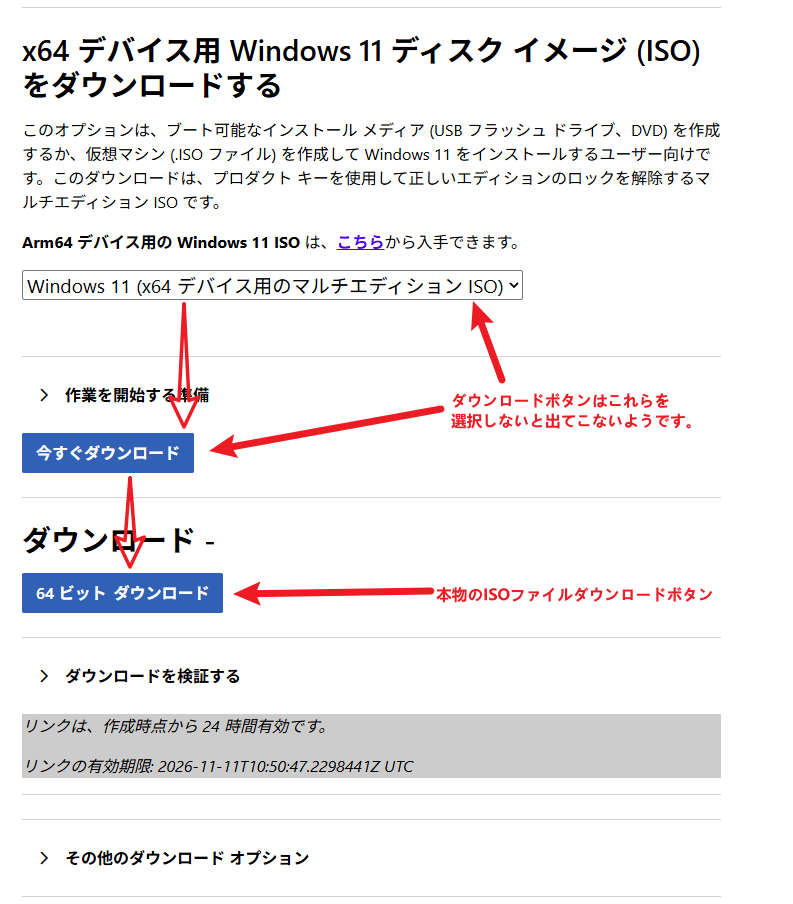
- ダウンロードした ISOファイルをダブルクリック(または右クリックして「マウント」)し、仮想ドライブとして開きます。
- 中にある
Setup.exe をダブルクリックしてインストーラーを起動します。
- 「最新のドライバーをダウンロードする」にチェック__を外した状態__で実行します。
- インストール時のオプション選択で、必ず**「個人用ファイルとアプリを引き継ぐ」**を選択します。
' cx='32' cy='32' r='32' /%3E%3Ctext x='50%25' y='55%25' dominant-baseline='middle' text-anchor='middle' fill='%23FFF' %3EB%3C/text%3E%3C/svg%3E)


' cx='32' cy='32' r='32' /%3E%3Ctext x='50%25' y='55%25' dominant-baseline='middle' text-anchor='middle' fill='%23FFF' %3EM%3C/text%3E%3C/svg%3E)