Microsoft 365 と Office | インストール、引き換え、ライセンス認証を行う | 家庭向け | MacOS
Office アプリの設定、プロダクト キーの引き換え、ライセンス認証を行うことに関する Microsoft 365 のプロセス。

このブラウザーはサポートされなくなりました。
Microsoft Edge にアップグレードすると、最新の機能、セキュリティ更新プログラム、およびテクニカル サポートを利用できます。
' cx='32' cy='32' r='32' /%3E%3Ctext x='50%25' y='55%25' dominant-baseline='middle' text-anchor='middle' fill='%23FFF' %3EA%3C/text%3E%3C/svg%3E)
iMac Tahoe 26.5.2で365の更新期限前に突如使えなくなった。
編集保存をしようとするとサインインして既存のサブスクリプションのライセンス認証を行えとでて、
この認証がうまくできない。
Office アプリの設定、プロダクト キーの引き換え、ライセンス認証を行うことに関する Microsoft 365 のプロセス。
' cx='32' cy='32' r='32' /%3E%3Ctext x='50%25' y='55%25' dominant-baseline='middle' text-anchor='middle' fill='%23FFF' %3ESI%3C/text%3E%3C/svg%3E)
こんにちは、
この問題でご不便をおかけし申し訳ありません。
いくつか手順を説明しよう。これらの中には診断的なものもあり、問題を絞り込むためのものであって、すぐに解決するものではありません。ですので、ステップを踏んで何も変わらなければ、それは普通で予想されることで、行き止まりではありません。解決するまで続けます。
修正1:
修正2:
2。Macのダウンロードフォルダから.pkgファイルを開きます。
注記
「未確認開発者」エラーが出た場合は、Control + を押しながら****ファイルを開く> Open をクリックしてファイルを開いてみてください。
3。「続行」を選択し、セットアップウィザードの指示に従ってください。
注意
Office.com/signin にログインして、アクティベートしたいライセンスを確認して、正しいアカウント情報を持っているか再度確認することをお勧めします。
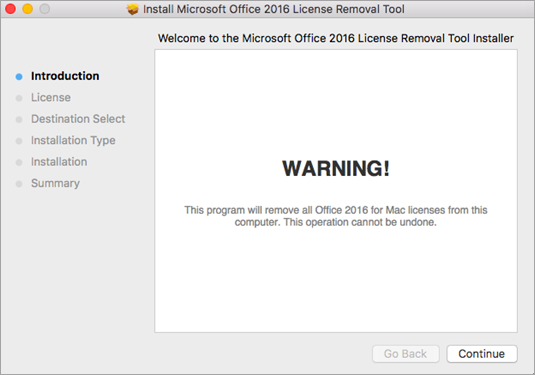
4。ライセンス解除を完了する準備ができたら、「インストール」を選択し****てください。Macのローカル管理者アカウントのパスワードを入力する必要があるかもしれません。
ツールがライセンスを削除した後、「クローズ」を選択します。
もう一度起動してみてください。
トラブルシューティングの結果をお知らせできるのを楽しみにしています。