Microsoft 365 と Office | SharePoint | その他 | Windows
コンテンツ、知識、アプリケーションの共有と管理に使用される Microsoft 製品とテクノロジのグループ。

このブラウザーはサポートされなくなりました。
Microsoft Edge にアップグレードすると、最新の機能、セキュリティ更新プログラム、およびテクニカル サポートを利用できます。
' cx='32' cy='32' r='32' /%3E%3Ctext x='50%25' y='55%25' dominant-baseline='middle' text-anchor='middle' fill='%23FFF' %3EYY%3C/text%3E%3C/svg%3E)
Microsoft Listsの項目にはリンクを追加できますが、リンクのURLが長すぎる場合、「URL には 255 を超える文字を含めることはできません」という警告が表示され、追加できません。
現在は、リンク先のURLを記載したMarkdownファイルを添付することで対応していますが、他により良い対処方法があれば教えていただけますでしょうか。
コンテンツ、知識、アプリケーションの共有と管理に使用される Microsoft 製品とテクノロジのグループ。
追伸:複数行テキストの列を追加し、その他のオプション「拡張リッチテキストを使用」を選択することで、255文字を超えるハイパーリンクを追加することが出来ました。
より良い対処方法があれば教えていただけますでしょうか。
' cx='32' cy='32' r='32' /%3E%3Ctext x='50%25' y='55%25' dominant-baseline='middle' text-anchor='middle' fill='%23FFF' %3EJN%3C/text%3E%3C/svg%3E)
こんにちは @Yamazaki Yuji,
こんにちは。Microsoft Q&Aフォーラムにご質問を投稿いただきありがとうございます!
私の環境では、この問題は再現しませんでした。「リンクをコピー」をクリックしてURLフィールドにコピーしても、このエラーは発生しませんでした。他の言語をご利用の場合は、リンクの文字数が255文字を超えている可能性があります。
現時点では、この制限を解除するための公式記事はありません。こちらのフォーラムでご提案いただけますでしょうか フィードバックポータル ユーザーエクスペリエンスを向上させるためです。
これは私のテストのスクリーンショットです。

エラーは報告されませんでした。
アプリやOfficeのバージョンによって制限は異なり、制限の組み合わせは環境によって異なります。
SharePoint Onlineの場合、ファイル名を含むデコード後のファイルパス全体の長さは400文字までです。この制限は、デコード後のフォルダーパスとファイル名の組み合わせに適用されます。SharePointリストまたはライブラリのURLフィールド(単一行テキスト列またはハイパーリンク列を使用)の長さは、255文字までに制限されています。
これを見れば OneDrive と SharePoint の制限事項と制約事項 SharePoint の文字制限と制約事項を参考までに紹介します。お役に立てれば幸いです。
回避策として、複数行テキストの列を作成することでこの問題を解決できます。
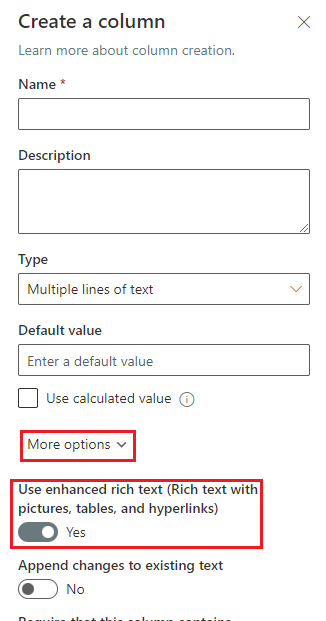
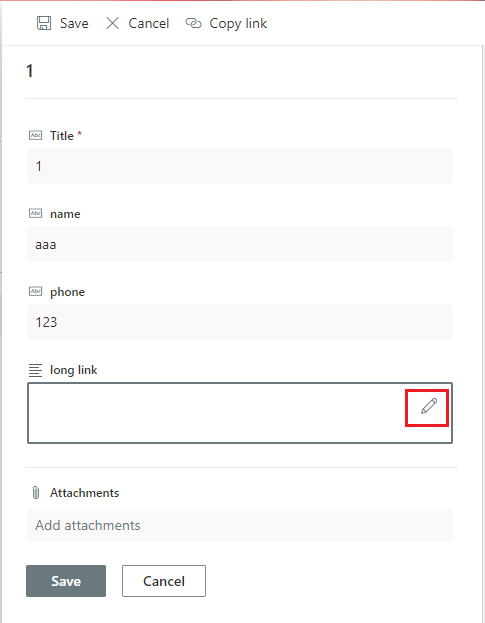
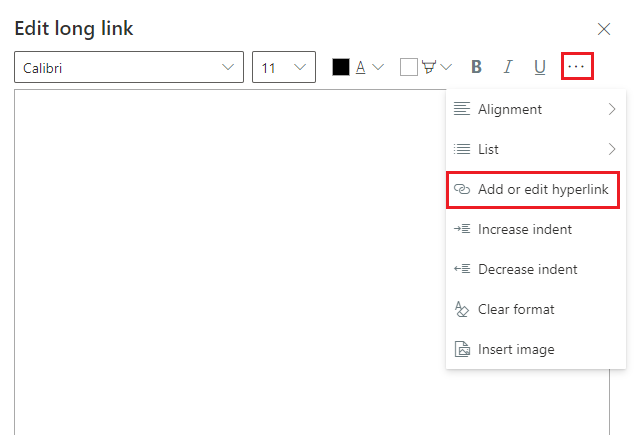
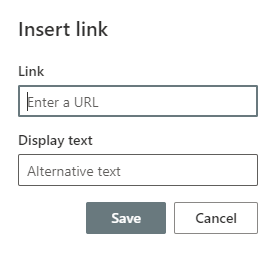
現在のテスト環境では英語インターフェースを使用しているため、スクリーンショットも英語で表示されます。ただし、日本語インターフェースでも同じ操作が可能です。
ご質問やご不明な点がございましたら、お気軽にお問い合わせください。
皆様のご理解とご協力に心より感謝申し上げます。貴重なお時間をいただき、ありがとうございました。良い一日をお過ごしください!
回答が役に立った場合は、「回答を受け入れる」をクリックして、ぜひ高評価をお願いします。この回答についてご質問がある場合は、「コメント」をクリックしてください。
注: 以下の手順に従ってください 当社のドキュメント このスレッドに関連する電子メール通知を受信したい場合は、電子メール通知を有効にしてください。
こんにちは @Yamazaki Yuji,
このメッセージが届いていることを願っています。
問題が解決したか確認するために、2度目のご連絡となります。お客様にできる限りスムーズなご利用をお届けしたいと考えております。問題が解決しない場合や、新たな問題が発生した場合は、現在行っている手順について詳細をお知らせください。いつでも喜んでお手伝いさせていただきます。
ご返信をお待ちしている間、フォーラムで他のお客様からの質問も確認し、サポートさせていただきます。ご質問や最新情報がございましたら、返信に (@Jade Ng) をタグ付けしていただければ、より迅速かつ丁寧にサポートさせていただきます。
ご連絡をお待ちしております。