Windows11で、エクスプローラーにてファイルの表示に数秒かかり、異常に遅すぎる。

Anonymous
2023-01-04T08:04:57+00:00

Windows10が古くなったので、

別のPC(Windows11)に買い替えました。アップグレードではなく別のPCです。

このWindows11は昨日から使い始めたばかりです。

このWindows11で、

「音声ファイルが多くしまってあるフォルダ」を初めてエクスプローラーで開くとき、

1:まず、上から一個ずつ読み込むような消え方をする

2:そのあと、ようやく一覧で表示される

というような挙動をします。

そして、2回目以降それを開く場合でも、フォルダ内容を読み込むのに時間が数秒~数十秒かかります。

これまで使っていたWindows1と全く同じフォルダであり(移行したので完全に同一)、

10では1秒もかからずに読み込めていたので11特有の問題との認識です。

これはどうすれば、Windows10時代のような、素早い反応を得られますか。

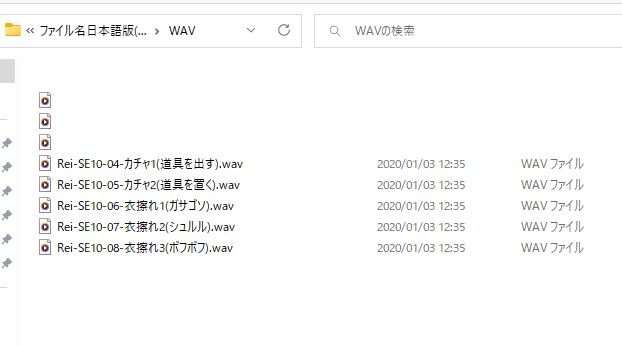
・読み込んでいるような動作のスクリーンショットを添付します。

上から一個ずつ、名前が消えていって、まるで一時的に内容をチェックしているかのような

動きが入ります。上から一つずつファイル名が消えていく動作です

このときはエクスプローラーが応答しないので待つしかないです。
上の処理が終わると以下のようになります。読み込みが終わったかのようです。
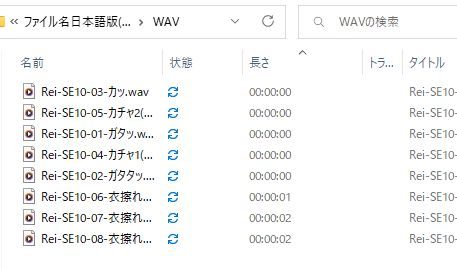
しかし、一度これでなんというか一時ファイル的な対応が終わったのかと思いきや、

このフォルダを出て戻ってくると以下のように読み込みが入ります。

これが上で書いた「そして、2回目以降それを開く場合でも、

フォルダ内容を読み込むのに時間が数秒~数十秒かかります。」の意味です。

このフォルダは容量が少ないので2秒程度ですが、もっと多いフォルダは10秒ほどかかったりするため

Windows10のように動作する方法を教えてください。

販売元はLenovoですが、上で書いたように昨日動かしているPCなので初期不良というよりは

Windows11の問題に感じられます。なお移行前のPC(Windows10)もLenovoだったので

あまりメーカーは疑っていません。

~~~~~~~~~~~~~~~~~~~~~~~~

デバイス名 DESKTOP-***
プロセッサ AMD Ryzen 3 PRO 5350G with Radeon Graphics 4.00 GHz
実装 RAM 8.00 GB (7.35 GB 使用可能)
デバイス ID 2E61F*****
プロダクト ID 00*****

システムの種類 64 ビット オペレーティング システム、x64 ベース プロセッサ
ペンとタッチ このディスプレイでは、ペン入力とタッチ入力は利用できません

エディション Windows 11 Home
バージョン 22H2
インストール日 ‎2023/‎01/‎04
OS ビルド 22621.963
シリアル番号 GM02****
エクスペリエンス Windows Feature Experience Pack 1000.22638.1000.0


→512GBのSSD、8GBのRAMです。

RAMが小さいように思えるかもしれませんが、少なくとも8GBあれば

本来は特にこのような問題が起きるほどの低スペックとはみなされないと考えております。

また、ファイル内容はWavやmp3ですが、これも、前PCで対応できていたレベルなので

特段問題のあるほど巨大なものとは考えておりません。

なお、移行前のPC(Windows10)は256GBのSSD・8GBのRAMで、

サクサクとエクスプローラー内のファイルを表示してくれていたので

Windows10でできたことが11ではなぜできないのか疑問です。

質問としては

1)なぜ、フォルダを開くときに、一つずつファイルを読み込み処理するような動作をしているのか。

Window10ではなかった動作なので必要ないです。

2)Windows10のように、一瞬で内容を表示するにはどうすればいいのか。

です。

よろしくお願いします。
家庭向け Windows | Windows 11 | ファイル、フォルダー、ストレージ

ロックされた質問。 この質問は、Microsoft サポート コミュニティから移行されました。 役に立つかどうかに投票することはできますが、コメントの追加、質問への返信やフォローはできません。

0 件のコメント コメントはありません

42 件の回答

並べ替え方法: 新しい順
  1. Anonymous
    2023-05-14T05:34:18+00:00

    私もWindows11にしてから同様の症状が出るので報告しておきます。

    フォルダの種類を「全般」にしてしまえば、動画や音声の詳細情報は見れなくなりますが症状は改善するのでこれがひとまずの解決策かなーと。

    (ただ、サブフォルダ全てを「全般」にしようとしてもなぜか反映されないので全て手作業...)

    ・「外付けHDD上で」「動画・音声ファイル (mp4, mp3, wav, m4a 等) が含まれており」「種類がビデオまたは音声に設定されている」フォルダを開くと症状が発生

    ・内部SSDでは症状無し、フォルダの設定を全般にすると症状が無くなる

    ・症状が発生した後一定時間はそのフォルダを再度開いても同様の症状は見られなくなる

    ・表示を「大アイコン」にしていても最初に「詳細」で表示され、上から1つずつファイル名が消えていく(読み込んでいるような)挙動の後に大アイコン表示に戻る

    ・画像ファイルと動画・音声ファイルが一緒になっているフォルダでも同様の挙動になるが、動画・音声ファイルはファイル名が消える度に数百ミリ秒程度の待機時間が発生するのに対して、画像ファイルのファイル名が消える際の待機時間はほぼゼロ

    ・読み込んでいる最中はそのウィンドウがハングして一切操作を受け付けなくなる(他ウィンドウは正常)

    この回答は役に立ちましたか?

    10+ 人がこの回答が役に立ったと思いました。
    0 件のコメント コメントはありません
  2. Anonymous
    2023-03-19T00:11:36+00:00

    メモリはメモリでも、メインメモリの容量の話ではない。

    どちらかというと、

    explorer.exeのワーキングセットと、

    Windowsのメモリのハンドラを管理しているリソースメモリの方の問題だ。

    拡張属性を表示しているような項目の場合、ファイル単位でハンドルが消費される。

    拡張属性がなければ5000個以上ファイルがあっても正常に表示できても、

    拡張属性があるとリソース不足になる場合があるということだ。

    タスクマネージャーの「パフォーマンス」タブの「CPU」ページにあるハンドル数はどうなっていますか?

    Explorerがエラーになるのを回避しようとしているだけで、ハンドルが多すぎてデスクトップのヒープメモリが不足しているのではありませんか?

    デスクトップ ヒープの制限によりメモリ不足エラーが発生する - Windows Server | Microsoft Learn

    この回答は役に立ちましたか?

    4 人がこの回答が役に立ったと思いました。
    0 件のコメント コメントはありません
  3. Anonymous
    2023-03-18T14:55:45+00:00

    メモリは関係ない、128GB環境でも同じ現象が起きてる

    この回答は役に立ちましたか?

    20+ 人がこの回答が役に立ったと思いました。
    0 件のコメント コメントはありません
  4. Anonymous
    2023-03-10T00:09:26+00:00

    >ファイルが保存されてるフォルダのプロパティから「カスタマイズ」タブ開いてフォルダの種類が「ミュージック」であれば「全般」に変更してみてもだめですかね。

    それではウチでもダメでしたので、上位のフォルダでサブフォルダにも適用にしたら出来ました。

    曲が入っているフォルダがサブになるように上位フォルダを作成し見てはいかがでしょうか?

    この回答は役に立ちましたか?

    1 人がこの回答が役に立ったと思いました。
    0 件のコメント コメントはありません
  5. 削除済み

    この回答は当社の行動規範に違反したため削除されました。 アクションを実行する前にこの回答を手動で報告したか、自動検出機能により特定しました。 詳細については、当社の行動規範を参照してください。


    コメントはオフになっています。 詳細情報