うまく修復できなくて、残念でしたね。
後は、初期化ないしはクリーンインストールとなるのですが、PC購入時にリカバリーメディアは購入されましたか?
たぶん購入されていないと思いますし、PCを分解しないとシステムストレージの交換ができないタイプと思いますので、作業前に必ずシステムバックアップの取得を行っておいてくださいね。
お使いのPCのシステムディスクの構成が不明なのですが、リカバリー領域(あれば)なども含めてすべてのパーティションをバックアップしてください。
なお、それでも改善しなかった場合には、MSIのサポートに問い合わせるとサポート外になってしまう可能性があることも忘れないようにしてください。
追記:バンドステアリングによる周波数帯切り替わりの可能性について
この返信後に、質問と回答を最初から読み返して気がついたことがありますので追記します。落とし穴的な部分が残されたママになっていたかもしれません。
※ ネットワークのプロパテイーは確認しているのですが、ワイヤレスのプロパティーまでは確認していなかった点です。(私の勘違いで、確認済みの場合はご寛容ください)
これも徒労に終わってしまう可能性もありますが、どうせここまで深堀りしたのだからということで、最後にこの手順も試してみてください。
これまでさまざまな設定変更を試していただいたにもかかわらず、バッテリー駆動時のみWi-Fi速度が低下するという現象が続いている点、そしてリンク速度は2.5Gbps前後と表示されているのに、実測値が500Mbpsに落ちるという乖離(ICHIKAWA PCさんの画像からも確認できますね)は非常に気になります。
この現象について、無線親機のバンドステアリング機能が影響している可能性も考えられます。特にバッテリー駆動時は、PC側の送信出力が下がるため、ルーターが「電波が弱い」と判断して、より遠くまで届きやすい2.4GHz帯に自動的に切り替えることがあります。
【重要:リンク速度表示の注意点】
ここで特に注意していただきたいのは、表示されているリンク速度がたとえ2.5Gbps(5GHz/6GHz/7GHz帯の理論値)であっても、実際に通信しているバンドが2.4GHz帯に切り替わっている可能性があるということです。Wi-Fiアダプターやドライバーの報告の仕方によっては、「接続可能な最大リンク速度」や「交渉された理論上の最大リンク速度」が常に表示され、実際の通信バンドが変わっても表示が変わらないケースが稀にあります。
もし実際に2.4GHz帯に切り替わっているとしたら、表示上のリンク速度は2.5Gbpsのままでも、実際の通信速度は2.4GHz帯の特性(一般的に5GHz/6GHz/7GHz帯より遅い)に制限されるため、実測値が落ちるという今回の状況とぴったり合致します。また、この場合、PC本体には異常がない可能性も説明ができます。
【補足:電波強度と周波数帯の選択について】
一つ考慮していただきたいのは、電波の状況によっては、5GHz帯や6GHz帯、7GHz帯よりも2.4GHz帯の方が実効速度が安定する可能性があるという点です。高周波数帯(5/6/7GHz)は高速ですが、壁などの障害物に弱く、電波が届く距離が短くなります。そのため、ルーターとの距離が離れていたり、間に障害物が多い環境では、5GHz/6GHz/7GHz帯の電波が弱くなり、結果として通信速度が不安定になったり、実測値が低下したりすることがあります。このような状況では、電波がより遠くまで届きやすい2.4GHz帯の方が、理論値は低くても安定した通信を提供し、結果的に実測値が勝ることもあります。
バッテリー駆動時にWi-Fiアダプターの送信出力が低下し、ルーターが5GHz/6GHz/7GHz帯の電波を「弱い」と判断した場合、バンドステアリングによってより安定しやすい2.4GHz帯へ切り替えている可能性も十分に考えられます。この場合、500Mbpsという実測値は、2.4GHz帯としては比較的良好な速度である可能性もあります。
まず、状況を切り分けるために、以下の確認とテストをお願いできますでしょうか。
【ステップ1】無線ルーターの直近でのテスト
PCを無線ルーターのすぐ近く(数メートル以内、間に障害物がない場所)に持っていき、バッテリー駆動の状態でWi-Fi速度を測定してみてください。
もし、この状態でAC電源接続時とほぼ同等の速度(800Mbps~900Mbps程度)が出るようであれば、ルーターからの距離や障害物による電波強度の低下、またはバンドステアリング機能が主な原因である可能性が高まります。
直近でも速度が改善しない場合は、PC本体の内部的な問題(ハードウェアやOSの根本的な設定)の可能性をさらに深く探る必要があります。
実際の接続バンド確認方法
「ステップ1」のテストと合わせて、速度が低下している際に、実際に接続されているバンドも確認してみてください。
Windowsの「ネットワークと共有センター」から「Wi-Fi 2 の状態」を開いた際に、以下の画像のような画面が表示されているかと存じます。
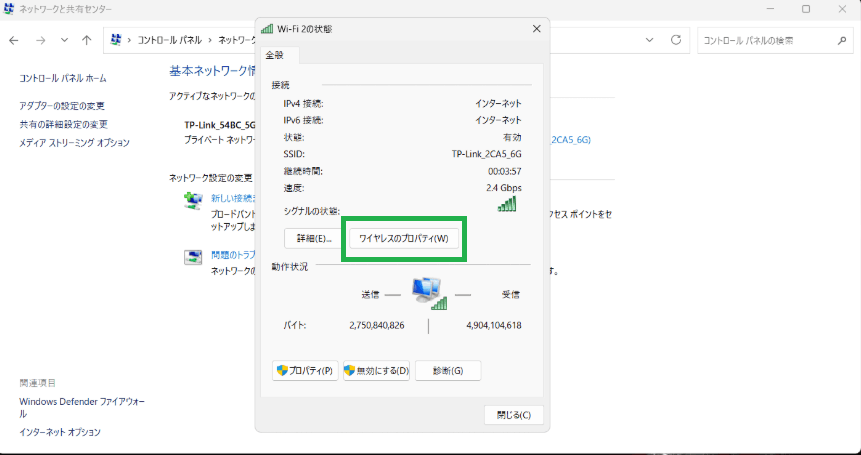
この画面で、画像中央にある「ワイヤレスのプロパティ(W)」をクリックしてください。(画像下部の「プロパティ(P)」ではありませんのでご注意ください。)
「ワイヤレスのプロパティ」画面が表示されたら、「詳細」タブ(あるいは「ネットワークアダプターのプロパティ」などの類似のタブ)を探していただき、その中に表示される「周波数」の項目が「2.4GHz」となっていれば、表示上のリンク速度に関わらず、実際に2.4GHz帯に切り替わっている証拠です。
対策:バンドステアリングによる切り替えを防ぐ方法
「ステップ1」のテストで速度が改善するようであれば、以下の方法で切り替えを防ぎ、常に高速なバンドで接続を試みることを検討してください。ただし、電波状況によっては、意図的に5GHz/6GHz/7GHz帯に固定することで、かえって通信が不安定になる可能性もある点にご留意ください。まずは試してみて、安定性も合わせてご確認ください。
ルーター側でバンドステアリングを無効化し、各バンドのSSIDを分ける
お使いのWi-Fiルーターの管理画面にログインし、バンドステアリング(またはスマートコネクト)の機能をOFFに設定します。
2.4GHz / 5GHz / 6GHz の各バンドを、例えば「MyWiFi_2G」「MyWiFi_5G」「MyWiFi_6G」のように別々のSSIDに設定すると、PCから接続するバンドを明確に選べるようになります。この設定を行うことで、PC側で5GHzまたは6GHzのSSIDを選んで固定的に接続を試すことができます。
PC側で優先バンドを指定する(5GHzまたは6GHzに固定を試みる)
デバイスマネージャーを開き、「ネットワークアダプター」内のBE200の項目を右クリックして「プロパティ」を開きます。
「詳細設定」タブに移動します。
項目の中に「Preferred Band」(優先バンド)があれば、「Prefer 5GHz」または「Prefer 6GHz」に設定します。
同様に「Band or Channel Width」(バンド幅)という項目があれば、「Auto」または「160MHz」(Wi-Fi 7対応ルーターなら)に設定してみてください。
自動接続を無効にして、手動で高速帯に接続する
WindowsのWi-Fi設定で、もしルーター側でSSIDを分けていない場合でも、2.4GHzのSSIDに対して「自動接続を無効」にする設定を行い、5GHzまたは6GHzのSSIDに手動で接続するようにします。これにより、PCが自動的に2.4GHzに切り替わることを防ぎます。
省電力設定を無効にしていても、バッテリー駆動時にPC側のWi-Fi送信出力が下がる可能性について
省電力設定を無効にしていても、バッテリー駆動時にPC側のWi-Fi送信出力が下がる可能性は十分にありますし、むしろ多くのノートPCでそのように設計されています。
これは、OSやドライバーの「省電力モード」設定とは別に、以下のような要因が関係しているためです。
- ハードウェア/ファームウェアレベルの設計: ノートPCは、バッテリー駆動時の電力消費を抑え、バッテリー寿命を延ばすために、ハードウェアやファームウェアのレベルで、各コンポーネント(Wi-Fiモジュールを含む)の動作電力をAC電源接続時とは異なるプロファイルで制御していることが一般的です。これは、ユーザーがOSの設定で「最大パフォーマンス」を選択しても、根本的なハードウェア設計として動作する場合があります。
- バッテリーの電力供給能力とシステム全体の消費電力: バッテリーから供給される電力には限りがあります。CPU、GPU、ディスプレイ、ストレージなど、システム全体のコンポーネントがこの限られた電力を共有する必要があります。全体としての安定動作とバッテリー持続時間を確保するため、Wi-Fiモジュールのような個々のコンポーネントが、AC電源時よりもわずかに低い送信出力で動作するよう調整されることがあります。
- 放熱設計との兼ね合い: 特にゲーミングノートPCのような高性能機では、発熱も大きな課題です。バッテリー駆動時は、ファン回転数などを抑えて静音性や省電力を優先する設計になっていることがあり、これによりコンポーネントの発熱を抑えるために、Wi-Fiモジュールの出力が抑制される可能性も考えられます。
したがって、ICHIKAWA PCさんがOSやドライバーの省電力設定を最大限に調整していても、「バッテリー駆動時にPC側の送信出力が下がる」という現象は、ノートPCの根本的な設計思想や電力管理の特性として発生し得る、非常に現実的な可能性です。これが、ルーターのバンドステアリング機能に影響を与え、2.4GHz帯への切り替えを誘発する一因となっている、という仮説は十分に成り立ちます。
お手数ですが、これらの点をご確認いただけますと幸いです。
' cx='32' cy='32' r='32' /%3E%3Ctext x='50%25' y='55%25' dominant-baseline='middle' text-anchor='middle' fill='%23FFF' %3EA%3C/text%3E%3C/svg%3E)
