Insiderの情報場。Win11、7/4 Canary版27891、6/28 Dev版26200.5670、6/28 Beta版26120.4520、6/27 PeP版26100.4484|Win10、6/25 ReP版19045.6036|6/11 メインPCをWin11 Ver24H2 Build 26100.4349へ更新(*^_^*)

Anonymous
2018-05-28T12:53:23+00:00

こんにちは。輝く白鳥です。仮想環境で、Windows InsiderPreview に参加しています。

Windows 11/10の不具合情報、不満や改善点など様々なご意見などお寄せください!お願いしますm(__)m

多くの方と共有して問題点をあぶり出して、より使いやすい快適なWindowsになってほしいと願っています。(Microsoftさん、マジでお願いします<(_ _)>)

WindowsカテゴリーにWindows 11/10のリリース版に関する情報や注意喚起などを掲載しています。

Windows 11 ★Release版・▲InsiderPreview版の情報(25.7/4更新)

※Release版のオプション更新については、Insider Previewに更新があった際に記載を更新します。

※リリース情報にある「Windows のバージョン情報」のタイトルバーの色はチャネル別に分けています。紫色=Release版、黄色=Canary版、水色=Dev版、黒色=Beta版、赤色=ReleasePreview版

チャネルバージョン・ <br>開発コード・セメスタービルド・リビジョン配信日(日本時間)次回予定日&更新頻度**★Release版(最新Ver)24H2(Hudson Valley) ge_releaseBuild 26100.448425年6月27日25年7月9日  月例(セキュリティ更新)**★Release版(前回Ver)23H2(Sun Valley 3) <br>ni_releaseBuild 22631.554925年6月27日25年7月9日  月例(セキュリティ更新)**▲Canary ChannelDev(Selenium) rs_prereleaseBuild 27891.100025年7月4日25年7月10日付近? ほぼ週1回の更新頻度▲Dev Channel25H2(Germanium) ge_release_uprBuild 26200.567025年6月28日25年7月12日付近? ほぼ週1回の更新頻度 毎週火曜か土曜が多い▲Beta Channel24H2(Germanium)ge_release_uprBuild 26120.452025年6月28日25年7月8日付近? ほぼ週1回の更新頻度 毎週火曜か土曜が多い▲Release Preview Channel(24H2)24H2(Hudson Valley) ge_releaseBuild 26100.448425年6月27日月3回程度(月例、C候補、Cオプション、他)▲Release Preview Channel(23H2)23H2(Sun Valley 3) ni_releaseBuild 22631.554925年6月27日月3回程度(月例、C候補、Cオプション、他)**Windows 10 ★Release版・▲InsiderPreview版の情報(25.6/28更新)

※Release版のオプション更新については、Insider Previewに更新があった際に記載を更新します。

※リリース情報にある「Windows のバージョン情報」のタイトルバーの色はチャネル別に分けています。紫色=Release版、赤色=ReleasePreview版

チャネル開発コード・セメスタービルド・リビジョン配信日(日本時間)次回予定日&更新頻度★Release版(最終Ver)22H2(No13 Update) 最終バージョンBuild19045.603625年6月25日25年7月9日  月例(セキュリティ更新)▲Release Preview Channel22H2(最終バージョン)Build19045.603625年6月25日****月3回程度(月例 、C候補、Cオプション、他)★Release版(前回Ver)21H2(No12 Update)Build19044.308623年6月14日23年6月14日  月例(セキュリティ更新)~~~~★Release版(前々回Ver)21H1(No11 Update)Build19043.236422年12月14日23年1月11日  月例(セキュリティ更新)~~~~▲InsiderPreview版(Dev)21H2(Cobalt)Build21390.202521年6月15日21年6月25日、予想&目安(木曜日+0~2日程度)~~~~▲InsiderPreview版(Beta)21H1(No11 Update)Build19043.108121年6月18日21年6月下旬(月2回程度(月例、不定期))Windows 11 リリース情報

★Release版Ver24H2・Build 26100.4349(25.6/11更新)【自動更新のみ表記】メインPC

※更新アシスタントやISOでの手動適用は控えて、Windows Updateに機能更新の通知がきてからの更新をオススメします。

.

.

Windows Insider Preview 情報

▲Canary Channel**・Build 27891.1000**(25.7/4更新)仮想環境(VMware/Hyper-V)

※初期の開発要素が多いので、バグは最低限覚悟して下さい。Canary チャネルは検証されていない機能が搭載されることがある。

※日常使いのPCには決してインストールしないで下さい。マルチブートを構成する方は破壊される可能性があります。

![画像](https://learn-attachment.microsoft.com/api/attachments/06dca03e-fa65-47c9-940f-58eb5a5c5f2d?platform=QnA

.

![画像](https://learn-attachment.microsoft.com/api/attachments/fbd9a9b1-1342-4bd8-b93b-aa1a5f6ca1f1?platform=QnA

.

▲Dev Channel**・Build 26200.5670**(25.6/28更新)仮想環境(VMware)

※初期の開発要素が多いので既存問題の情報をよく確認しましょう。バグは最低限覚悟して下さい。

※日常使いのPCには決してインストールしないで下さい。マルチブートを構成する方は細心の注意とスキルが必要です。

.

.

▲Beta Channel・Build 26120.4520(25.6/28更新)仮想環境(VMware)

※Preview版なので思わぬバグが発生する可能性があります。

※Devより安定性はありますが、日常使いのPCには決してインストールしないで下さい。

.

.

▲Release Preview Channel・Ver 24H2 Build 26100.4484(25.6/27更新)仮想環境(VMware)

※Preview版なので思わぬバグが発生する可能性があります。

※近日配信予定の更新プログラムを試すことが可能です。日常使いのPCへの導入には注意が必要です。

.

.

Windows 10 リリース情報

★Release版Ver22H2・Build 19045.5965(25.6/11更新)【自動更新のみ表記】

※更新アシスタントやISOでの手動適用は控えて、Windows Updateに機能更新の通知がきてからの更新をオススメします。

※23.11/17にメインPCをWindows 11へ移行した為、今後の画像はReleaseチャネルで運用している仮想環境のものになります。

.

.

▲Release Preview チャネル:Ver22H2・Build 19045.6036(25.6/25更新)仮想環境(VMware)

※Preview版なのでバグが発生する可能性があります。

※近日配信予定のバージョンを試すことが可能で、日常使いのPCへの導入には注意が必要です。

.

.

★Windows 11 バージョン履歴★ 次期Ver(Preview チャネル) リリース版の最新Ver

@取消線はサポート終了(Home,Pro)。公開日とサポート終了の日付は米時間です。

開発コードバージョン(Ver)Release OS Build公開日サポート終了別名Hudson Valley 225H226200.xxxx2025年後半2027年後半Windows 11 2025 Update------------------Hudson Valley24H226100.17422024年10月1日2026年10月13日****Windows 11 2024 Update------------------Sun Valley 3 <br>(Moment 4)23H222631.24282023年10月31日2025年11月11日Windows 11 2023 Update------------------Sun Valley 222H222621.5212022年9月20日2024年10月8日Windows 11 2022 UpdateSun Valley21H222000.1942021年10月4日2023年10月10日~~~~Windows 11 originalWindows 11 フィードバック一覧(25.2/15更新)

*ほぼ全てフィードバックが閉鎖されている。

重要な問題点・不具合(25.2/15時点では、Canary・Dev・Beta・RePチャネル&Release版で発生する。)

不満点&問題点

提案(機能の追加や削除、その他)

修正済/対処済

Windows Insider Program | Windows Insider Preview | インストール、有効化、Windows Update

ロックされた質問。 この質問は、Microsoft サポート コミュニティから移行されました。 役に立つかどうかに投票することはできますが、コメントの追加、質問への返信やフォローはできません。

0 件のコメント コメントはありません

3,668 件の回答

並べ替え方法: 新しい順
  1. Anonymous
    2025-06-05T15:36:21+00:00

    6/5、Windows 11 InsiderPreview Build27871.1000がカナリアチャネルに配信されました。

    .

    Windows 11 Insider Preview ビルド 27871 (Canary チャネル) の発表

    Windows Insider の皆様、こんにちは。本日、 Windows 11 Insider Preview Build 27871を Canary チャネルにリリースします。

    また、当面は 27xxx シリーズのビルド用の SDK をリリースする予定はありません。

    ビルド27871の新機能Microsoft Intune で省エネルギー機能が利用可能になりました

     Windows 11 の 省エネルギーを管理する機能を Microsoft Intuneに導入し 、IT 管理者がグループ ポリシーとモバイル デバイス管理 (MDM) 構成を通じて Windows 11 PC の省エネルギー設定を制御できるようにします。

    この機能を有効にすると、バッテリー使用量をインテリジェントに調整し、充電間隔を延ばすことができます。電力消費を効率的に管理することで、バッテリー寿命を延ばします。バックグラウンドアクティビティを制限し、画面の明るさを下げることで、デバイスの消費電力を抑えながら最適なパフォーマンスを維持します。省電力グループポリシーは、システムプロセスと電力消費を自動的に管理することで、全体的なエネルギー消費量を削減します。これはコスト削減だけでなく、環境の持続可能性にも貢献します。

    IT 管理者は、以下のいずれかの方法を使用してポリシーをアクティブ化できます。

    • Windows 11 のローカル グループ ポリシー エディター
    • Microsoft Intune 管理センター

    ローカル グループ ポリシー エディターの赤いボックスで強調表示された新しいグループ ポリシー。

    新しいポリシー構成へのパスは、ローカル グループ ポリシー エディターで、[ **コンピューターの構成] > [管理用テンプレート] > [システム] > [電源管理] > [省エネルギー設定]**に移動し 、[省エネルギーを常にオンにする] をクリックすると見つかります。

    変更と改善[電話リンク]

    スタート メニューの電話コンパニオンは、次の改善とともに、Canary チャネルの Windows Insider 向けに (再度) 展開されます。

    • モバイル デバイス アプリからの通知をすぐに表示します。アプリごとにグループ化されているので、スタート メニューから簡単に確認できます。
    • スタートメニューからワンクリックでAndroidデバイスの画面をミラーリングできます。デバイスのアイコンをクリックするか、フッターメニューからオプションにアクセスするだけで、デバイス画面のミラーリングをすぐに起動できます。
    • iPhone©の思い出にスタートメニューからアクセスできるようになりました。Windows版iCloudユーザーは、最近同期した写真を確認したり、スタートメニューからiCloudの写真に素早くアクセスしたりできます。

    最新の Phone Link の改善による iPhone© および Android デバイス用の電話コンパニオン。

    注: 画面ミラーリングは一部のAndroidデバイスでのみサポートされています。  デバイスのサポート状況の詳細については、「Phone Link – Microsoft サポート」の「スマートフォン画面の設定と使用」をご覧ください。

    [タスクバーとシステムトレイ]

    • タスクバー上の注意が必要なアプリの下にある、注意が必要な状態を示すピルを、より広く目立つように調整しました。

    タスク バーに Microsoft Teams のより広い注意を要する状態を示すピル UI が表示され、アプリに注意が必要であることが示されます。

    修正[一般的な]

    • 仮想化ベースのセキュリティを有効にすると、VMware Workstation などの仮想化に依存するアプリケーションが、Windows オプション コンポーネント「Windows Hypervisor Platform」がシステムにインストールされていないと実行できなくなるという問題を軽減しました。

    [ファイルエクスプローラー]

    • ホームから検索を行う際にネットワーク ドライブを切断すると、検索が実行されずホームに留まってしまう可能性がある問題を修正しました。
    • ファイル エクスプローラーの [表示] ボタンをタッチでタップすると、ファイル エクスプローラーがクラッシュする問題を修正しました。

    [タスクバー]

    • タスクバーでウィンドウを切り替える際に WIN + CTRL + Number が機能しなくなる問題を修正しました。
    • ログイン時にキーボード フォーカスがタスクバーのウィジェットに設定され、ウィジェットが予期せず呼び出される可能性がある根本的な問題を修正しました。
    • Tab キーと Shift + Tab キーを使用してタスク バー上でキーボード フォーカスを移動すると、キーボード フォーカスが少なくとも 1 回後方に移動すると、キーボード フォーカスがタスク バー フレームに固定され、一部のスクリーン リーダーで「ペイン」と読み上げられるという問題が修正されました。

    [設定]

    • [設定] > [システム] > [バージョン情報] の上部にあるカードにマウスを移動しても正しい角の半径が表示されない問題を修正しました。
    • 「設定 > システム > バージョン情報」のストレージ カードに、正しいディスク サイズではなく文字化けした文字が表示される問題を修正しました。

    [管理者保護]

    • 管理者保護を使用しているときに、ダーク モードに設定されていると一部のアプリが設定に従わない可能性がある問題を修正しました。

    [タスクマネージャー]

    • タスク マネージャーで検索やフィルタリングなどのその他のオプションが機能しない問題を修正しました。

    [オーディオ]

    • 過去数回の Canary フライトで、高サンプリング (192 Hz など) と複数チャンネルのオーディオ デバイスでサウンドが生成されない問題を修正しました。
    • 起動サウンドが有効になっているにもかかわらず再生されない可能性がある問題を修正しました。

    [入力]

    • 中国語 (簡体字) の狭いレイアウトを使用しているときに、タッチ キーボードから音声入力が開始されない問題を修正しました。
    • タッチ キーボードの記号セクションを使用しているときに、ページを変更するキーを押すと、パスワード フィールドに予期せず文字が挿入される可能性がある問題を修正しました。

    [グラフィック]

    • 一部のデバイスでスリープ/再開後に予期しないスケーリングやウィンドウの位置の変更が発生する可能性がある問題を修正しました。

    [音声アクセス]

    • ディクテーション時に「作業中」というエラーが表示され音声アクセスがフリーズする可能性がある問題を修正しました。

    [他の]

    • グループ ポリシー エディターを開いたときに管理用テンプレートのエラー メッセージが表示される問題を修正しました。[更新 6/5] この問題はまだ完全には修正されていません。
    • セットアップにxmlを使用するときに一部のコマンドが予期せず実行されない問題を修正しました。
    • インストール メディアから Windows をインストールするときに、キーボード レイアウトをデフォルトから変更しても、プロダクト キーを入力するときにデフォルトが使用される可能性がある問題を修正しました。
    • インストール メディアから Windows をインストールするときに、特定のパーティションに非常に大きな誤ったサイズが表示されることがある問題を修正しました。

    既知の問題[一般的な]

    • [COPILOT+ PC に関する重要なお知らせ] Dev チャネル、Release Preview チャネル、または市販の Copilot+ PC で Canary チャネルに参加すると、Windows Hello の PIN と生体認証が利用できなくなり、エラー 0xd0000225 と「問題が発生したため、PIN を利用できません」というエラーメッセージが表示されます。「PIN を設定」をクリックすると、PIN を再設定できます。
    • 最新のCanaryビルドにアップグレード後、タスクバーにアクリル素材が予期せず表示されないという根本的な問題の修正に取り組んでいます。この問題は他のいくつかのシナリオにも影響を及ぼし、一部のUIが予期せず黒または白に表示される原因となっています。
    • グループ ポリシー エディターを開いたときに、管理用テンプレートのエラー メッセージが表示される問題が発生しています。

    Canary チャネルの Windows Insider 向けリマインダー

    • Canary チャネルにリリースするビルドは、開発サイクルの初期段階における最新のプラットフォーム変更を反映したものであり、 特定の Windows リリースに対応するものではありません 。また、これらのビルドに含まれる機能やエクスペリエンスは、様々なコンセプトを試してフィードバックを得ているため、リリースされない可能性があります。機能は時間の経過とともに変更、削除、または置き換えられ、Windows Insider 以外にはリリースされない可能性があります。これらの機能やエクスペリエンスの一部は、 準備が整った時点で将来の Windows リリースに含まれる可能性があります。
    • Canary チャネルの多くの機能は、制御機能ロールアウト テクノロジーを使用して展開されます。これは、一部の Insider から開始し、フィードバックを監視しながら、その反応を見て、このチャネルの全員に展開していく中で、徐々に段階的に拡張されます。
    • 一部の機能は、Canary チャネルに表示される前に、まず Dev チャネルと Beta チャネルに表示される場合があります。
    • Windows Insider Program でプレビュー公開している開発中の機能の中には、まだ完全にローカライズされていないものがあり、機能が完成するにつれてローカライズが進められます。ご利用の言語でのローカライズに問題がある場合は、フィードバック Hub からご報告ください。
    • Canary チャネルから抜けるには、Windows 11 のクリーンインストールが必要です。ご注意:Insider は、技術的なセットアップ要件により、Windows 11 のクリーンインストールを行わない限り、ビルド番号が低いビルドを受け取るチャネルに切り替えることはできません。
    • デスクトップの右下隅に表示されるデスクトップ透かしは、これらのプレリリース ビルドでは正常です。
    • どのビルドがどの Insider チャネルに含まれているかを完全に確認するには、Flight Hubを確認してください。

    この回答は役に立ちましたか?

    0 件のコメント コメントはありません
  2. Anonymous
    2025-06-03T15:32:04+00:00

    6/3、Windows 11 InsiderPreviewの新ビルドが配信されました。

    バージョン25H2は来週か再来週に出てくるかな?

    開発チャネル:Build26200.5622

    .

    ベータチャネル:Build26120.4230

    .

    この回答は役に立ちましたか?

    0 件のコメント コメントはありません
  3. Anonymous
    2025-06-03T10:57:20+00:00

    本日、Dev/Beta両チャネルに累積更新プログラムが配信されました。

    また、6/1に23H2に定例外更新がありました。

    Dev チャネル:ビルド26200.5622 (KB5058512)

    Announcing Windows 11 Insider Preview Build 26200.5622 (Dev Channel)

    Windows Insider の皆様、こんにちは。本日、Windows 11 Insider Preview Build 26200.5622 (KB5058512) を Dev チャネルにリリースします。

    Dev チャネルのビルドとアップデートの変更は、2 つのグループに分かれて文書化されています。1 つは、最新のアップデートが利用可能になった時点で受け取る設定([設定] > [Windows Update]*)をオンにしている Insider Program のユーザー向けに段階的に展開されている新機能、改善、修正です。もう 1 つは、Dev チャネルの全ユーザーに展開されている新機能、改善、修正です。詳細については、このブログ記事の下部にある「リマインダー」セクションをご覧ください。

    新しいCopilot+ PCエクスペリエンス

    Click to Do の新しい Microsoft 365 テキスト アクション

    Click to Do で新しいテキスト アクションの展開を開始しています。

    • **Word で Copilot を使って下書きを作成:**素晴らしいアイデアが浮かんで、すぐに書き始めたいと思ったことはありませんか?「Word で Copilot を使って下書きを作成」の Click to Do アクションを使えば、すぐに書き始めることができます。メールの一文でも、画面上のスニペットでも、認識されたテキストをWindowsキーを押しながらクリックし、「Word で Copilot を使って下書きを作成」アクションを選択するだけです。ひらめきをあっという間に完全な下書きへと変えることができます。もう空白ページは不要。もうライターズブロックも必要ありません。勢いが生まれます。
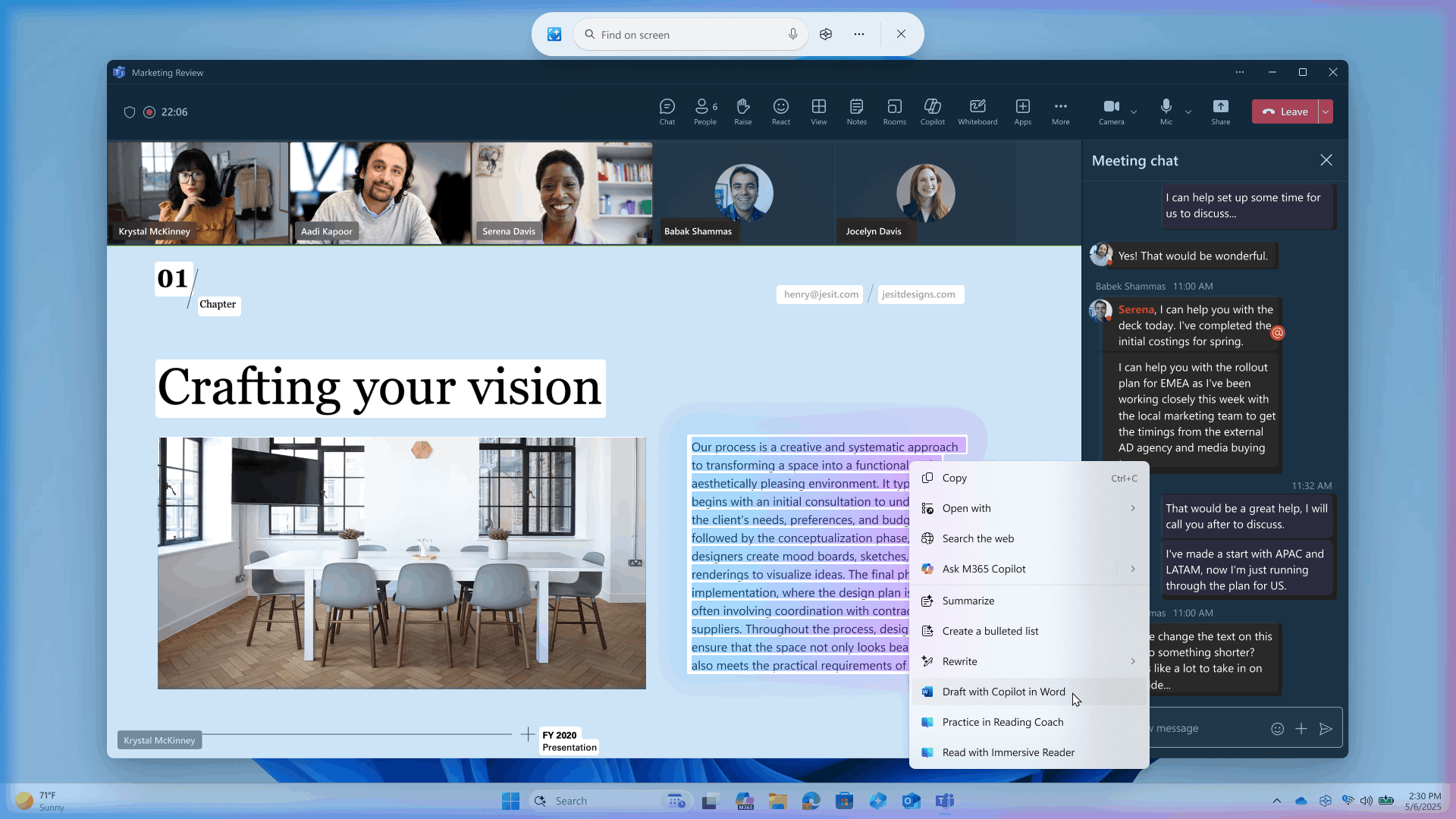
    画像

    これらの新しいMicrosoft 365テキストアクションは、今後数週間かけて展開されます。「WordでCopilotを使って下書きを作成」をご利用いただくには、Microsoft 365 Copilotのサブスクリプションが必要です。

    Click to Do の使用の詳細については、ここを参照してください。

    フィードバックは、フィードバック Hub (WIN + F) の [デスクトップ環境] > [Click to Do] に送信してください。

    新機能は、トグルをオンにすることで、Dev チャネルに徐々に展開されます*

    クイック マシン リカバリの導入

    Ignite 2024 でWindows Resiliency Initiativeの一環として発表された機能「クイック マシン リカバリ」が、 Windows Insider Program の Dev Channel でご利用いただけるようになりました。QMR は、Windows 回復環境 (WinRE) を通じて修復を適用することで、Windows 11 デバイスが広範囲にわたる起動の問題から回復できるように設計されています。
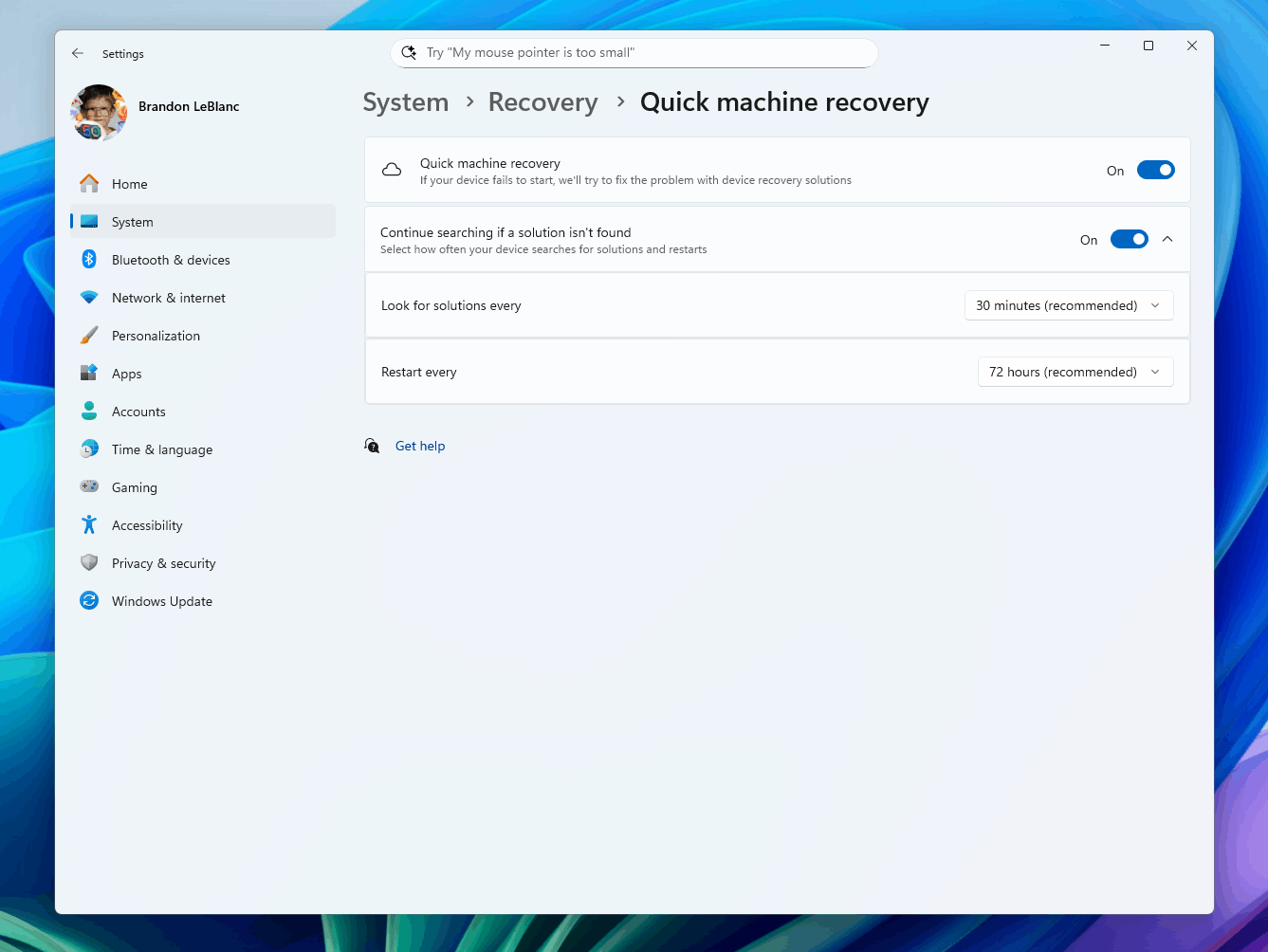
    画像

    この機能をさらに使いやすくするために、「設定」に専用設定ページを追加しました。**「システム」>「回復」>「クイックマシン回復」にあります。**このページから、この機能が有効になっているかどうかを確認したり、利用可能な修復策を自動的に検索するように設定したり、チェックの頻度を設定したり、必要な修正を適用するためにデバイスを再起動するタイミングを選択したりできます。

    管理対象フリートの構成オプションを設定することを検討している IT プロフェッショナルは、 RemoteRemedationCSPの一部として文書化されているように、Intune 設定カタログ UI を活用して、クイック マシン回復設定を簡単に構成できるようになりました。

    Windows Insider の皆様は、本日より修復エクスペリエンスのテストを開始できます。「テストモード」を有効にすると、テスト用の修復ペイロードが自動的にダウンロードおよびインストールされます。適用状況は、  **[設定] > [Windows Update] > [更新履歴]**に移動して、[品質更新プログラム] の下に表示されるので確認できます。**テスト用の修復パッケージは、今週後半にロールアウトを開始しますのでご了承ください。**また、Dev チャネルでも、更新履歴へのこの更新プログラムの表示が段階的にロールアウトされます。

    フィードバックは、フィードバック Hub (WIN + F) の [回復とア​​ンインストール] > [クイック マシン リカバリ] に送信してください。

    ウィジェット内の複数のダッシュボード

    ウィジェットエクスペリエンスの進化に伴い、複数のボードのサポートも追加されます。これにより、お気に入りのウィジェットを配置するスペースを広く確保しながら、フィードで最新のイベント情報を把握し、周囲の世界を発見できるようになります。左側に新しいナビゲーションバーが導入されたことで、専用のウィジェットダッシュボードと「マイフィード」などの統合ダッシュボードを切り替えることができます。ぜひお試しいただき、ボード上部のフィードバックボタンからご意見をお聞かせください。このエクスペリエンスは、既にEEA の Windows Insider Program 向けにはプレビュー版として公開されています。
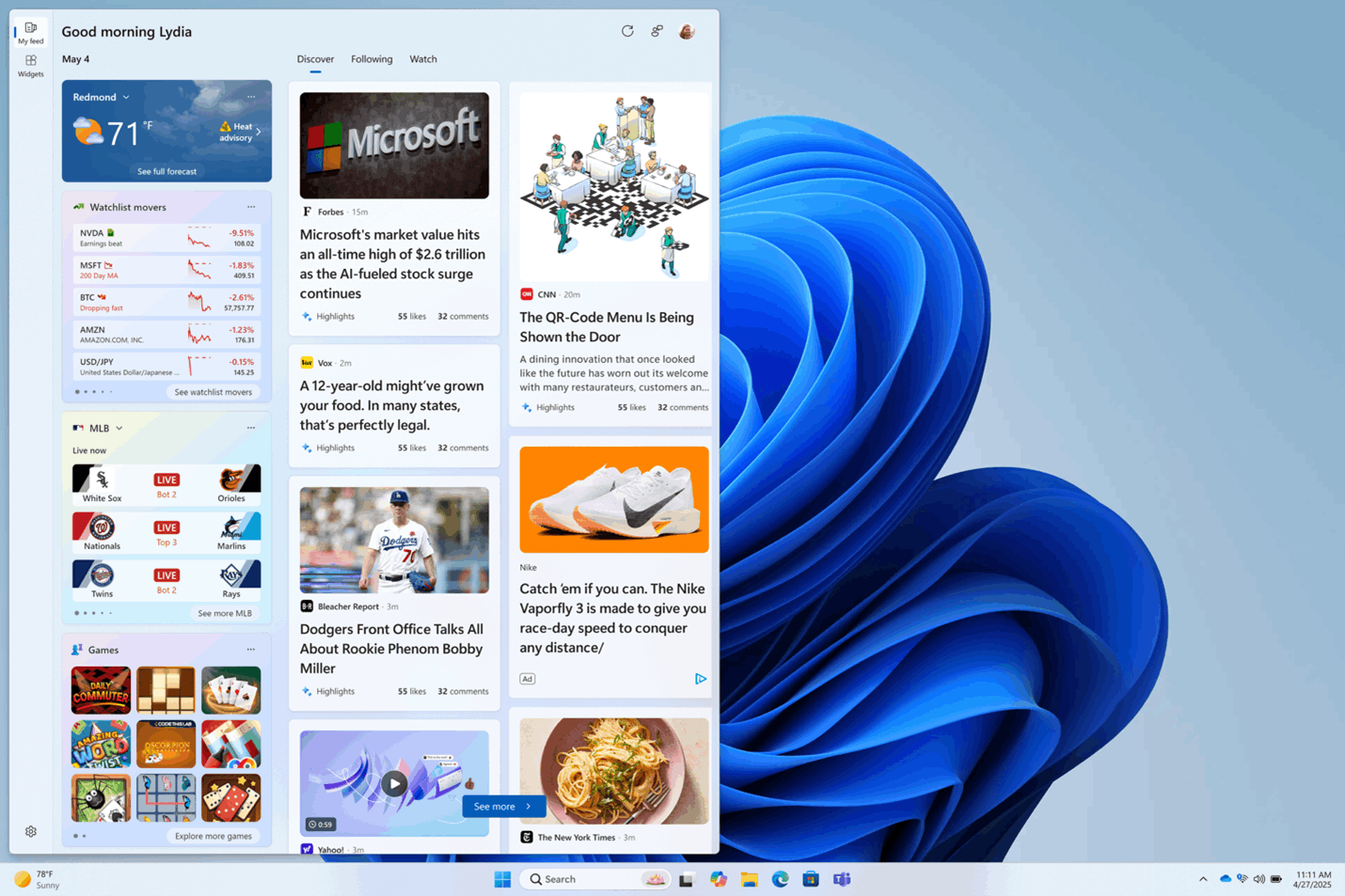
    画像

    フィードバックは、フィードバック Hub (WIN + F) の [デスクトップ環境] > [ウィジェット] に送信してください。

    変更と改善は、トグルをオンにすることで Dev チャネルに徐々に展開されます*

    [全般]

    • ファイルを開くのに適したアプリを素早く見つけられるように、「アプリで開く…」ダイアログ内にMicrosoft Storeアプリからのおすすめを表示する機能を試しています。これらのおすすめは、ダイアログ内のアプリの横にあるストアアイコンで表示されます。
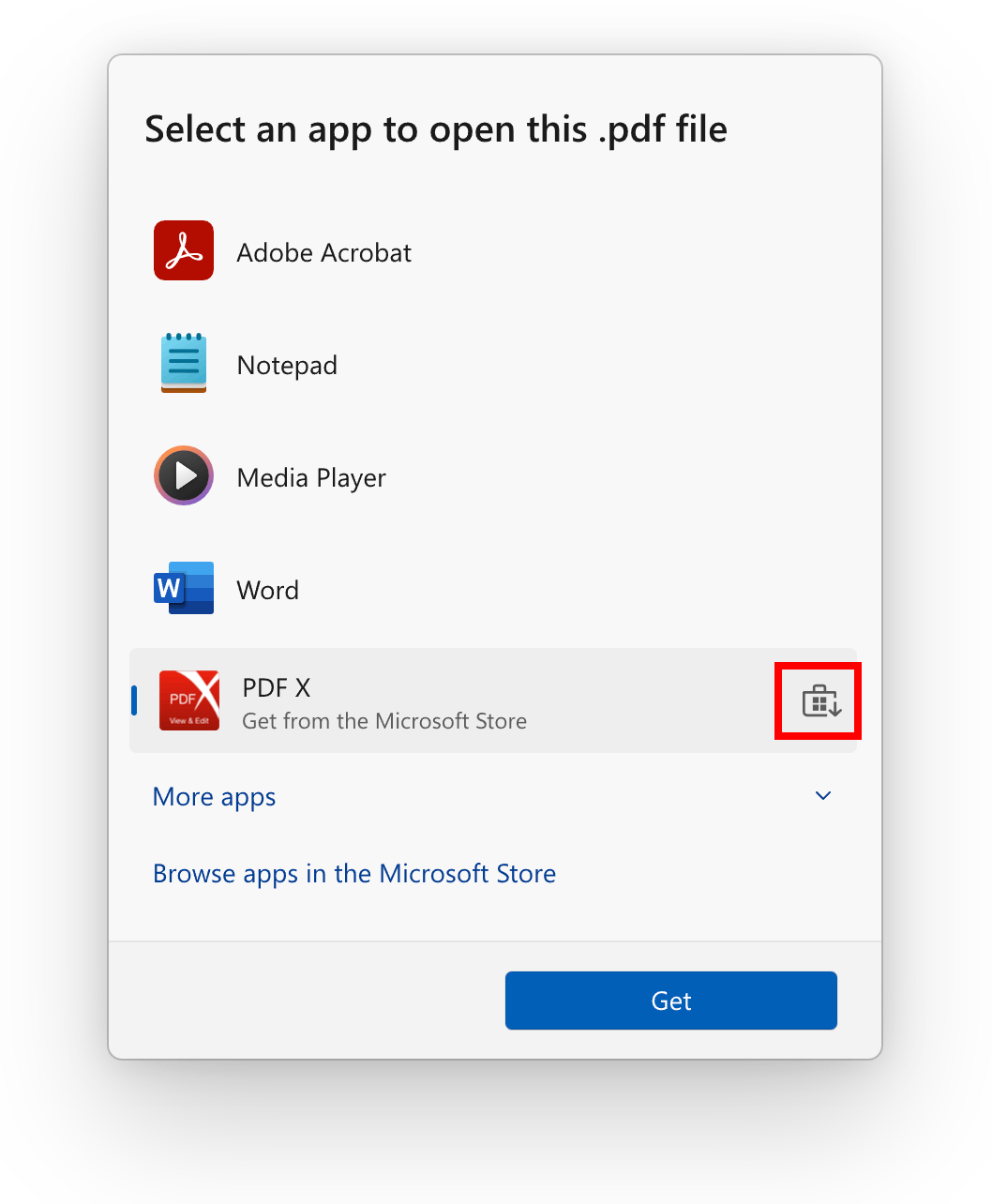
    画像

    [Click to Do (プレビュー)]

    Copilot+ PCの Click to Do には次の変更と改善が展開されています。

    • PC の主要言語としてフランス語またはスペイン語を使用している Windows Insider 向けに、Click to Do で Rewrite とそのオプション (Refine を含む) を再度展開し始めています。
    • Click to Do は、ドイツ語、イタリア語、ポルトガル語でインテリジェントなテキスト アクションを実行できるようになりました。

    [電話リンク]

    電話リンクとスタート メニューの電話コンパニオンの次の機能強化は、すべてのチャネルを通じて Windows Insider に展開されます。

    • モバイル デバイス アプリからの通知をすぐに表示します。アプリごとにグループ化されているので、スタート メニューから簡単に確認できます。
    • スタートメニューからワンクリックでAndroidデバイスの画面をミラーリングできます。デバイスのアイコンをクリックするか、フッターメニューからオプションにアクセスするだけで、デバイス画面のミラーリングをすぐに起動できます。
    • iPhone©の思い出にスタートメニューからアクセスできるようになりました。Windows iCloudアプリをお使いの方は、最近同期した写真を確認したり、iCloudの写真にすぐにアクセスしたりできるようになりました。スタートメニューからアクセスできます。
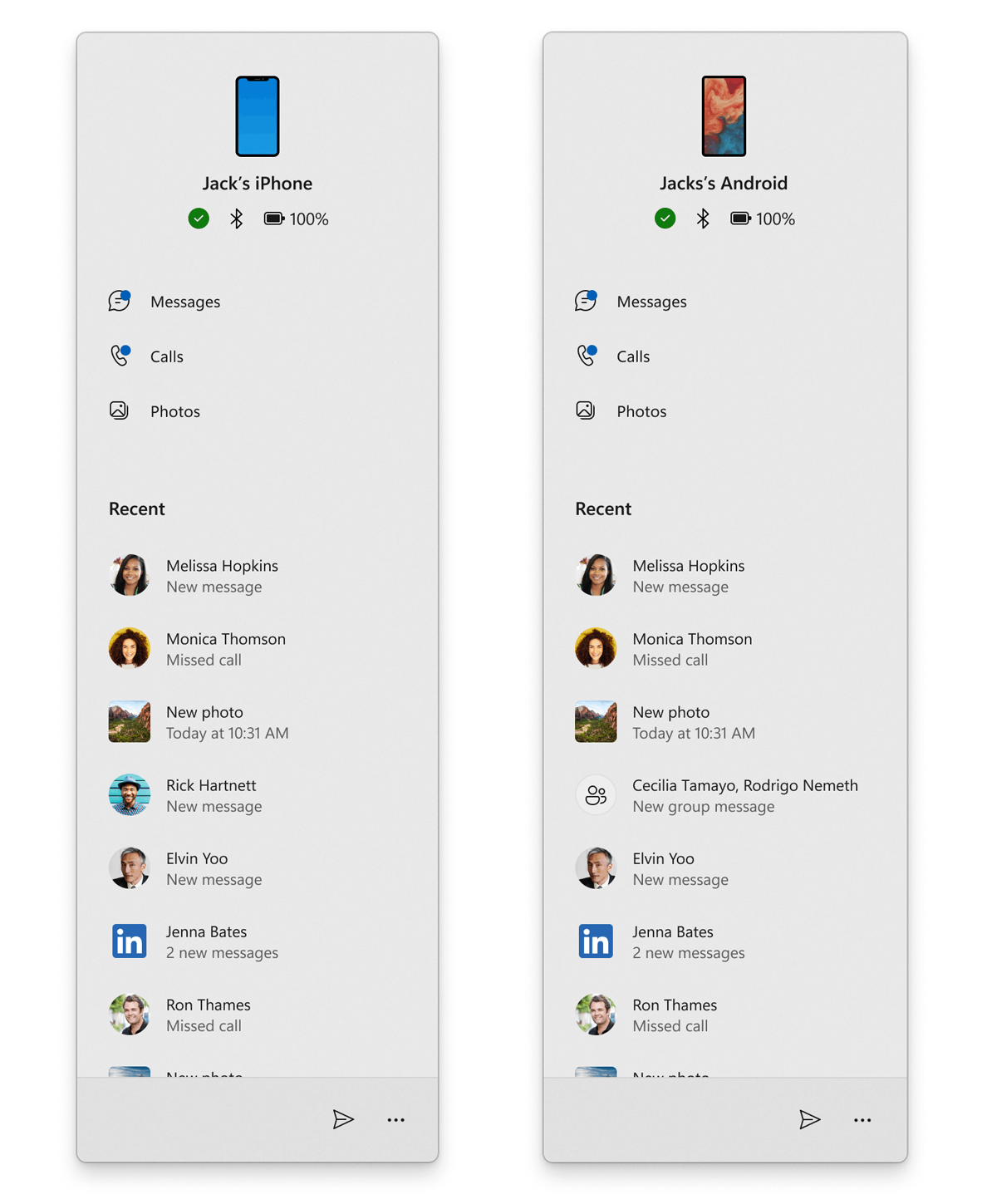
    画像

    [PC移行]

    • Windows の新しい PC 間移行エクスペリエンスの展開を開始します。Windows バックアップ アプリにランディングページとペアリングページが表示されるようになり、今後の機能を一足先にご覧いただけます。完全なエクスペリエンスでは、PC のセットアップ中に、古い PC から新しい PC にファイルと設定を転送できるようになります。PC セットアップ中のサポートは、今後のアップデートで提供される予定です。スムーズなエクスペリエンスを実現するために段階的にリリースしており、詳細は近日中にお知らせいたします。

    [設定]

    • プロダクト キーの入力、アクティベーションのトラブルシューティング、電話でのアクティベーション、小売デモ用のダイアログを Windows 11 のビジュアルに合わせて更新しました。
    • 設定で新しいエージェント エクスペリエンスを備えたSnapdragon 搭載 Copilot+ PC の Windows Insider 向けに、設定の上部にある検索ボックスをより中央に配置するための改善がいくつか行われました。

    画像

    • Microsoft アカウントでサインインした米国在住のWindows Insider 向けに、設定ホームに新しいデバイス カードを展開しています。このカードでは、PC の主要な仕様と使用状況の概要を、必要な場所ですぐに確認できます。カードから [設定] > [バージョン情報] ページに直接移動して、PC の詳細情報を確認できます。デバイス カードは、次の Windows PC 選びにも役立ちます。そのため、購入の準備ができたら、安心して簡単に購入できます。注:このデバイス カードは、IT 部門が管理する PC で Entra ID でサインインし、設定ホームから Windows Insider Program にプレビューされています。
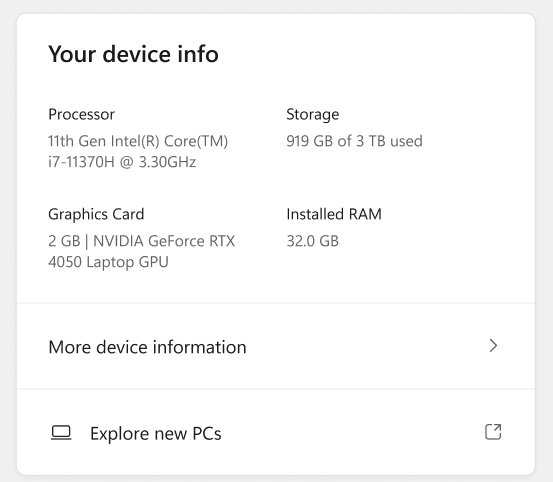
    画像

    トグルをオンにすると、修正が徐々に Dev チャネルに展開されます*

    [改良されたWindows Search]

    Copilot+ PC上の Windows Search を改善するために、次の修正が展開されています。

    • 過去数回のフライトで一部の Insider に対してセマンティック インデックスが機能しない原因となっていた根本的なクラッシュを修正しました。

    [スタートメニュー]

    • 最新のフライト以降、一部のInsiderの皆様においてプロフィール写真をクリックしてもアカウントマネージャーが開かないという問題がありましたが、根本的な改善により、この問題の解決に役立つはずです。引き続き問題が発生する場合は、フィードバックをお寄せください。
    • 最新のフライトの一部の Insider で起動時にスタート メニューがクラッシュする問題を修正しました。

    [ファイルエクスプローラー]

    • ファイル エクスプローラーのアドレス バーで「…」 メニューを開いて現在のパスのフォルダーの完全なリストを表示すると、ドロップダウンが切り取られて下部にアクセスできなくなる可能性がある問題を修正しました。
    • 一部の Insider のファイルを削除するときなど、最新のフライトでさまざまなアクションを実行するとファイル エクスプローラーがクラッシュする問題を修正しました。
    • 右矢印キーを使用してもファイル エクスプローラーの推奨セクションが展開されない問題を修正しました。
    • ファイル エクスプローラーのコンテキスト メニューでアクセス キーが重複する可能性がある問題を修正しました。

    ファイル エクスプローラーの AI アクションの修正は次のとおりです。

    • Windows の表示言語が右から左に記述する言語に設定されている場合に、アクション結果キャンバスに Microsoft 365 ファイルの AI アクションのテキストが左から右に表示される問題を修正しました。

    [タスクマネージャー]

    • 新しい CPU ユーティリティ列を追加した後、システムアイドルプロセスが常に 0 と表示される問題を修正しました。
    • パフォーマンス ページの CPU グラフが依然として古い CPU ユーティリティ計算を使用している問題を修正しました。

    [ナレーター]

    • ナレーターの画像の説明機能が動作しない問題を修正しました。

    [音声アクセス]

    • Copilot+ PC でのより説明的で柔軟な言語のサポートが期待どおりに機能しない問題を修正しました。

    [設定]

    • 一部のユーザーで起動時に設定またはクイック設定がクラッシュする原因となる可能性がある、Bluetooth 関連の根本的な問題を修正しました。
    • クイック設定で、一番上の行にあるボタンの上から 3 分の 1 をクリックしても機能しない問題を修正しました。

    [その他]

    • ヘブライ語またはアラビア語の表示言語を使用しているユーザーの場合、特定の状況で Sticky Notes や Dxdiag などのアプリがクラッシュする原因となっていた msftedit.dll の問題を修正しました。

    Dev チャネルの全員への修正

    [全般]

    • 仮想化ベースのセキュリティを有効にすると、VMware Workstation などの仮想化に依存するアプリケーションが、Windows オプション コンポーネント「Windows Hypervisor Platform」がシステムにインストールされていないと実行できなくなるという問題を軽減しました。

    既知の問題

    [全般]

    • 「設定」>「システム」>「回復」で PC をリセットすると、ビルド バージョンが Build 26200 ではなく Build 26100 と誤って表示される場合があります。これにより、今後の Dev Channel 更新プログラムの取得が妨げられることはなく、この問題は解決されます。
    • このビルドでは、[設定] > [システム] > [回復] で PC をリセットするオプションは機能しません。

    [Xbox コントローラー]

    • 一部のInsiderユーザーから、XboxコントローラーをBluetooth接続で使用するとPCでバグチェックが発生するという問題が発生しています。解決方法は以下の通りです。タスクバーの検索ボックスからデバイスマネージャーを検索して開きます。デバイスマネージャーが開いたら、「表示」をクリックし、「デバイス(ドライバー別)」をクリックします。「oemXXX.inf (XboxGameControllerDriver.inf)」という名前のドライバーを見つけます(「XXX」はPC上の特定の番号です)。そのドライバーを右クリックし、「アンインストール」をクリックします。

    [クリックして実行(プレビュー)]

    次の既知の問題は、Windows Insiders の今後のアップデートで修正される予定です。

    • AMD または Intel™ 搭載の Copilot+ PC 上の Windows Insider は、新しいビルドまたはモデルの更新後に Click to Do でインテリジェント テキスト アクションを初めて実行しようとすると、長い待ち時間が発生する可能性があります。

    [Windows Search の改良]

    • [リマインダー] Copilot+ PC での Windows 検索機能を向上させるため、Copilot+ PC を電源に接続し、初期の検索インデックス作成を完了することをお勧めします。検索インデックスの作成状況は、「設定」>「プライバシーとセキュリティ」>「Windows の検索」で確認できます。

    [タスクバーとシステムトレイ]

    • **[新機能]**小さいタスク バー ボタンを表示する設定が「しない」に設定されている場合でも、タスク バー アイコンが小さく表示されることがあります。

    [ファイルエクスプローラー]

    ファイル エクスプローラーの AI アクションに関する既知の問題は次のとおりです。

    • Microsoft 365 ファイルの「AI 要約」アクションのアクション結果キャンバスウィンドウで、箇条書きリストの読み取り時にナレーターのスキャンモードが正しく動作しない場合があります。回避策として、Caps + 右矢印キーを使用して移動できます。

    [ウィジェット]

    • 新しいウィジェット ボード エクスペリエンスでピン留めのサポートが完了するまでは、ピン留めすると以前のエクスペリエンスに戻ります。

    [グラフィック]

    • [新機能] PCを一部の古いDolby Visionディスプレイに接続すると、場合によっては著しい変色が見られることがあります。回避策として、「設定」>「システム」>「ディスプレイ」>「HDR」に移動し、「Dolby Visionモードを使用する」をオフにするか、ディスプレイを取り外してください。

    Dev チャネルの Windows Insider 向けリマインダー

    • Dev チャネルの Windows Insider は、有効化パッケージ(ビルド 26200.xxxx)を介して 、Windows 11 バージョン 24H2に基づく更新プログラムを受け取ります。
    • Dev チャネルの多くの機能は、コントロール機能ロールアウト テクノロジーを使用して展開されます。これは、機能の展開を一部の Insider から開始し、フィードバックを監視しながら、時間の経過とともに段階的に展開を拡大し、このチャネルの全員に展開する前に、その反応を確認するものです。
    • Dev チャネルの Windows Insider の皆様で、段階的に提供される機能をいち早く入手したい方は、トグルをオンにして、 「設定」>「Windows Update」* から最新の更新プログラムを入手してください。今後、トグルをオンにしている皆様への機能の展開を拡大していく予定です。トグルをオフにしたままにしておくと、新機能は準備ができ次第、段階的に PC に展開されます。
    • これらのビルドに含まれる機能やエクスペリエンスは、様々なコンセプトを試し、フィードバックを得ているため、リリースされない可能性があります。機能は時間の経過とともに変更、削除、または置き換えられ、Windows Insider 以外にはリリースされない可能性があります。これらの機能やエクスペリエンスの一部は、準備が整った時点で将来の Windows リリースに登場する可能性があります。
    • Windows Insider Program でプレビュー公開している開発中の機能の中には、まだ完全にローカライズされていないものがあり、機能が完成するにつれてローカライズが進められます。ご利用の言語でのローカライズに問題がある場合は、フィードバック Hub からご報告ください。
    • Windows Insider のプレビュー中は、一部のアクセシビリティ機能が、Recall や Click to Do などの機能では動作しない可能性があることに注意してください。
    • Dev チャネルと Beta チャネルは、エンジニアによる並行した開発パスを表しているため、機能やエクスペリエンスが最初に Beta チャネルに表示される場合があります。
    • どのビルドがどの Insider チャネルに含まれているかを完全に確認するには、Flight Hubを確認してください。

    ===========================================================================

    Beta チャネル:ビルド26120.4230 (KB5058512)

    Announcing Windows 11 Insider Preview Build 26120.4230 (Beta Channel)

    Windows Insider の皆様、こんにちは。本日、Windows 11 バージョン 24H2 のWindows Insider 向け Beta チャネルにWindows 11 Insider Preview Build 26120.4230 (KB5058506) をリリースします。

    ベータ チャネルのビルドとアップデートの変更は、2 つのグループに分かれて文書化されています。1 つは、最新のアップデートが利用可能になった時点で受け取る設定([設定] > [Windows Update]*)をオンにしている Insider の皆様向けに段階的に展開されている新機能、改善、修正です。もう 1 つは、ベータ チャネルの全ユーザーに展開されている新機能、改善、修正です。詳細については、このブログ記事の下部にある「リマインダー」セクションをご覧ください。

    新機能は、トグルをオンにすることで Beta チャネルに段階的に展開されます*

    クイック マシン リカバリの設定

    クイックマシンリカバリ専用の新しい設定ページを導入しました。このページは**、「システム」>「回復」>「クイックマシンリカバリ」にあります。**このアップデートにより、「設定」からリカバリオプションを直接管理しやすくなり、デバイスのスムーズな動作維持に役立つ重要な機能へのアクセスが効率化されます。クイックマシンリカバリは、Microsoftから直接提供される修復機能を適用することで、広範囲にわたる起動の問題からデバイスを回復できるように設計されています。
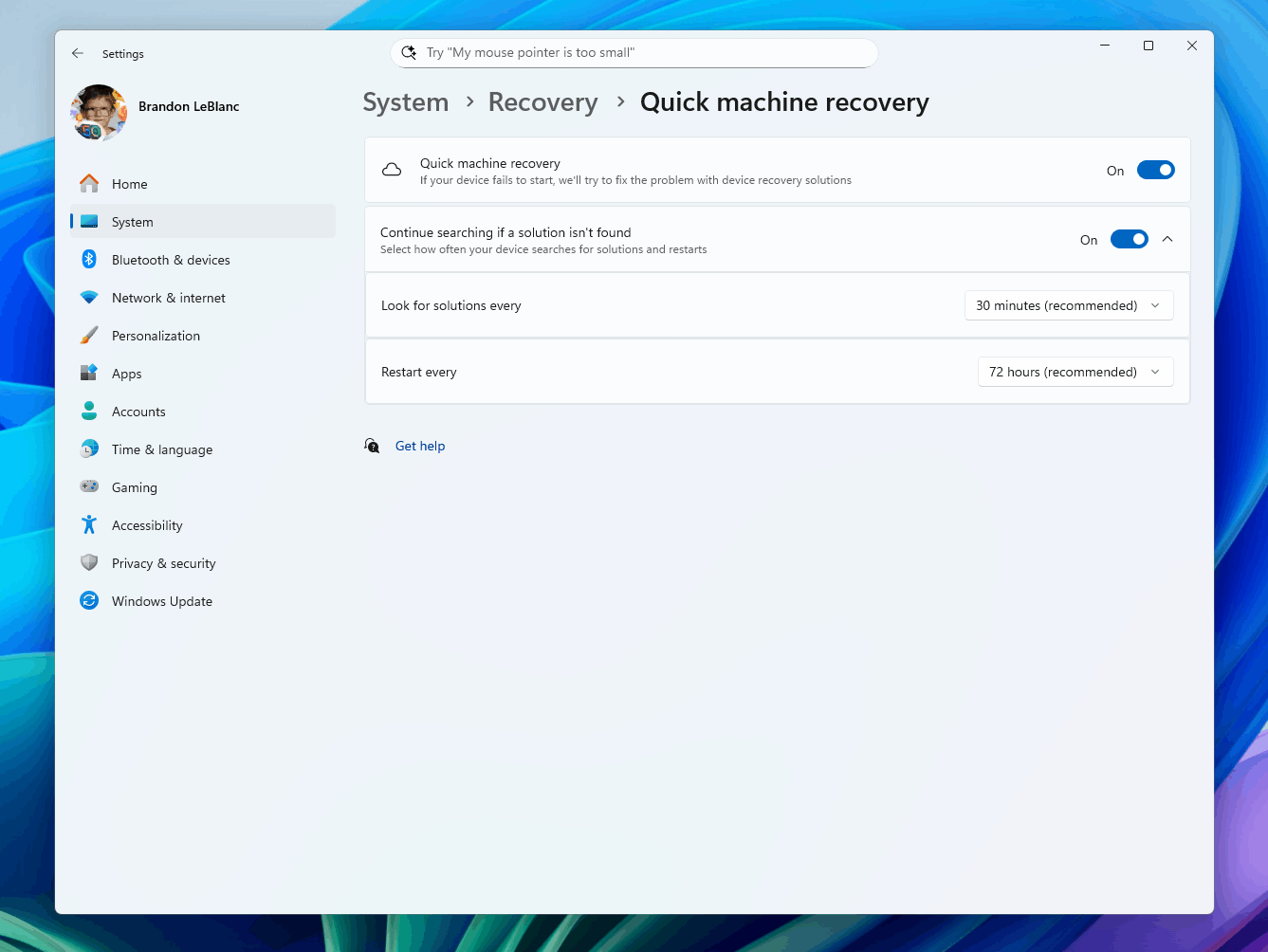
    画像

    新しい設定ページでは、機能が有効になっているかどうかを簡単に確認したり、利用可能な修復を自動的に検索するように構成したり、チェックの実行頻度を設定したり、必要な修正を適用するためにデバイスを再起動するタイミングを選択したりできます。

    管理対象フリートの構成オプションを設定することを検討している IT プロフェッショナルは、 RemoteRemedationCSPの一部として文書化されているように、Intune 設定カタログ UI を活用して、クイック マシン回復設定を簡単に構成できるようになりました。

    フィードバックは、フィードバック Hub (WIN + F) の [回復とア​​ンインストール] > [クイック マシン リカバリ] に送信してください。

    変更と改善は、トグルをオンにすることで Beta チャネルに段階的に展開されます*

    [Click to Do(プレビュー)]

    Copilot+ PCの Click to Do には次の変更と改善が展開されています。

    • PC の主要言語としてフランス語またはスペイン語を使用している Windows Insider 向けに、Click to Do で Rewrite とそのオプション (Refine を含む) を再度展開し始めています。
    • Click to Do は、ドイツ語、イタリア語、ポルトガル語でインテリジェントなテキスト アクションを実行できるようになりました。

    [電話リンク]

    電話リンクとスタート メニューの電話コンパニオンの次の機能強化は、すべてのチャネルを通じて Windows Insider に展開されます。

    • モバイル デバイス アプリからの通知をすぐに表示します。アプリごとにグループ化されているので、スタート メニューから簡単に確認できます。
    • スタートメニューからワンクリックでAndroidデバイスの画面をミラーリングできます。デバイスのアイコンをクリックするか、フッターメニューからオプションにアクセスするだけで、デバイス画面のミラーリングをすぐに起動できます。
    • iPhone©の思い出にスタートメニューからアクセスできるようになりました。Windows iCloudアプリをお使いの方は、最近同期した写真を確認したり、iCloudの写真にすぐにアクセスしたりできるようになりました。スタートメニューからアクセスできます。
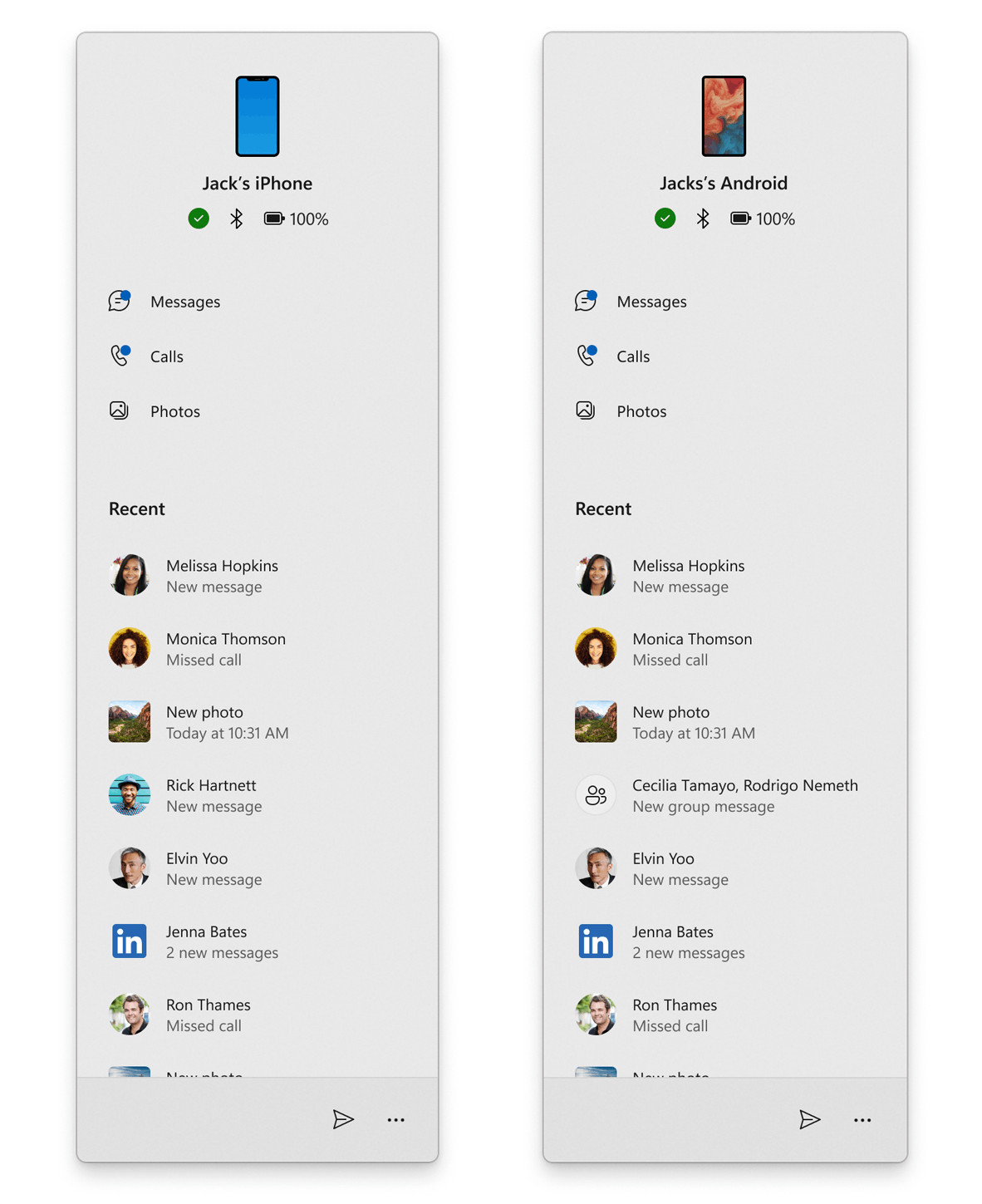
    画像

    [ロック画面]

    • 前回のベータ チャネル フライトですべての Windows Insider Program の皆様に提供を開始したロック画面のウィジェット オプションとロック画面ウィジェットのパーソナライズ機能については、いくつかの問題に対処するため、一時的に無効化しました。このエクスペリエンスは近日中に再度提供を開始する予定です。

    [設定]

    画像

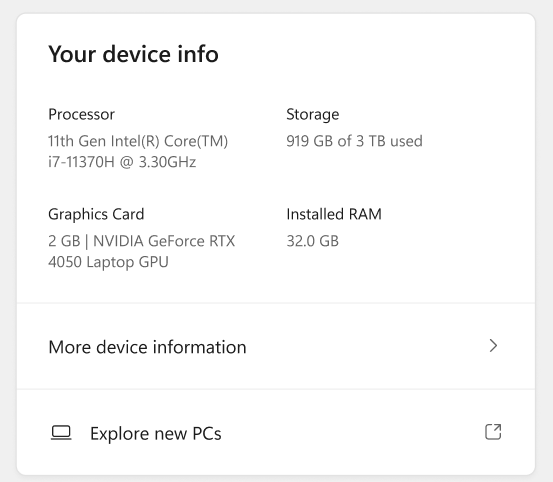
    • Microsoft アカウントでサインインした Windows Insider Program の米国在住者向けに、設定ホームに新しいデバイス カードを展開しています。このカードでは、PC の主要な仕様と使用状況の概要を、必要な場所ですぐに確認できます。カードから [設定] > [バージョン情報] ページに直接移動して、PC の詳細情報を確認できます。デバイス カードは、次の Windows PC 選びにも役立ちます。そのため、購入の準備ができたら、安心して簡単に購入できます。注:このデバイス カードは、IT 部門が管理する PC で Entra ID でサインインし、設定ホームから Windows Insider Program にプレビューされています。
    画像

    トグルをオンにすると、Beta チャネルに修正が徐々に展開されます*

    [改良されたWindows Search]

    Copilot+ PC上の Windows Search を改善するために、次の修正が展開されています。

    • 過去数回のフライトで一部の Insider に対してセマンティック インデックスが機能しない原因となっていた根本的なクラッシュを修正しました。

    [スタートメニュー]

    • 最新のフライトの一部の Insider で起動時にスタート メニューがクラッシュする問題を修正しました。

    [ファイルエクスプローラー]

    • ファイル エクスプローラーのアドレス バーで「…」 メニューを開いて現在のパスのフォルダーの完全なリストを表示すると、ドロップダウンが切り取られて下部にアクセスできなくなる可能性がある問題を修正しました。
    • 一部の Insider のファイルを削除するときなど、最新のフライトでさまざまなアクションを実行するとファイル エクスプローラーがクラッシュする問題を修正しました。
    • 右矢印キーを使用してもファイル エクスプローラーの推奨セクションが展開されない問題を修正しました。
    • ファイル エクスプローラーのコンテキスト メニューでアクセス キーが重複する可能性がある問題を修正しました。

    ファイル エクスプローラーの AI アクションの修正は次のとおりです。

    • Windows の表示言語が右から左に記述する言語に設定されている場合に、アクション結果キャンバスに Microsoft 365 ファイルの AI アクションのテキストが左から右に表示される問題を修正しました。

    [設定]

    • 一部のユーザーで起動時に設定またはクイック設定がクラッシュする原因となる可能性がある、Bluetooth 関連の根本的な問題を修正しました。
    • クイック設定で、一番上の行にあるボタンの上から 3 分の 1 をクリックしても機能しない問題を修正しました。

    [その他]

    • ヘブライ語またはアラビア語の表示言語を使用しているユーザーの場合、特定の状況で Sticky Notes や Dxdiag などのアプリがクラッシュする原因となっていた msftedit.dll の問題を修正しました。

    Beta チャネルの全員に対する修正

    [全般]

    • 仮想化ベースのセキュリティを有効にすると、VMware Workstation などの仮想化に依存するアプリケーションが、Windows オプション コンポーネント「Windows Hypervisor Platform」がシステムにインストールされていないと実行できなくなるという問題を軽減しました。

    既知の問題

    [全般]

    • 「設定」>「システム」>「回復」で PC をリセットすると、ビルド バージョンがビルド 26120 ではなくビルド 26100 と誤って表示される場合があります。これにより、今後のベータ チャネルの更新プログラムの取得が妨げられることはなく、この問題は解決されます。
    • このビルドでは、[設定] > [システム] > [回復] で PC をリセットするオプションは機能しません。

    [Xbox コントローラー]

    • 一部のInsiderユーザーから、XboxコントローラーをBluetooth接続で使用するとPCでバグチェックが発生するという問題が発生しています。解決方法は以下の通りです。タスクバーの検索ボックスからデバイスマネージャーを検索して開きます。デバイスマネージャーが開いたら、「表示」をクリックし、「デバイス(ドライバー別)」をクリックします。「oemXXX.inf (XboxGameControllerDriver.inf)」という名前のドライバーを見つけます(「XXX」はPC上の特定の番号です)。そのドライバーを右クリックし、「アンインストール」をクリックします。

    [クリックして実行(プレビュー)]

    次の既知の問題は、Windows Insiders の今後のアップデートで修正される予定です。

    • AMD または Intel™ 搭載の Copilot+ PC 上の Windows Insider は、新しいビルドまたはモデルの更新後に Click to Do でインテリジェント テキスト アクションを初めて実行しようとすると、長い待ち時間が発生する可能性があります。

    [Windows Search の改良]

    • [リマインダー] Copilot+ PC での Windows 検索機能を向上させるため、Copilot+ PC を電源に接続し、初期の検索インデックス作成を完了することをお勧めします。検索インデックスの作成状況は、「設定」>「プライバシーとセキュリティ」>「Windows の検索」で確認できます。

    [タスクバーとシステムトレイ]

    • 場合によっては、小さいタスク バー ボタンを表示する設定が「しない」に設定されているにもかかわらず、タスク バー アイコンが小さく表示される場合があります。

    [ファイルエクスプローラー]

    ファイル エクスプローラーの AI アクションに関する既知の問題は次のとおりです。

    • Microsoft 365 ファイルの「AI 要約」アクションのアクション結果キャンバスウィンドウで、箇条書きリストの読み取り時にナレーターのスキャンモードが正しく動作しない場合があります。回避策として、Caps + 右矢印キーを使用して移動できます。

    [ウィジェット]

    • 新しいウィジェットボードエクスペリエンスでピン留めのサポートが完了するまで、ピン留めすると以前のエクスペリエンスに戻ります。

    [グラフィック]

    • [新規] PCを一部の古いDolby Visionディスプレイに接続すると、場合によっては著しい変色が見られることがあります。回避策として、「設定」>「システム」>「ディスプレイ」>「HDR」に移動し、「Dolby Visionモードを使用する」をオフにするか、ディスプレイを取り外してください。

    Beta チャネルの Windows Insider 向けリマインダー

    • Windows 11 バージョン 24H2 のベータ チャネルの Windows Insider は、有効化パッケージ(ビルド 26120.xxxx)を介して Windows 11 バージョン 24H2 に基づく更新プログラムを受け取ります。
    • ベータ チャネルに配信される更新プログラムは、Windows 11 バージョン 24H2 のサービス テクノロジの強化機能をプレビューする形式で提供されます。詳細については、https://aka.ms/CheckpointCumulativeUpdatesをご覧ください。
    • ベータ チャネルの多くの機能は、制御された機能ロールアウト テクノロジーを使用して展開されます。これは、機能の展開を一部の Insider から開始し、フィードバックを監視しながら、時間の経過とともに段階的に展開を拡大し、このチャネルの全員に展開する前に、その反応を確認するものです。
    • ベータ チャネルをご利用の Windows Insider の皆様で、段階的に提供される機能をいち早く入手したい方は、トグルをオンにして、「設定」>「Windows Update」* から最新の更新プログラムを入手してください。今後、トグルをオンにしているすべてのユーザーへの機能の展開を拡大していきます。トグルをオフにしたままにしておくと、新機能は準備ができ次第、段階的に PC に展開されます。
    • これらのビルドに含まれる機能やエクスペリエンスは、様々なコンセプトを試し、フィードバックを得ているため、リリースされない可能性があります。機能は時間の経過とともに変更、削除、または置き換えられ、Windows Insider 以外にはリリースされない可能性があります。これらの機能やエクスペリエンスの一部は、準備が整った時点で将来の Windows リリースに登場する可能性があります。
    • Windows Insider Program でプレビュー公開している開発中の機能の中には、まだ完全にローカライズされていないものがあり、機能が完成するにつれてローカライズが進められます。ご利用の言語でのローカライズに問題がある場合は、フィードバック Hub からご報告ください。
    • Windows Insider のプレビュー中は、一部のアクセシビリティ機能が、Recall や Click to Do などの機能では動作しない可能性があることに注意してください。
    • Dev チャネルと Beta チャネルは、エンジニアによる並行した開発パスを表しているため、機能やエクスペリエンスが最初に Beta チャネルに表示される場合があります。
    • どのビルドがどの Insider チャネルに含まれているかを完全に確認するには、Flight Hubを確認してください。

    ========================================================================

    バージョン 23H2の定例外更新:ビルド22631.5415 (KB5062170)

    2025 年 5 月 31 日 — KB5062170 (OS ビルド 22621.5415 および 22631.5415 アウトオブバンド

    このセキュリティ以外の更新プログラムでは、品質が強化されました。 この KB をインストールする場合:

    • この更新プログラムは、Wind

    この回答は役に立ちましたか?

    1 人がこの回答が役に立ったと思いました。
    0 件のコメント コメントはありません
  4. Anonymous
    2025-05-30T16:11:25+00:00

    5/31、Windows Insider Program No new Dev or Beta flights today - we're working on squashing a few bugs and hope to get updates out early next week. Have a good weekend! ^BLB 本日は開発版とベータ版のリリースはありません。現在、いくつかのバグ修正に取り組んでおり、来週初めにはアップデートをリリースできる予定です。良い週末をお過ごしください!^BLB

    バージョン25H2のテストがそろそろ開発チャネルに来るだろうね。6月中に。

    5/30、Windows 11 InsiderPreview Build27868.1000がカナリアチャネルに配信されました。

    画像画像

    .

    Windows 11 Insider Preview ビルド 27868 (Canary チャネル) の発表

    Windows Insider の皆様、こんにちは。本日、 Windows 11 Insider Preview Build 27868 をCanary チャネルにリリースします。

    また、当面は 27xxx シリーズのビルド用の SDK をリリースする予定はありません。

    変更と改善[音声アクセス]

    • 音声アクセスは、新機能や改善点をお知らせする没入型の製品内エクスペリエンスをサポートするようになりました。これにより、音声アクセスの新機能を素早く発見し、詳細をご確認いただけます。この新しいエクスペリエンスは、設定メニューから起動または終了できます。

    画像

    音声アクセスの新機能と改善点を強調する新しい音声アクセスの製品内エクスペリエンス。

    修正[入力]

    • ペン入力をサポートする一部のPCで、ペン入力が反応しなくなる問題を修正しました。この問題は、タッチ操作を行う一部のシナリオにも影響していた可能性があります。

    [他の]

    • 前回のフライトで、Spotify などの一部のアプリが起動に失敗し、Microsoft Store からインストールできず、0x80070032 エラーが発生するという根本的な問題を軽減しました。
    • 最近の Canary ビルドで、グループ ポリシー エディターが中国語などの一部の表示言語を正しくレンダリングせず、大きな空白領域が発生する問題を修正しました。
    • 最近の Canary ビルドで一部の Insider に SYSTEM_THREAD_EXCEPTION_NOT_HANDLED バグチェックが表示される原因となっていた別の根本的な問題を修正しました。

    既知の問題[一般的な]

    • [COPILOT+ PC に関する重要なお知らせ] Dev チャネル、Release Preview チャネル、または市販の Copilot+ PC で Canary チャネルに参加すると、Windows Hello の PIN と生体認証が利用できなくなり、エラー 0xd0000225 と「問題が発生したため、PIN を利用できません」というエラーメッセージが表示されます。「PIN を設定」をクリックすると、PIN を再設定できます。
    • グループポリシーエディターを開くと、管理用テンプレートのエラーメッセージが表示される場合があります。「OK」をクリックすると、通常どおり続行できます。
    • このビルドにアップグレードした後、タスクバーにアクリル素材が予期せず表示されない問題を調査中です。
    • このビルドにアップグレード後、高サンプリングレート(192Hzなど)かつマルチチャンネルのオーディオデバイスから音が出なくなる問題の修正に取り組んでいます。フィードバックで詳細な情報を提供してくださったInsiderの皆様、ありがとうございます!
    • **[新機能]**仮想化ベースのセキュリティを有効にすると、VMware Workstationなどの仮想化に依存するアプリケーションは、Windowsのオプションコンポーネント「Windows Hypervisor Platform」がシステムにインストールされていない限り、実行できなくなります。以前は、このオプションコンポーネントのインストールは必須ではありませんでした。

    [タスクマネージャー]

    • タスク マネージャーの検索やフィルタリングなどのその他のオプションは機能しません。

    Canary チャネルの Windows Insider 向けリマインダー

    • Canary チャネルにリリースするビルドは、開発サイクルの初期段階における最新のプラットフォーム変更を反映したものであり、 特定の Windows リリースに対応するものではありません 。また、これらのビルドに含まれる機能やエクスペリエンスは、様々なコンセプトを試してフィードバックを得ているため、リリースされない可能性があります。機能は時間の経過とともに変更、削除、または置き換えられ、Windows Insider 以外にはリリースされない可能性があります。これらの機能やエクスペリエンスの一部は、 準備が整った時点で将来の Windows リリースに含まれる可能性があります。
    • Canary チャネルの多くの機能は、制御機能ロールアウト テクノロジーを使用して展開されます。これは、一部の Insider から開始し、フィードバックを監視しながら、その反応を見て、このチャネルの全員に展開していく中で、徐々に段階的に拡張されます。
    • 一部の機能は、Canary チャネルに表示される前に、まず Dev チャネルと Beta チャネルに表示される場合があります。
    • Windows Insider Program でプレビュー公開している開発中の機能の中には、まだ完全にローカライズされていないものがあり、機能が完成するにつれてローカライズが進められます。ご利用の言語でのローカライズに問題がある場合は、フィードバック Hub からご報告ください。
    • Canary チャネルから抜けるには、Windows 11 のクリーンインストールが必要です。ご注意:Insider は、技術的なセットアップ要件により、Windows 11 のクリーンインストールを行わない限り、ビルド番号が低いビルドを受け取るチャネルに切り替えることはできません。
    • デスクトップの右下隅に表示されるデスクトップ透かしは、これらのプレリリース ビルドでは正常です。
    • どのビルドがどの Insider チャネルに含まれているかを完全に確認するには、Flight Hubを確認してください。

    5/28および5/29に、Windows 11/10の5月のオプション更新が配信されました。

    Windows 11 バージョン24H2

    2025 年 5 月 28 日 — KB5058499 (OS ビルド 26100.4202) プレビュー

    ハイライト

    段階的なロールアウト 段階的なロールアウトでは、一度にリリース更新プログラムを配布するのではなく、一定期間にわたって配布します。 つまり、ユーザーは異なる時間に更新プログラムを受け取り、すべてのユーザーがすぐに利用できるわけではありません。 この機能の状態を確認するには、Windows リリースの正常性ダッシュボードに移動します。 

    [クリックして実行 (プレビュー)]

    • 新機能! ^1^[Click to Do](クリックして実行) 内の新しいアクションは、Copilot に質問します。 テキストまたは画像を強調表示すると、[クリックして実行] で [Copilot に質問 ] オプションが表示されます。 選択すると、プロンプト ボックスにコンテンツMicrosoft Copilotが開きます。 選択したテキストまたは画像をCopilot アプリに直接送信して、プロンプトを完了できます。
    • ***新機能!***AMD と Intel™ 搭載の Copilot+ PC でのよりインテリジェントなテキスト アクションを使用して、Click to Do エクスペリエンスを強化します。 WIN キー + マウス クリックまたは WIN + Q キーを使用してテキスト ブロックを選択し、ドラッグして目的のテキストを選択します。 [ 集計]、[ 箇条書きの作成]、 またはテキストを 書き換えて 、よりカジュアル、よりフォーマル、または洗練された音声を聞き取るのに役立つオプションが表示されます。
    • 新機能! ^2^ヨーロッパ経済地域 (EEA) で [実行] (プレビュー) をクリックできるようになりました。NPU を使用したインテリジェント テキスト アクションを、スペイン語とフランス語の新しいサポートと共に、より多くのユーザーに提供します。これらの言語で [要約]、[ 箇条書きの作成]、[ 絞り込み] の各操作を有効にします。
    • 新機能!  PC にペンと手描き入力機能がある場合は、ショートカット ボタンを構成して、[クリックして実行] をシングル クリック、ダブルクリック、または [設定] > [Bluetooth & デバイス >ペン & Windows Ink で長押しします。
    • 新機能! PC のペン メニューで、4 つのアプリのいずれかとして [Click to Do] を追加できます。 ペン メニューのすべてのスロットがいっぱいの場合は、メニュー設定で 1 つのアプリを Click to Do に置き換える必要がある場合があります。
    • ***新機能!***クリックすると、スペイン語とフランス語でインテリジェントなテキスト アクションを実行できるようになりました。
    • [Copilot]
      • 新機能! Win + C を使用して Windows で Copilot を開くことができます。 [設定] > [個人用設定] > [テキスト入力] の下にある既存の "キーボードで Copilot キーをカスタマイズする" を使用して、いつでも Copilot キーと Win + C エクスペリエンスをカスタマイズできます。
      • ***新機能!***Windows で Copilot と話すために押す を開始するには、 Copilot キーを押すか、キーボードにキーがない場合は Win+ C キーを 2 秒間押します。 Esc キーを押すか、数秒間サイレントにして通話を終了します。 Alt + Space キーを使用して、Windows 上の Copilot と対話します。 音声を使用して Copilot と対話し、タスクを続行しながら即座に応答を受け取ることができます。
    • [クロス デバイス履歴書] New! 1 回のクリックで、Windows 11 PC のスマートフォン (iOS および Android) から OneDrive ファイルの作業をシームレスに再開できます。 この機能を使用すると、PC のロックを解除する前の過去 5 分以内に電話で表示または編集した、Word ドキュメントなどの OneDrive ファイルの編集を中断した場所を選択するかどうかを確認する通知が表示されます。
    • [省エネルギー] ***New!***IT 管理者は、Microsoft Intuneを使用してグループ ポリシーと MDM 構成を使用して、Windows 11 PC のエネルギー節約機能の設定を管理できます。 この機能は、バックグラウンド アクティビティを制限し、画面を暗くし、環境の持続可能性に貢献することで、バッテリの寿命を延ばすのに役立ちます。 ポリシーを構成するには、[コンピューターの構成] > [管理用テンプレート] > [システム > 電源管理] > [省エネ機能の設定] の [ローカル グループ ポリシー] に移動し、[常にオンにする] に移動します。
    • [グラフィックス]New! [ 設定] > [システム> ディスプレイ] で PC の HDR 機能を管理 します。 Updates含まれる: サポートされているメディアの種類をより明確に説明する "USE HDR" のラベルが明確になります。 HDR がオフになっている場合でも HDR ビデオをストリーミングする機能。 Dolby Vision を搭載した PC では、新しいスイッチを使用すると、HDR とは別に Dolby Vision のオンとオフを切り替えることができます。これにより、視聴エクスペリエンスをより詳細に制御できます。
    • [ナレーター] New! Copilot+ PC 上のナレーターで AI を使用した画像の説明を使用して、デジタル アクセシビリティを強化します。 この機能は、視覚障疵のあるユーザー向けの画像、グラフ、グラフの詳細な説明を提供します。 ナレーターを有効にするには、 Ctrl +Windows キー + Enter キーを 押 すか、Windows 検索で "ナレーター" を検索します。 画像の説明には 、ナレーター キー + Ctrl + D キーを使用します。
    • [Windows 検索の改善]
      • 新着! Copilot+ PC での設定の検索を容易にする新機能について説明します。 タスク バーの [Windows 検索] ボックスに、目的の設定を入力します。正確な設定名を覚えておく必要はありません。 たとえば、独自の単語を使用して、"テーマの変更" や "PC について" などの設定を見つけます。 正確な設定名を覚える必要がなくなりました。
      • ***新機能!***EEA では、タスク バーで改善された Windows Search を使用してクラウド写真を見つけることができます。 検索ボックスに「ヨーロッパの城」や「夏のピクニック」などの写真を説明します。 クラウドの写真とCopilot+ PCが検索結果に表示されます。 クラウド ファイル内の正確なキーワード (keyword)一致も表示されます。 この機能は、Snapdragon 搭載の Copilot+ PC に徐々にロールアウトされ、AMD と Intel 搭載の PC のサポートは近日公開予定です。
    • **[タスク バーで検索] *新機能!***検出可能性の向上など、Windows Search for the EEA での Web 検索プロバイダーのサポートが強化されました。
    • [設定]
      • 新機能! PC とWindows 11に関してよく寄せられる質問に対する回答は、[設定] > [システム> バージョン情報] の新しい FAQ セクションで確認できます。 システムのセットアップ、パフォーマンス、互換性などのトピックをすべて 1 か所で取り上げます。
      • 新機能!プリンター & スキャナー > > デバイスBluetooth & Bluetoothプリンターの**名前を変更するダイアログが、Windows 11の外観と一致するようになりました。
      • 新機能! マウスとマウスのポインターとタッチ> アクセシビリティ > > マウスの設定でマウスの設定に簡単にアクセスできるようになりました。コントロール パネルを開く必要はありません。 マウス ポインターの速度とマウス ポインターの精度を高めるための更新されたアイコンに加え、マウス インジケーター、ポインター の軌跡、ホバーのアクティブ化時間をカスタマイズするためのオプションが表示されます。
    • [タスク バー]
      • 新機能! 管理者はタスク バー ポリシーを構成して、ユーザーが特定のアプリのピン留めを解除し、次回のポリシー更新時に再入力されないようにすることができます。 この機能を有効にするには、新しい PinGeneration オプションを使用します。
      • 修正済み: Tab キーと Shift キーを押しながら Tab キー を使用してタスク バーの周囲にキーボード フォーカスを移動する場合、少なくとも 1 回後ろに移動すると、キーボード フォーカスがタスク バー フレームに固定され、スクリーン リーダーが "ウィンドウ" と表示される可能性がある問題を修正しました。
      • ログイン時に、キーボードフォーカスがタスク バーのウィジェットに予期せず設定され、ウィジェットが開く可能性がある問題を修正しました。
    • [音声アクセス]
      • ***新機能!***音声アクセスには、新機能と機能強化を強調する製品内エクスペリエンスが含まれるようになりました。 設定メニューを使用して、いつでも開くか閉じます。
      • ***新機能!***音声アクセスは、時計の近くの画面の右下隅にある [クイック設定] の [アクセシビリティ] にあります。 クイック設定を開くには、ネットワーク、ボリューム、またはバッテリー アイコンを選択します。
      • 修正済み: 音声アクセスがディクテーション中にエラー "操作中" で応答しなくなる可能性がある。
    • **[音声入力] *新機能!***不適切な表現フィルターを制御します。 オンにすると、不適切な表現がアスタリスクでマスクされます。 オフにすると、単語が音声として表示されます。 設定を変更するには、音声入力 (Win + H) を開き、設定アイコンを選択し、[不適切な表現のフィルター] スイッチをオンにします。
    • [Windows 共有]
      • ***新機能!***Windows 共有ウィンドウで共有されているイメージにフィルターをトリミング、回転、追加するなど、直前の編集を行います。
      • ***新機能!***ローカル ファイルをエクスプローラーまたはデスクトップからドラッグすると、画面の上部にトレイが表示されます。 推奨されるアプリにファイルをドロップするか、[その他の] を選択して Windows 共有ウィンドウを開きます。
      • ***新機能!***エクスプローラーまたはデスクトップのローカル ファイルの右クリック メニューに直接共有をサポートするアプリを追加します。
    • **[オーディオ]**修正済み: 起動時に起動音が再生されない場合がありますが、有効になっています。
    • **[Bluetooth]**修正済み: Bluetooth デバイスに関する情報を読み込むと、設定の応答が停止する可能性がある。
    • **[カメラ]**修正済み: [設定] > [デバイス] > [カメラ] の下のコンテンツ & Bluetooth操作すると、設定が機能しなくなる可能性がある。
    • **[表示]**修正済み: 一部のデバイスでスリープ状態から復帰した後に、画面サイズとウィンドウの位置が予期しない変更が発生する可能性がある問題を修正しました。
    • **[エクスプローラー]**修正済み: ホームから検索を行っている間にネットワーク ドライブが切断されている場合、検索が実行されなくなり、ホームに残る可能性があります。
    • [入力]
      • 中国語 (簡体字) の狭いレイアウトを使用しているときに、タッチ キーボードから音声入力が開始されない問題を修正しました。
      • 修正済み: タッチ キーボードの [シンボル] セクションを使用しているときに、キーを押してページを変更すると、予期せずパスワード フィールドに文字が挿入される可能性がある問題を修正しました。
      • 修正済み: 一部のアプリで入力すると、リモート デスクトップ セッションからの切断後に動作が停止する可能性がある問題を修正しました。
    • [JPG] 修正済み: CopyPixels を使用すると、特定のケースでピクセルが予期せず反転する可能性があります。
    • **[Microsoft 管理コンソール (MMC)]**修正済み: 項目が選択されている場合、一般に、コントラスト モードが有効になっている場合に MMC で使用される色が改善されました。
    • **[印刷]**修正済み: 管理者以外のユーザーは、追加したプリンターをアンインストールできません。
    • **[UHF チューニング]**修正済み: UHF チャネルのチューニング スキャンが機能せず、VHF チャネルのみが返される。
    • **[USB]**修正済み: PC を再起動するまで、スリープ後に一部の USB デバイスが切断される可能性がある。
    • **[Windows Hello]**修正: 顔認識Windows Hello for Business使用すると、PC がスリープ状態から復帰した後にカメラが予期せず動作しなくなる可能性があり、この方法を使用してログインがブロックされる問題を修正しました。

    ^1^後に欧州経済地域に来る。機能は、デバイスと市場によって異なります。見るaka.ms/copilotpluspcs。

    ^2^機能はデバイスと市場によって異なります。テキストアクションは、一部の文字セットで市場全体で使用できます。見る aka.ms/copilotpluspcs。

     改善点

    このセキュリティ以外の更新プログラムでは、品質が強化されました。 次の概要では、KB をインストールした後に解決される主な問題について説明します。 また、新機能も含まれています。 角かっこ内の太字のテキストは、変更の項目または領域を示します。

    通常のロールアウト

    • [BitLocker] 修正済み: この更新プログラムは、リムーバブル ドライブ上の BitLocker を搭載したデバイスで、スリープまたはハイブリッド ブートから再開した後にブルー スクリーン エラーが発生する可能性がある問題に対処します。
    • [ブート メニュー画面]修正済み: この更新プログラムは、BitLocker PIN、BitLocker 回復キー、ブート メニュー画面などの初期起動画面のレンダリング速度が低下する問題に対処します。
    • [グラフィックス カーネル] 修正済み: 一部のゲーム タイトルが 24H2 にアップグレードした後に応答しなくなる問題を修正しました。
    • [メモリ リーク] 修正済み: この更新プログラムは、メモリ使用量の増加を引き起こす Input Service の問題に対処し、マルチユーザー、多言語、リモート デスクトップの使用状況のパフォーマンスに影響を与える可能性があります。
    • [マルチメディア] 修正済み: 高度なカメラ設定でマルチアプリ モードまたは基本的なカメラ モードを有効にすると、Windows Hello顔登録が機能せず、カメラ プレビューが正しく表示されない可能性があります。
    • **[ネットワーク]**修正済み: この更新プログラムは、Windows Server 2025 が常に新しいドメイン コントローラーでネットワークを "パブリック" と表示する問題に対処します。 これで、ループバック アドレスを使用する前にドメイン コントローラー名がチェックされ、適切なライトウェイト ディレクトリ アクセス プロトコル (LDAP) バインドが保証されます。

    以前の更新プログラムをインストールした場合、デバイスは、このパッケージに含まれる新しい更新プログラムのみをダウンロードしてインストールします。

    Windows 11 バージョン23H2

    2025 年 5 月 27 日 — KB5058502 (OS 22621.5413 および 22631.5413) プレビュー

    画像画像

    .

    ハイライト

    段階的なロールアウト 段階的なロールアウトでは、一度にリリース更新プログラムを配布するのではなく、一定期間にわたって配布します。 つまり、ユーザーは異なる時間に更新プログラムを受け取り、すべてのユーザーがすぐに利用できるわけではありません。 この機能の状態を確認するには、Windows リリースの正常性ダッシュボードに移動します。

    • [Copilot]
      • 新機能! Win + C を使用して Windows で Copilot を開くことができます。 [設定] > [個人用設定] >[テキスト入力] の下にある既存の "キーボードで Copilot キーをカスタマイズする" を使用して、いつでも Copilot キーと Win + C エクスペリエンスをカスタマイズできます。 エンタープライズ ユーザーについては、「 更新された Windows と Microsoft 365 Coplot Chat エクスペリエンス」を参照してください。
      • 新機能! Windows で Copilot と話すために押す を開始するには、 Copilot キーを押すか、キーボードにキーがない場合は Win + C キーを 2 秒間押します。 Escキーを押すか、数秒間サイレントにして通話を終了します。 Alt + Space キーを使用して、Windows 上の Copilot と対話します。 音声を使用して Copilot と対話し、タスクを続行しながら即座に応答を受け取ることができます。
    • [タスク バーで検索] 検出可能性の向上など、Windows Search for the European Economic Area (EEA) での Web 検索プロバイダーのサポートが強化されました。
    • [設定] 新規! PC とWindows 11に関してよく寄せられる質問に対する回答は、[設定]> [システム> の概要] ページの新しい FAQ セクションで確認できます。 システムのセットアップ、パフォーマンス、互換性などのトピックをすべて 1 か所で取り上げます。
    • [タスク バー] New! 管理者はタスク バー ポリシーを構成して、ユーザーが特定のアプリのピン留めを解除し、次回のポリシー更新時に再入力されないようにすることができます。 この機能を有効にするには、新しい PinGeneration オプションを使用します。
    • [ウィジェット] 新規! EEA のデバイスの新しいウィジェット オン ロック エクスペリエンスにいくつかの新しい更新プログラムがあります。 アクセシビリティと職人技の改善に加えて、ロック画面天気ウィジェットはカスタマイズをサポートするようになりました。 天気ウィジェットを構成するには、[ 設定] > [ 個人用設定 ] > [ロック] 画面 に移動し、天気ウィジェットの [その他のオプション] メニューから [ウィジェットのカスタマイズ] オプションを選択します。 より多くのウィジェットは、将来的にカスタマイズ可能になります。
    • [Windows Share] New! ローカル ファイルをエクスプローラーまたはデスクトップからドラッグすると、画面の上部にトレイが表示されます。 ファイルを推奨されるアプリにドロップするか、[その他] を選択して Windows 共有ウィンドウを開きます。
    • [入力]
      • 中国語 (簡体字) の狭いレイアウトを使用しているときに、タッチ キーボードから音声入力が開始されない問題を修正しました。
      • タッチ キーボードの [シンボル] セクションを使用する場合、キーを押してページを変更すると、予期せずパスワード フィールドに文字が挿入されることがあります。
    • [音声アクセス] 修正済み: 音声アクセスがディクテーション中にエラー "操作中" で応答しなくなる可能性がある。

    改善

    Windows 11 バージョン 23H2 **重要:**EKB KB5027397を使用して、バージョン 23H2 Windows 11に更新します。 このセキュリティ以外の更新プログラムでは、品質が強化されました。 主な変更は、次のとおりです。

    • このビルドには、バージョン 22H2 Windows 11のすべての機能強化が含まれています。
    • このリリースに関して文書化されている追加の問題はありません。

    Windows 11バージョン 22H2: Enterprise および Education エディション このセキュリティ以外の更新プログラムでは、品質が強化されました。 次の概要では、KB をインストールした後に解決される主な問題について説明します。 また、新機能も含まれています。 角かっこ内の太字のテキストは、変更の項目または領域を示します。

    • [ブルー スクリーン エラー] 修正済み: この更新プログラムは、デバイスでエラー コード SYSTEM_SERVICE_EXCEPTION (win32kfull.sys) で ブルー スクリーン例外 が発生する問題に対処します。
    • **[HoloLens]**修正済み: フォルダーへのアクセスが正しくないために HoloCamera アプリが HoloLens に画像を保存するのを停止し、Mixed Realityキャプチャに関連する問題が発生する問題を修正しました。 56732085
    • [メモリ リーク] 修正済み: この更新プログラムは、メモリ使用量の増加を引き起こす Input Service の問題に対処し、マルチユーザー、多言語、リモート デスクトップの使用状況のパフォーマンスに影響を与える可能性があります。
    • [国とオペレーターの設定資産 (COSA)] 修正済み: この更新プログラムは、特定の携帯電話会社のプロファイルを最新の状態にします。
    • [Windows シェル] 修正済み: この更新プログラムは、デバイスが AAD アカウントに接続されているときに、エクスプローラーとスタート メニューが機能しなくなった場合の問題に対処します。
    • [Windows Update & サービス] 修正済み: 22H2 または 23H2 Windows 11実行されているデバイスが、Windows Server Update Services (WSUS) を使用して Windows 24H2 機能更新プログラムをダウンロードしようとしたときに、Windows Update サービスの動作が停止しました。

    以前の更新プログラムをインストールした場合、デバイスは、このパッケージに含まれる新しい更新プログラムのみをダウンロードしてインストールします。

    Windows 10 バージョン22H2

    2025 年 5 月 28 日 — KB5058481 (OS ビルド 19045.5917) プレビュー

    画像画像

    .

    概要

    このプレビュー更新プログラムには、品質の向上が含まれています。 次に、この更新プログラムをインストールするときにこの更新プログラムが対処する主な問題の概要を示します。 新しい機能がある場合は、それらの機能も一覧表示されます。 角かっこ内の太字のテキストは、ドキュメント化する変更の項目または領域を示します。

    ハイライト

    [予定表のポップアップ]

    • 一度削除されたカレンダーに秒を表示する時計ビューを戻します。
    • 今後のイベント期間を 30 日に延長することで、リッチ カレンダー機能を強化します。
    • リッチ カレンダー機能の [天気] ボタンの説明テキストを追加します。

    改善点 **重要:**EKB KB5015684 を使用して、Windows 10 バージョン 22H2 に更新します。 [GDI/GDI+]

    • 修正済み: 平面 2 の一部のGB18030-2022 文字がレンダリングされません。
    • 修正済み: 一部のGB18030文字が広くレンダリングされます。 さらに、サンプル 段落が正しくレンダリングされません。

    [携帯電話会社プロファイル]

    • 更新: 国とオペレーター設定資産 (COSA) プロファイルが更新されます。

    [WinSaS]

    • 修正済み: セカンダリ アカウントが確認されなかった欧州経済地域市場の Windows アカウント同期同意システムに影響する問題が発生し、サーバーの負荷が増加しました。

    以前の更新プログラムをインストール済みであれば、このパッケージに含まれる新しい更新プログラムのみがダウンロードされ、デバイスにインストールされます。

    この回答は役に立ちましたか?

    1 人がこの回答が役に立ったと思いました。
    0 件のコメント コメントはありません
  5. Anonymous
    2025-05-29T01:32:45+00:00

    本日、Windows 11 24H2/10 22H2に定例のDリリースが配信されました。予定より1日遅れです。

    Windows 11 Ver.24H2

    2025 年 5 月 28 日 — KB5058499 (OS ビルド 26100.4202) プレビュー

    段階的なロールアウト

    段階的なロールアウトでは、一度にリリース更新プログラムを配布するのではなく、一定期間にわたって配布します。 つまり、ユーザーは異なる時間に更新プログラムを受け取り、すべてのユーザーがすぐに利用できるわけではありません。 この機能の状態を確認するには、Windows リリースの正常性ダッシュボードに移動します。 

    [クリックして実行 (プレビュー)]

    • 新機能! ^1^[Click to Do](クリックして実行) 内の新しいアクションは、Copilot に質問します。 テキストまたは画像を強調表示すると、[クリックして実行] で [Copilot に質問 ] オプションが表示されます。 選択すると、プロンプト ボックスにコンテンツMicrosoft Copilotが開きます。 選択したテキストまたは画像をCopilot アプリに直接送信して、プロンプトを完了できます。
    • ***新機能!***AMD と Intel™ 搭載の Copilot+ PC でのよりインテリジェントなテキスト アクションを使用して、Click to Do エクスペリエンスを強化します。 WIN キー + マウス クリックまたは WIN + Q キーを使用してテキスト ブロックを選択し、ドラッグして目的のテキストを選択します。 [ 集計]、[ 箇条書きの作成]、 またはテキストを 書き換えて 、よりカジュアル、よりフォーマル、または洗練された音声を聞き取るのに役立つオプションが表示されます。
    • 新機能! ^2^ヨーロッパ経済地域 (EEA) で [実行] (プレビュー) をクリックできるようになりました。NPU を使用したインテリジェント テキスト アクションを、スペイン語とフランス語の新しいサポートと共に、より多くのユーザーに提供します。これらの言語で [要約]、[ 箇条書きの作成]、[ 絞り込み] の各操作を有効にします。
    • 新機能!  PC にペンと手描き入力機能がある場合は、ショートカット ボタンを構成して、[クリックして実行] をシングル クリック、ダブルクリック、または [設定] > [Bluetooth & デバイス >ペン & Windows Ink で長押しします。
    • 新機能! PC のペン メニューで、4 つのアプリのいずれかとして [Click to Do] を追加できます。 ペン メニューのすべてのスロットがいっぱいの場合は、メニュー設定で 1 つのアプリを Click to Do に置き換える必要がある場合があります。
    • ***新機能!***クリックすると、スペイン語とフランス語でインテリジェントなテキスト アクションを実行できるようになりました。
    • [Copilot]
      • 新機能! Win + C を使用して Windows で Copilot を開くことができます。 [設定] > [個人用設定] > [テキスト入力] の下にある既存の "キーボードで Copilot キーをカスタマイズする" を使用して、いつでも Copilot キーと Win + C エクスペリエンスをカスタマイズできます。
      • ***新機能!***Windows で Copilot と話すために押す を開始するには、 Copilot キーを押すか、キーボードにキーがない場合は Win+ C キーを 2 秒間押します。 Esc キーを押すか、数秒間サイレントにして通話を終了します。 Alt + Space キーを使用して、Windows 上の Copilot と対話します。 音声を使用して Copilot と対話し、タスクを続行しながら即座に応答を受け取ることができます。
    • [クロス デバイス履歴書] New! 1 回のクリックで、Windows 11 PC のスマートフォン (iOS および Android) から OneDrive ファイルの作業をシームレスに再開できます。 この機能を使用すると、PC のロックを解除する前の過去 5 分以内に電話で表示または編集した、Word ドキュメントなどの OneDrive ファイルの編集を中断した場所を選択するかどうかを確認する通知が表示されます。
    • [省エネルギー] ***New!***IT 管理者は、Microsoft Intuneを使用してグループ ポリシーと MDM 構成を使用して、Windows 11 PC のエネルギー節約機能の設定を管理できます。 この機能は、バックグラウンド アクティビティを制限し、画面を暗くし、環境の持続可能性に貢献することで、バッテリの寿命を延ばすのに役立ちます。 ポリシーを構成するには、[コンピューターの構成] > [管理用テンプレート] > [システム > 電源管理] > [省エネ機能の設定] の [ローカル グループ ポリシー] に移動し、[常にオンにする] に移動します。
    • [グラフィックス]New! [ 設定] > [システム> ディスプレイ] で PC の HDR 機能を管理 します。 Updates含まれる: サポートされているメディアの種類をより明確に説明する "USE HDR" のラベルが明確になります。 HDR がオフになっている場合でも HDR ビデオをストリーミングする機能。 Dolby Vision を搭載した PC では、新しいスイッチを使用すると、HDR とは別に Dolby Vision のオンとオフを切り替えることができます。これにより、視聴エクスペリエンスをより詳細に制御できます。
    • [ナレーター] New! Copilot+ PC 上のナレーターで AI を使用した画像の説明を使用して、デジタル アクセシビリティを強化します。 この機能は、視覚障疵のあるユーザー向けの画像、グラフ、グラフの詳細な説明を提供します。 ナレーターを有効にするには、 Ctrl +Windows キー + Enter キーを 押 すか、Windows 検索で "ナレーター" を検索します。 画像の説明には 、ナレーター キー + Ctrl + D キーを使用します。
    • [Windows 検索の改善]
      • 新着! Copilot+ PC での設定の検索を容易にする新機能について説明します。 タスク バーの [Windows 検索] ボックスに、目的の設定を入力します。正確な設定名を覚えておく必要はありません。 たとえば、独自の単語を使用して、"テーマの変更" や "PC について" などの設定を見つけます。 正確な設定名を覚える必要がなくなりました。
      • ***新機能!***EEA では、タスク バーで改善された Windows Search を使用してクラウド写真を見つけることができます。 検索ボックスに「ヨーロッパの城」や「夏のピクニック」などの写真を説明します。 クラウドの写真とCopilot+ PCが検索結果に表示されます。 クラウド ファイル内の正確なキーワード (keyword)一致も表示されます。 この機能は、Snapdragon 搭載の Copilot+ PC に徐々にロールアウトされ、AMD と Intel 搭載の PC のサポートは近日公開予定です。
    • **[タスク バーで検索] *新機能!***検出可能性の向上など、Windows Search for the EEA での Web 検索プロバイダーのサポートが強化されました。
    • [設定]
      • 新機能! PC とWindows 11に関してよく寄せられる質問に対する回答は、[設定] > [システム> バージョン情報] の新しい FAQ セクションで確認できます。 システムのセットアップ、パフォーマンス、互換性などのトピックをすべて 1 か所で取り上げます。
      • 新機能!プリンター & スキャナー > > デバイスBluetooth & Bluetoothプリンターの**名前を変更するダイアログが、Windows 11の外観と一致するようになりました。
      • 新機能! マウスとマウスのポインターとタッチ> アクセシビリティ > > マウスの設定でマウスの設定に簡単にアクセスできるようになりました。コントロール パネルを開く必要はありません。 マウス ポインターの速度とマウス ポインターの精度を高めるための更新されたアイコンに加え、マウス インジケーター、ポインター の軌跡、ホバーのアクティブ化時間をカスタマイズするためのオプションが表示されます。
    • [タスク バー]
      • 新機能! 管理者はタスク バー ポリシーを構成して、ユーザーが特定のアプリのピン留めを解除し、次回のポリシー更新時に再入力されないようにすることができます。 この機能を有効にするには、新しい PinGeneration オプションを使用します。
      • 修正済み: Tab キーと Shift キーを押しながら Tab キー を使用してタスク バーの周囲にキーボード フォーカスを移動する場合、少なくとも 1 回後ろに移動すると、キーボード フォーカスがタスク バー フレームに固定され、スクリーン リーダーが "ウィンドウ" と表示される可能性がある問題を修正しました。
      • ログイン時に、キーボードフォーカスがタスク バーのウィジェットに予期せず設定され、ウィジェットが開く可能性がある問題を修正しました。
    • [音声アクセス]
      • ***新機能!***音声アクセスには、新機能と機能強化を強調する製品内エクスペリエンスが含まれるようになりました。 設定メニューを使用して、いつでも開くか閉じます。
      • ***新機能!***音声アクセスは、時計の近くの画面の右下隅にある [クイック設定] の [アクセシビリティ] にあります。 クイック設定を開くには、ネットワーク、ボリューム、またはバッテリー アイコンを選択します。
      • 修正済み: 音声アクセスがディクテーション中にエラー "操作中" で応答しなくなる可能性がある。
    • **[音声入力] *新機能!***不適切な表現フィルターを制御します。 オンにすると、不適切な表現がアスタリスクでマスクされます。 オフにすると、単語が音声として表示されます。 設定を変更するには、音声入力 (Win + H) を開き、設定アイコンを選択し、[不適切な表現のフィルター] スイッチをオンにします。
    • [Windows 共有]
      • ***新機能!***Windows 共有ウィンドウで共有されているイメージにフィルターをトリミング、回転、追加するなど、直前の編集を行います。
      • ***新機能!***ローカル ファイルをエクスプローラーまたはデスクトップからドラッグすると、画面の上部にトレイが表示されます。 推奨されるアプリにファイルをドロップするか、[その他の] を選択して Windows 共有ウィンドウを開きます。
      • ***新機能!***エクスプローラーまたはデスクトップのローカル ファイルの右クリック メニューに直接共有をサポートするアプリを追加します。
    • **[オーディオ]**修正済み: 起動時に起動音が再生されない場合がありますが、有効になっています。
    • **[Bluetooth]**修正済み: Bluetooth デバイスに関する情報を読み込むと、設定の応答が停止する可能性がある。
    • **[カメラ]**修正済み: [設定] > [デバイス] > [カメラ] の下のコンテンツ & Bluetooth操作すると、設定が機能しなくなる可能性がある。
    • **[表示]**修正済み: 一部のデバイスでスリープ状態から復帰した後に、画面サイズとウィンドウの位置が予期しない変更が発生する可能性がある問題を修正しました。
    • **[エクスプローラー]**修正済み: ホームから検索を行っている間にネットワーク ドライブが切断されている場合、検索が実行されなくなり、ホームに残る可能性があります。
    • [入力]
      • 中国語 (簡体字) の狭いレイアウトを使用しているときに、タッチ キーボードから音声入力が開始されない問題を修正しました。
      • 修正済み: タッチ キーボードの [シンボル] セクションを使用しているときに、キーを押してページを変更すると、予期せずパスワード フィールドに文字が挿入される可能性がある問題を修正しました。
      • 修正済み: 一部のアプリで入力すると、リモート デスクトップ セッションからの切断後に動作が停止する可能性がある問題を修正しました。
    • [JPG] 修正済み: CopyPixels を使用すると、特定のケースでピクセルが予期せず反転する可能性があります。
    • **[Microsoft 管理コンソール (MMC)]**修正済み: 項目が選択されている場合、一般に、コントラスト モードが有効になっている場合に MMC で使用される色が改善されました。
    • **[印刷]**修正済み: 管理者以外のユーザーは、追加したプリンターをアンインストールできません。
    • **[UHF チューニング]**修正済み: UHF チャネルのチューニング スキャンが機能せず、VHF チャネルのみが返される。
    • **[USB]**修正済み: PC を再起動するまで、スリープ後に一部の USB デバイスが切断される可能性がある。
    • **[Windows Hello]**修正: 顔認識Windows Hello for Business使用すると、PC がスリープ状態から復帰した後にカメラが予期せず動作しなくなる可能性があり、この方法を使用してログインがブロックされる問題を修正しました。

    通常のロールアウト

    • [BitLocker] 修正済み: この更新プログラムは、リムーバブル ドライブ上の BitLocker を搭載したデバイスで、スリープまたはハイブリッド ブートから再開した後にブルー スクリーン エラーが発生する可能性がある問題に対処します。
    • [ブート メニュー画面]修正済み: この更新プログラムは、BitLocker PIN、BitLocker 回復キー、ブート メニュー画面などの初期起動画面のレンダリング速度が低下する問題に対処します。
    • [グラフィックス カーネル] 修正済み: 一部のゲーム タイトルが 24H2 にアップグレードした後に応答しなくなる問題を修正しました。
    • [メモリ リーク] 修正済み: この更新プログラムは、メモリ使用量の増加を引き起こす Input Service の問題に対処し、マルチユーザー、多言語、リモート デスクトップの使用状況のパフォーマンスに影響を与える可能性があります。
    • [マルチメディア] 修正済み: 高度なカメラ設定でマルチアプリ モードまたは基本的なカメラ モードを有効にすると、Windows Hello顔登録が機能せず、カメラ プレビューが正しく表示されない可能性があります。
    • **[ネットワーク]**修正済み: この更新プログラムは、Windows Server 2025 が常に新しいドメイン コントローラーでネットワークを "パブリック" と表示する問題に対処します。 これで、ループバック アドレスを使用する前にドメイン コントローラー名がチェックされ、適切なライトウェイト ディレクトリ アクセス プロトコル (LDAP) バインドが保証されます。

    Windows 10 Ver.22H2

    2025 年 5 月 28 日 — KB5058481 (OS ビルド 19045.5917) プレビュー

    ![画像](https://learn-attachment.microsoft.com/api/attachments/edd2ea07-aa47-4042-b836-76a25e6da185?platform=QnA

    内容はビルド19045.5912と同一です。

    概要

    このプレビュー更新プログラムには、品質の向上が含まれています。 次に、この更新プログラムをインストールするときにこの更新プログラムが対処する主な問題の概要を示します。 新しい機能がある場合は、それらの機能も一覧表示されます。 角かっこ内の太字のテキストは、ドキュメント化する変更の項目または領域を示します。

    ハイライト

    [予定表のポップアップ]

    • 一度削除されたカレンダーに秒を表示する時計ビューを戻します。
    • 今後のイベント期間を 30 日に延長することで、リッチ カレンダー機能を強化します。
    • リッチ カレンダー機能の [天気] ボタンの説明テキストを追加します。

    改善点

    [GDI/GDI+]

    • 修正済み: 平面 2 の一部のGB18030-2022 文字がレンダリングされません。
    • 修正済み: 一部のGB18030文字が広くレンダリングされます。 さらに、サンプル 段落が正しくレンダリングされません。

    [携帯電話会社プロファイル]

    • 更新: 国とオペレーター設定資産 (COSA) プロファイルが更新されます。

    [WinSaS]

    • 修正済み: セカンダリ アカウントが確認されなかった欧州経済地域市場の Windows アカウント同期同意システムに影響する問題が発生し、サーバーの負荷が増加しました。

    この回答は役に立ちましたか?

    0 件のコメント コメントはありません