Nota
L'accesso a questa pagina richiede l'autorizzazione. È possibile provare ad accedere o modificare le directory.
L'accesso a questa pagina richiede l'autorizzazione. È possibile provare a modificare le directory.
Il supporto di Windows 7 per la federazione della ricerca in archivi dati remoti tramite tecnologie OpenSearch consente agli utenti di accedere e interagire con i dati remoti da Esplora file. È possibile creare un archivio dati basato sul Web che può essere cercato usando la ricerca federata di Windows e abilitare l'integrazione approfondita delle origini dati remote con Esplora file senza dover scrivere o distribuire alcun codice lato client Windows.
Questo argomento è organizzato come segue:
- Che cos'è La ricerca federata?
- Passaggi per la creazione di una ricerca federata
- Funzionamento della ricerca federata
- Invio di query e restituzione dei risultati della ricerca in RSS o Atom
- Esempi di ricerca federata
- Risorse aggiuntive
- argomenti correlati
Che cos'è la ricerca federata?
Windows 7 supporta la connessione di origini esterne al client Windows tramite il protocollo OpenSearch . In questo modo gli utenti possono eseguire ricerche in un archivio dati remoto e visualizzare i risultati da Esplora file. Lo standard OpenSearch v1.1 definisce formati di file semplici che possono essere usati per descrivere come un client deve eseguire una query sul servizio Web per l'archivio dati e come il servizio deve restituire i risultati di cui eseguire il rendering dal client. La ricerca federata di Windows si connette ai servizi Web che ricevono query OpenSearch e restituisce i risultati nel formato RSS o Atom XML.
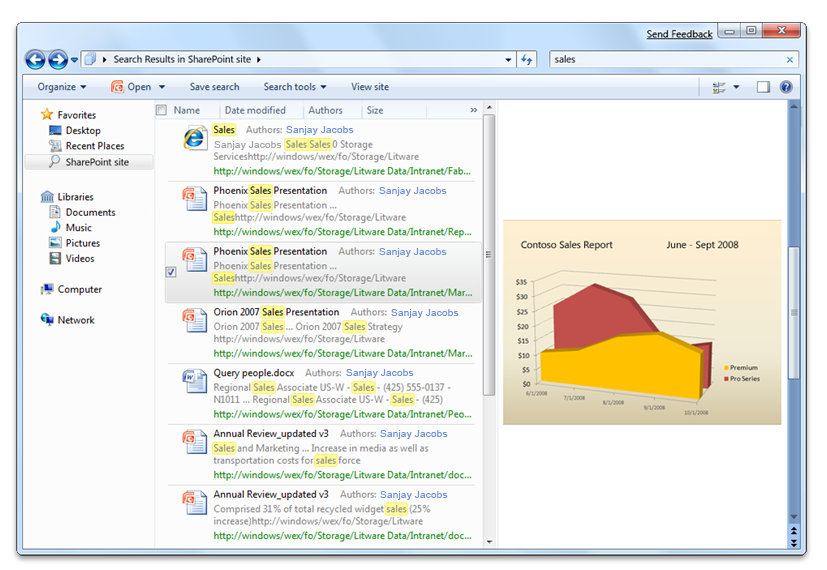
Lo screenshot seguente illustra i risultati della ricerca ottenuti dopo la ricerca remota in un sito di SharePoint.
Passaggi per la compilazione della ricerca federata
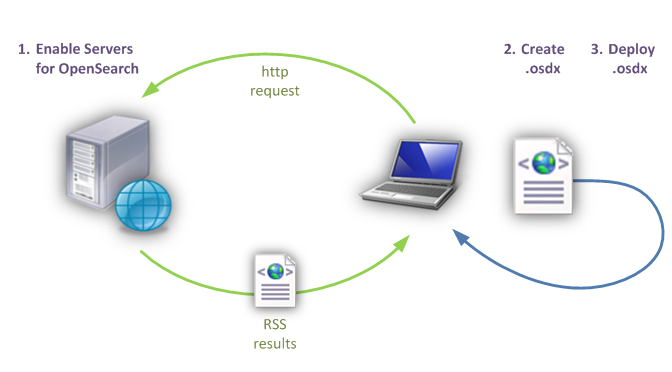
Per compilare la ricerca federata, seguire questa procedura:
- Abilita l'archivio dati per la ricerca da Esplora risorse di Windows fornendo un servizio web compatibile con OpenSearch che consente di restituire risultati in formato RSS o Atom.
- Creare un file OpenSearch Description (con estensione osdx) che descrive come connettersi al servizio Web e come eseguire il mapping di qualsiasi elemento personalizzato nel file XML RSS o Atom.
- Distribuire i connettori di ricerca nei computer client Windows con un file .osdx.
Il diagramma seguente illustra i passaggi per la compilazione della ricerca federata.
Funzionamento della ricerca federata
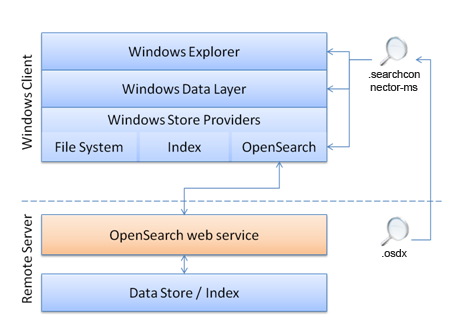
La comunicazione tra Esplora file e il servizio web di OpenSearch avviene tramite il livello dati di Windows. Il livello dati di Windows può comunicare con diversi tipi di archivi dati tramite i fornitori di Windows Store. Ogni provider è specializzato nella comunicazione con gli archivi dati che supportano un protocollo specifico e hanno funzionalità specifiche. Ad esempio, la figura seguente illustra come il provider OpenSearch comunica con gli archivi dati che forniscono un servizio Web che supporta lo standard OpenSearch .
Per abilitare l'archivio dati per supportare la ricerca federata in Windows 7, è necessario eseguire una serie di attività. La tabella seguente elenca le attività per abilitare l'archivio dati, gli elementi necessari per eseguire ogni attività e dove trovare la documentazione.
| Task | Requisito | Documentation |
|---|---|---|
| Abilitare l'archivio dati per la ricerca da parte di Esplora file di Windows. |
Creare un servizio Web compatibile con OpenSearch. Creare un file OpenSearch Description (.osdx). |
Connessione del servizio web in Ricerca Federata di Windows Abilitazione dell'archivio dati in Ricerca federata di Windows |
| Distribuire attivamente il servizio Web agli utenti all'interno di un'azienda. |
Fornire un file con estensione osdx agli utenti, copiarlo in locale e renderlo accessibile all'utente tramite un collegamento. |
Distribuzione di connettori di ricerca in Ricerca federata di Windows |
| Enumerare i risultati della ricerca in Esplora file in risposta a una query. |
Implementare un servizio Web che accetta una stringa di query e restituisce i risultati in formato RSS o Atom. |
Connessione del servizio Web alla Ricerca federata di Windows |
| Consentire agli utenti di aggiungere il tuo archivio dati a Esplora file di Windows. |
Creare un file con estensione osdx e fornirlo agli utenti. |
Abilitazione dell'archivio dati in Ricerca federata di Windows |
| Visualizza gli elementi come elementi tipo file in Esplora file. |
Restituire un URL al file o al flusso di contenuto usando gli elementi enclosure o media:content Specificare un'estensione di file o un tipo MIME riconosciuto dal computer client. |
Abilitazione dell'archivio dati in Ricerca federata di Windows |
| Visualizza proprietà personalizzate in Esplora file, oltre a quelle definite negli standard RSS o Atom. |
Fornisci metadati aggiuntivi utilizzando un altro namespace XML nell'output RSS/Atom. Aggiungere una mappa delle proprietà al file .osdx. |
Creazione di un file di descrizione OpenSearch in Ricerca federata di Windows |
| Personalizzare le proprietà visualizzate per gli elementi in Esplora file. |
Aggiungi le mappature proplist al tuo file .osdx. |
Creazione di un file di descrizione OpenSearch in Ricerca federata di Windows |
| Mostra una vista personalizzata della pagina Web dei tuoi elementi nel riquadro di anteprima. |
Restituisce valori distinti di collegamento e contenitore. Eseguire il mapping di un valore URL alla proprietà System.WebPreviewUrl della shell di Windows. |
Creazione di un file di descrizione OpenSearch in Ricerca federata di Windows |
| Visualizza un pulsante della barra dei comandi in Esplora file che trasferisce la query al tuo sito Web. |
Fornire un Url format="text/html" modello nel file .osdx. |
Creazione di un file di descrizione OpenSearch in Ricerca federata di Windows |
Invio di query e restituzione dei risultati della ricerca in RSS o atom
Quando l'utente digita un termine nella casella di ricerca nell'angolo superiore destro di Esplora risorse, la query viene inviata al provider OpenSearch , che quindi invia la query all'archivio dati remoto. Il servizio Web remoto risponde alla query fornendo risultati in un documento XML, in genere definito feed, in uno dei due formati supportati (RSS o Atom). Ogni elemento del risultato nel feed include elementi figlio XML per rappresentare o descrivere i metadati degli elementi, ad esempio il titolo, l'URL, la descrizione, l'immagine di anteprima e così via. Il provider OpenSearch è responsabile del mapping dei valori degli elementi XML alle proprietà di sistema della shell di Windows che possono essere usate dalle applicazioni Windows.
Esempi di ricerca federati
Nell'esempio seguente il file OpenSearch Description (con estensione osdx) è costituito da ShortName elementi e Url , ovvero gli elementi figlio minimi necessari per connettere un archivio dati esterno al client Windows tramite il protocollo OpenSearch.
<OpenSearchDescription xmlns="https://a9.com/-/spec/opensearch/1.1/">
<ShortName>My web Service</ShortName>
<Url format="application/rss+xml" template="https://example.com/rss.php?query={searchTerms}&start={startIndex}&cnt={count}" />
</OpenSearchDescription>
L'esempio seguente illustra come rendere ricercabile in un archivio dati abilitato per il Web in formato RSS e come specificare che viene restituito un elemento di ricerca:
<rss version="2.0" xmlns:media="https://search.yahoo.com/mrss/" xmlns:example="https://example.com/namespace">
   <channel>
      <title>Search Results</title>
      <item>
         <title>An example result</title>
         <link>https://example.com/pictures.aspx?id=01</link>
         <description>This is a test of the emergency search results system. If this were a real emergency result, then you would be reading something more useful.</description>
         <pubDate>Wed, 1 Oct 2008 23:12:00 GMT</pubDate>
         <media:content url="https://example.com/pictures/picture01.jpg" fileSize="212889" type="image/jpeg" height="768" width="1024"/>
         <media:thumbnail url="https://example.com/thumbnails/picture01.jpg" height="120" width="160"/>
         <example:dateTaken>Mon, 22 Sep 2008 23:12:00 GMT</example:dateTaken>
      </item>
   </channel>
</rss>
Nell'esempio seguente viene illustrato come eseguire il mapping delle proprietà alle proprietà di sistema predefinite in modo che gli elementi visualizzati vengano ordinati e raggruppati:
<author>Sanjay Jacobs</author>
                <category>Nature</category>
                <pubDate>Thu, 24 Apr 2008 2003 21:34:38 GTMT</pubDate>
L'esempio seguente illustra come aggiungere una visualizzazione di un'immagine di anteprima a ogni elemento in Esplora risorse:
<media:thumbnail>
Risorse aggiuntive
Per altre informazioni sull'implementazione della federazione di ricerca in archivi dati remoti con tecnologie OpenSearch in Windows 7 e versioni successive, vedere "Risorse aggiuntive" in Ricerca federata in Windows.
Argomenti correlati
-
Connessione del servizio Web nella ricerca federata di Windows
-
Abilitazione dell'archivio dati in Ricerca federata di Windows
-
Creazione di un file di descrizione OpenSearch in Ricerca federata di Windows
-
Procedure consigliate seguenti in Ricerca federata di Windows
-
Distribuzione di connettori di ricerca in Ricerca federata di Windows