Nota
L'accesso a questa pagina richiede l'autorizzazione. È possibile provare ad accedere o modificare le directory.
L'accesso a questa pagina richiede l'autorizzazione. È possibile provare a modificare le directory.
Nota
Azure AI Search è disponibile tramite il portale di Azure, le API REST e Azure SDK. È inoltre alla base di Foundry IQ, il livello di conoscenza gestito che trasforma il contenuto aziendale in knowledge base riutilizzabili e con riconoscimento delle autorizzazioni per gli agenti nel portale di Microsoft Foundry.
Azure AI Search può inviare log delle operazioni e metriche dei servizi a un account di Archiviazione di Azure, che possono quindi essere visualizzati in Power BI. In questo articolo vengono illustrate le procedure e le modalità di utilizzo di un'app modello di Power BI per visualizzare i dati. Il modello contiene informazioni su query, indicizzazione, operazioni e metriche del servizio.
Nota
Il modello di Power BI è attualmente elencato con il nome del prodotto legacy Ricerca cognitiva di Azure in AppSource ed etichette di report in-app.
Configura il log e installa il modello
Abilitare la registrazione di metriche e risorse per il servizio di ricerca:
- Creare o identificare un account di Archiviazione di Azure esistente in cui archiviare i log.
- Passare al servizio di ricerca nel portale di Azure.
- Selezionare Impostazioni di diagnostica in Monitoraggio.
- Selezionare Aggiungi impostazione di diagnostica.
- Selezionare Archivia in un account di archiviazione, specificare le informazioni sull'account di archiviazione e quindi selezionare OperationLogs e AllMetrics.
- Seleziona Salva.
Una volta abilitata la registrazione, i log e le metriche vengono generati quando si usa il servizio di ricerca. Affinché gli eventi registrati compaiano in Archiviazione di Azure, può essere necessaria fino a un'ora. Cercare un contenitore insights-logs-operationlogs per le operazioni e un contenitore insights-metrics-pt1m per le metriche. Controlla il tuo account di archiviazione per questi contenitori, per assicurarti di avere dati da visualizzare.
Trovare il modello di app di Power BI nel marketplace delle app di Power BI e installarlo in una nuova area di lavoro o in un'area di lavoro esistente. Il modello è elencato come Ricerca cognitiva di Azure: Analizzare log e metriche.
Dopo aver installato il modello, selezionarlo dall’elenco di app in Power BI.
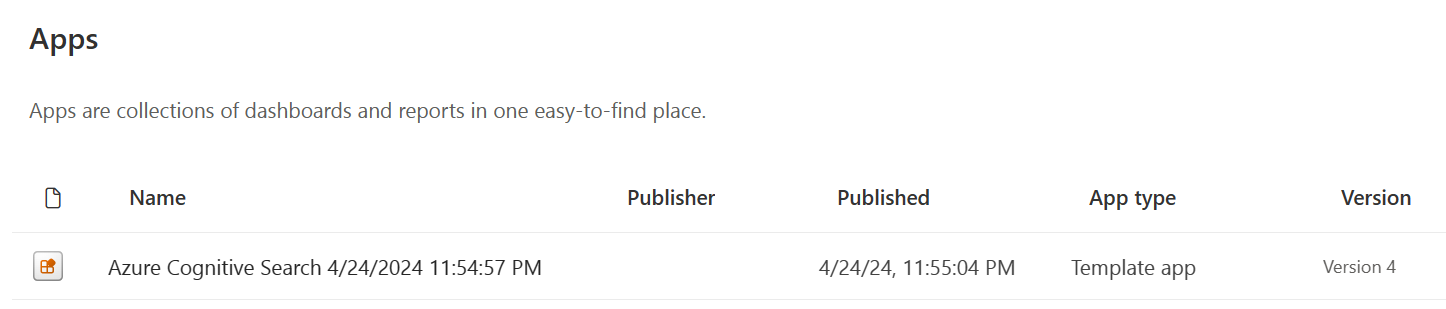
Seleziona Connetti i dati.

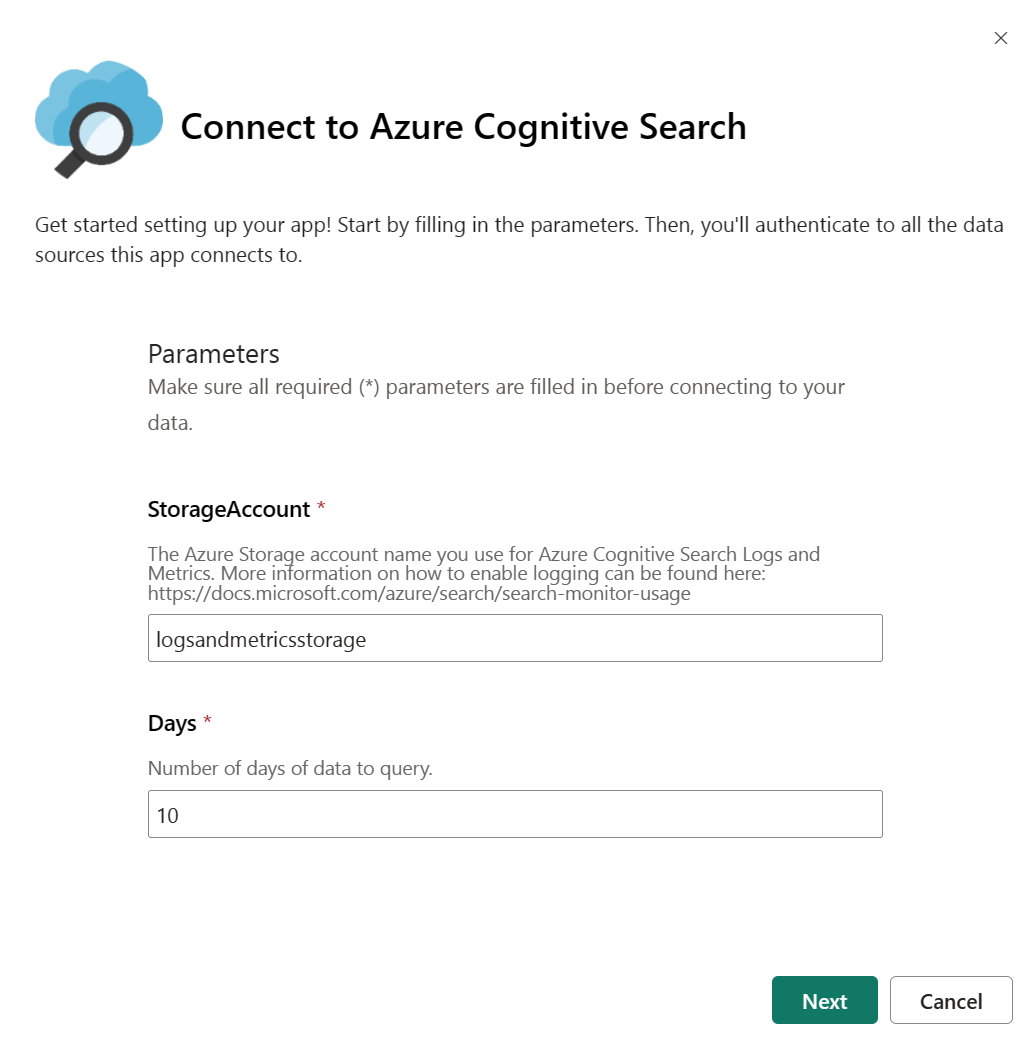
Fornire il nome dell’account di archiviazione che contiene log e metriche. Per impostazione predefinita, l'app analizza gli ultimi 10 giorni di dati, ma questo valore può essere modificato tramite il parametro Giorni.
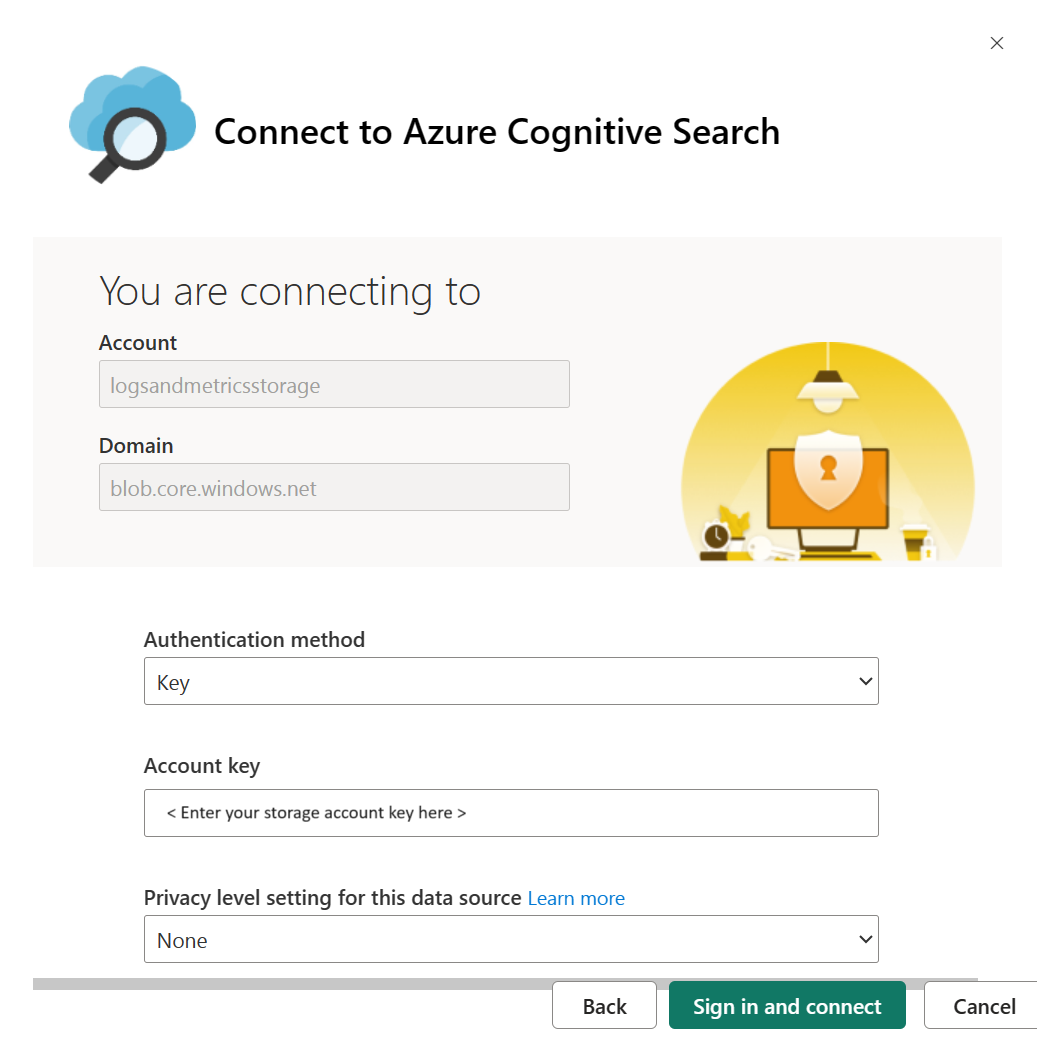
Selezionare Chiave come metodo di autenticazione e fornire la chiave dell'account di archiviazione. Selezionare Nessuno o Privato come livello di privacy. Selezionare Accedi per iniziare il processo di caricamento.
Attendere per l'aggiornamento dei dati. Questa operazione potrebbe richiedere un po' di tempo, a seconda della quantità di dati disponibili. È possibile verificare se i dati sono ancora in fase di aggiornamento in base all'indicatore sottostante.

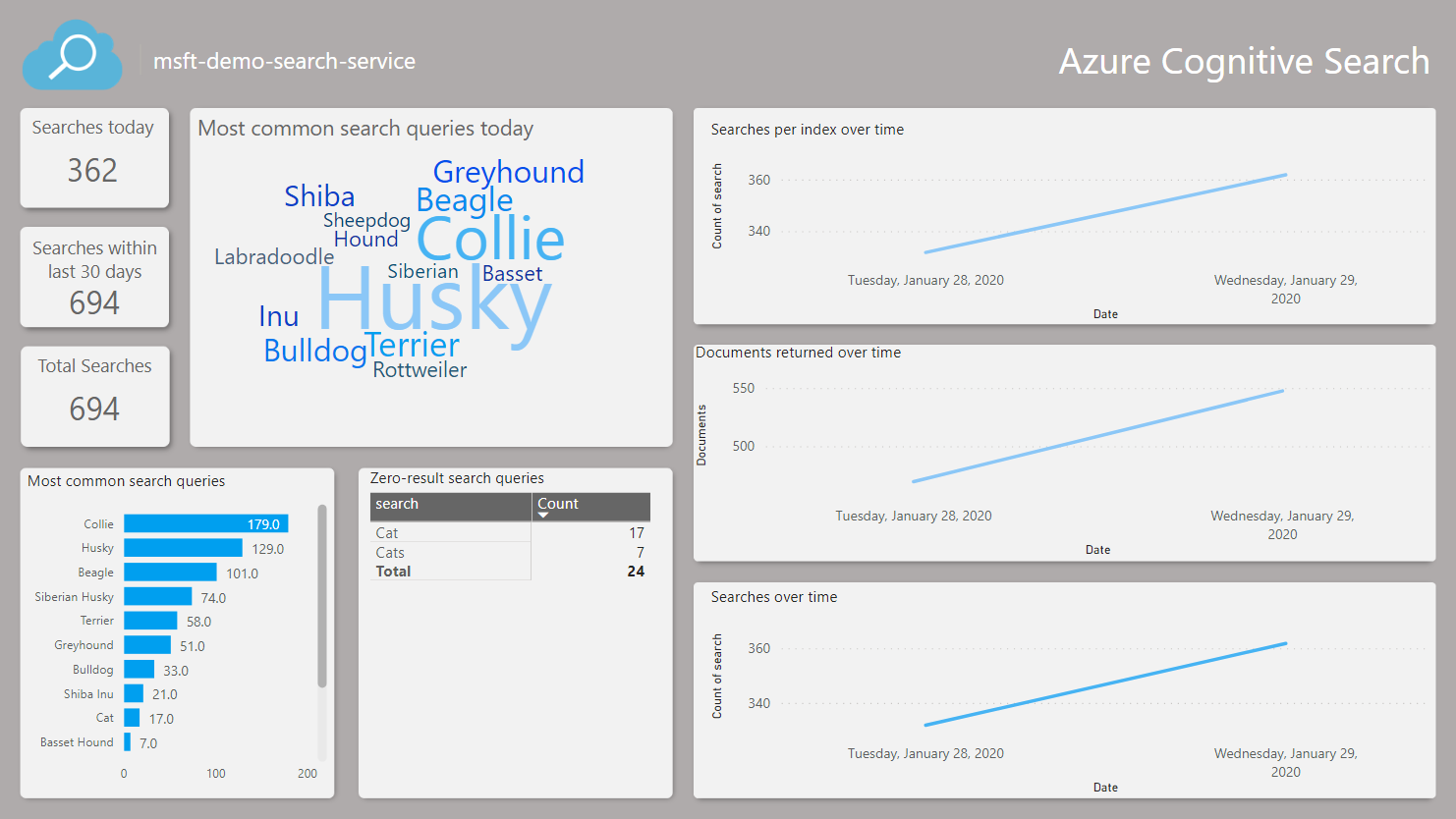
Selezionare Ricerca cognitiva di Azure Report (nome report legacy) per visualizzare il report.

Aggiornare la pagina dopo aver aperto il report, in modo che lo stesso contenga tutti i dati.
Modificare i parametri dell’app
Per visualizzare i dati da un account di archiviazione diverso o modificare il numero di giorni di dati su cui eseguire una query, seguire questa procedura per modificare i parametri Days e StorageAccount .
Spostarsi nelle app di Power BI, trovare l'app di ricerca e selezionare l'azione Modifica per continuare nell'area di lavoro.
Selezionare Impostazioni dalle opzioni del set di dati.
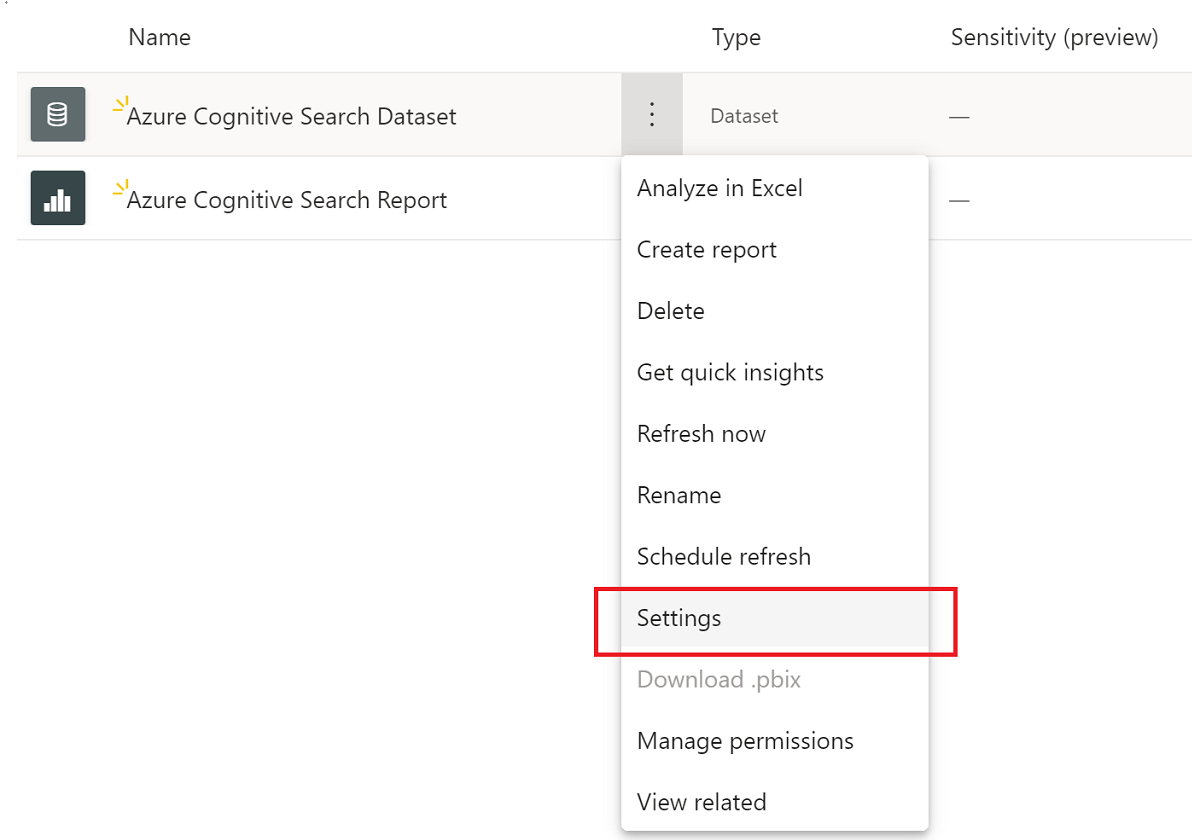
Nella scheda Set di dati, modificare i valori dei parametri e selezionare Applica. Se si verifica un problema di connessione, aggiornare le credenziali dell'origine dati nella stessa pagina.
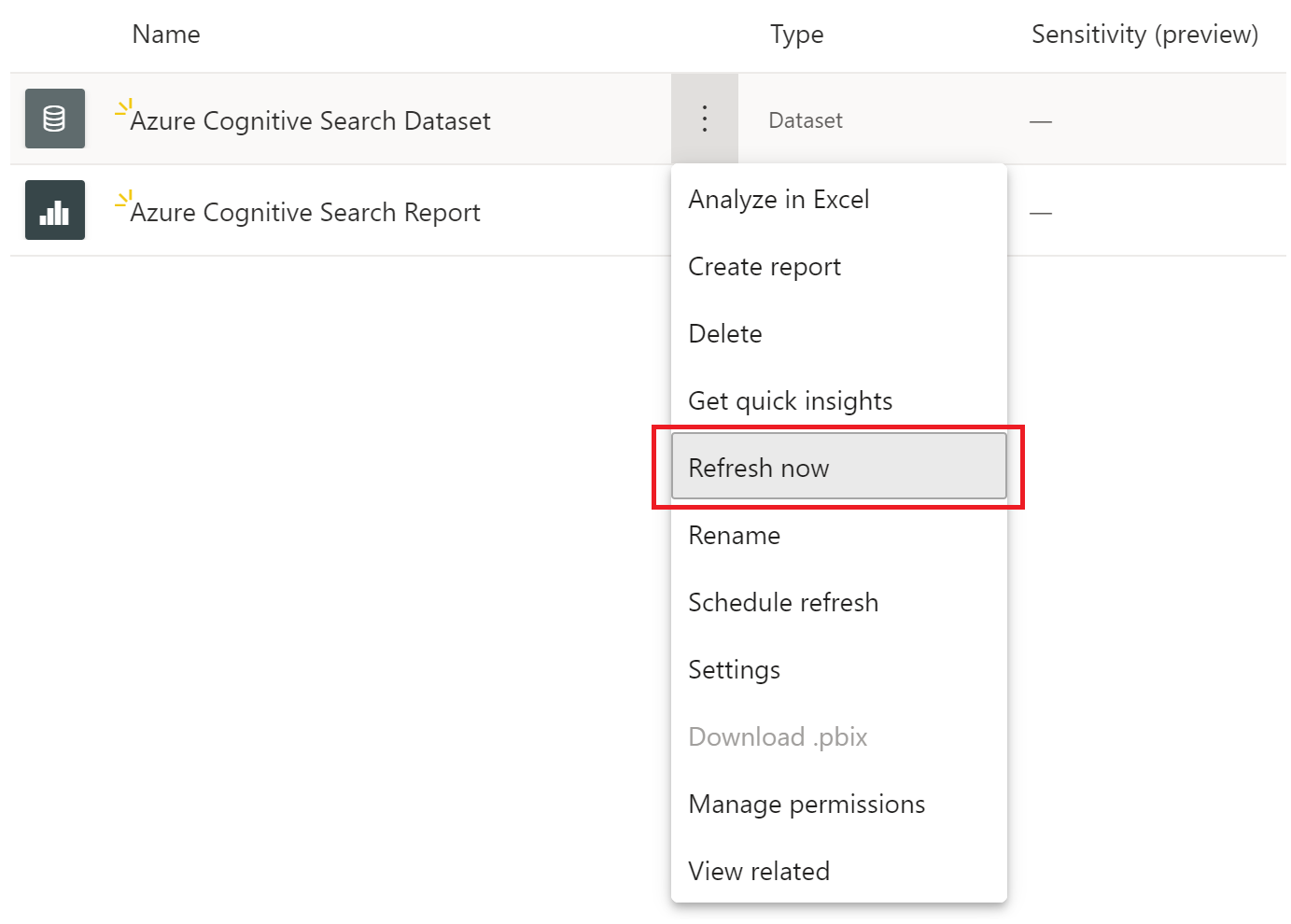
Tornare indietro nell'area di lavoro e selezionare Aggiorna subito dalle opzioni del set di dati.
Aprire il report per visualizzare i dati aggiornati. Potrebbe anche essere necessario aggiornare il report per visualizzare i dati più recenti.
Risoluzione dei problemi del report
Se non è possibile visualizzare i dati, provare a seguire la procedura di risoluzione dei problemi riportata di seguito:
Aprire il report e aggiornare la pagina per assicurarsi di visualizzare i dati più recenti. Nel report è disponibile un'opzione per aggiornare i dati. Selezionarla per ottenere i dati più recenti.
Assicurarsi di aver fornito il nome dell'account di archiviazione e la chiave di accesso corretti. Il nome dell'account di archiviazione deve corrispondere all'account configurato con i log del servizio di ricerca.
Verificare che l'account di archiviazione contenga i contenitori insights-logs-operationlogs e insights-metrics-pt1m e che ogni contenitore abbia dati. I log e le metriche sono annidati in più livelli di cartella.
Verificare se il set di dati è ancora in fase di aggiornamento. L'indicatore dello stato di aggiornamento viene visualizzato nel passaggio 8 di cui sopra. Se l'aggiornamento è ancora in corso, attendere che si completi per aprire e aggiornare il report.