Nota
L'accesso a questa pagina richiede l'autorizzazione. È possibile provare ad accedere o modificare le directory.
L'accesso a questa pagina richiede l'autorizzazione. È possibile provare a modificare le directory.
Note
Foundry IQ (Azure AI Search) fornisce API dirette di indicizzazione e query, oltre ad API di livello superiore per origini dati di conoscenza e knowledge base per il recupero gestito. Usare il portale di Azure, le API REST o Azure SDK per configurare queste funzionalità o connettere gli agenti alle knowledge base nel portale di Microsoft Foundry.
Questo articolo illustra come configurare una connessione dell'indicizzatore a un'app per le funzioni di Azure usando le funzionalità di autenticazione predefinite di Servizio app di Azure, note anche come "Easy Auth". Le app per le funzioni di Azure sono una soluzione ideale per l'hosting di API Web personalizzate che un servizio Foundry IQ (Azure AI Search) può usare per arricchire il contenuto acquisito durante l'esecuzione di un indicizzatore oppure, se si usa un modello di incorporamento personalizzato per la vettorializzazione integrata, vettorizzare il contenuto in una query di ricerca.
È possibile usare un'identità gestita assegnata dal sistema o assegnata dall'utente del servizio Foundry IQ per eseguire l'autenticazione nell'app per le funzioni Azure. Questo approccio richiede la configurazione di una registrazione dell'applicazione Microsoft Entra ID da usare come provider di autenticazione per l'app per le funzioni di Azure, come illustrato in questo articolo.
Prerequisiti
- Identità gestita per il servizio IQ Foundry.
Configurare l'applicazione Microsoft Entra ID come provider di autenticazione
Per usare Microsoft Entra ID come provider di autenticazione per l'app per le funzioni di Azure, è necessario creare una registrazione dell'applicazione. Sono disponibili due opzioni: crearne una automaticamente tramite l'app per le funzioni di Azure stessa o usare un'applicazione esistente. Per altre informazioni su questi passaggi, vedere la documentazione del servizio app.
Indipendentemente dall'opzione, assicurarsi che la registrazione dell'app sia configurata in base ai passaggi seguenti per assicurarsi che sia compatibile con Foundry IQ.
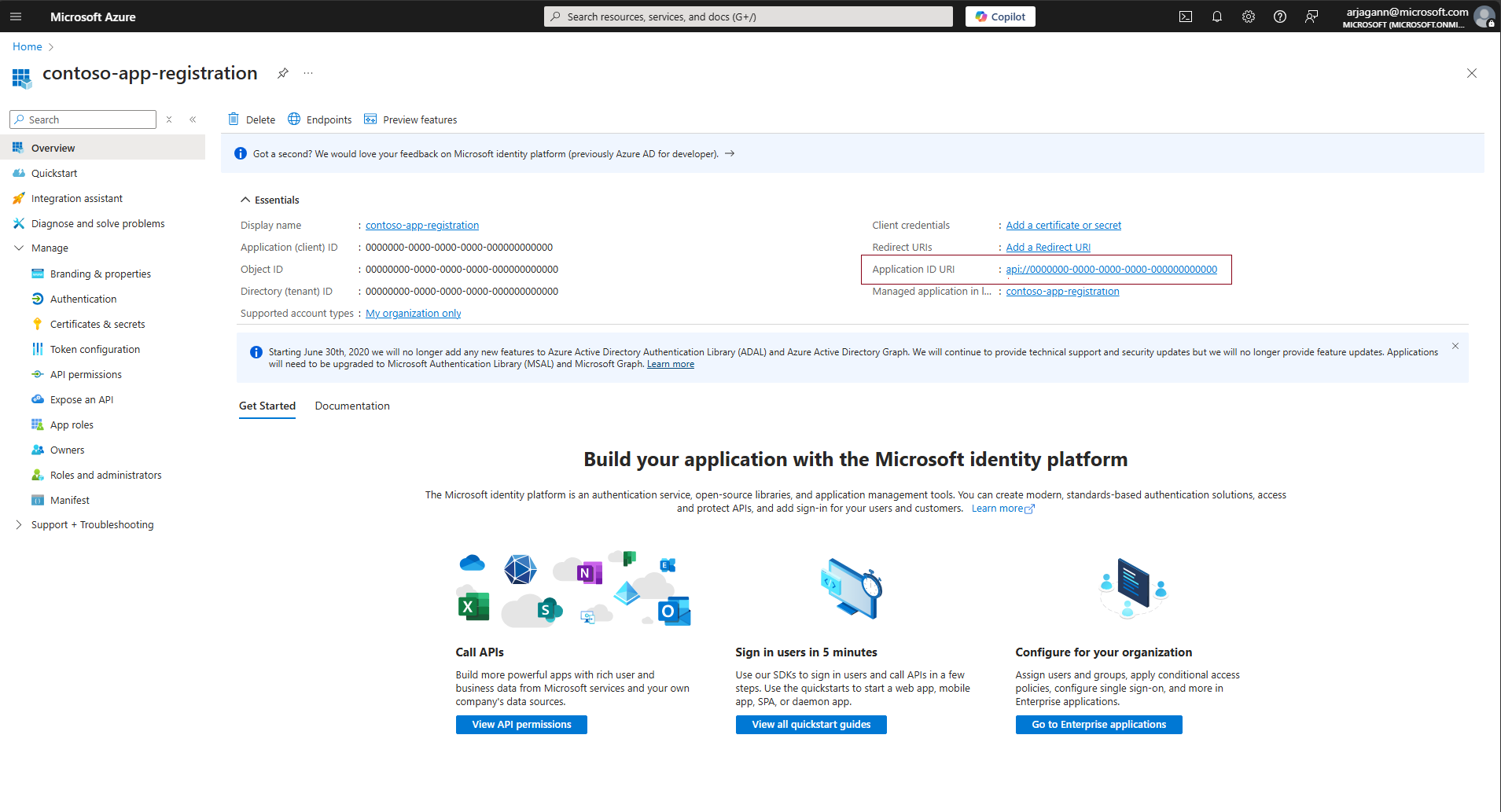
Verificare che l'URI dell'ID applicazione per la registrazione dell'app sia configurato
La registrazione dell'app deve essere configurata con un URI ID applicazione, che può essere usato come destinatario del token con app per le funzioni di Azure e Foundry IQ. Configurarla nel formato api://<applicationId>. A tale scopo, passare alla sezione Panoramica della registrazione dell'app e impostare il campo URI ID applicazione.
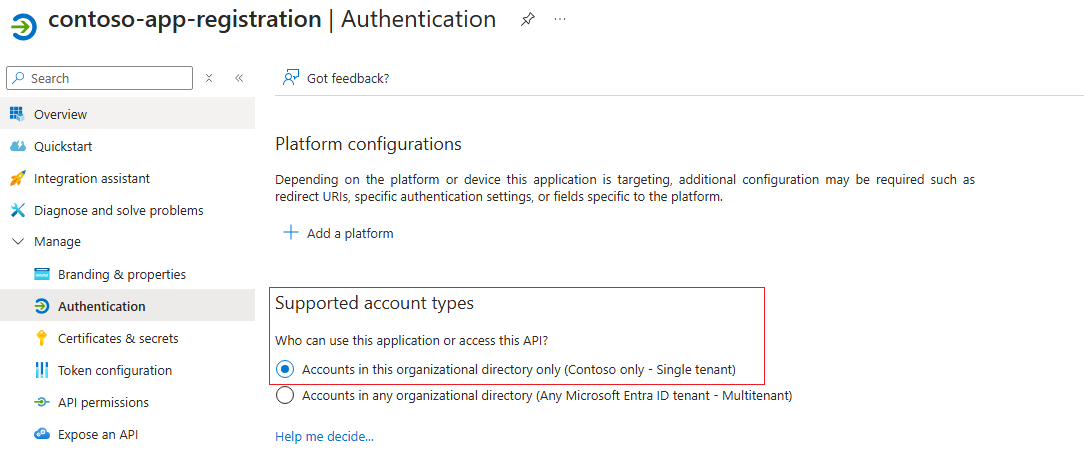
Impostare i tipi di account supportati per l'autenticazione
Passare alla sezione Autenticazione della registrazione dell'app e configurare i tipi di account supportati in modo che solo gli account nella stessa directory dell'organizzazione della registrazione dell'app possano usarli per l'autenticazione.
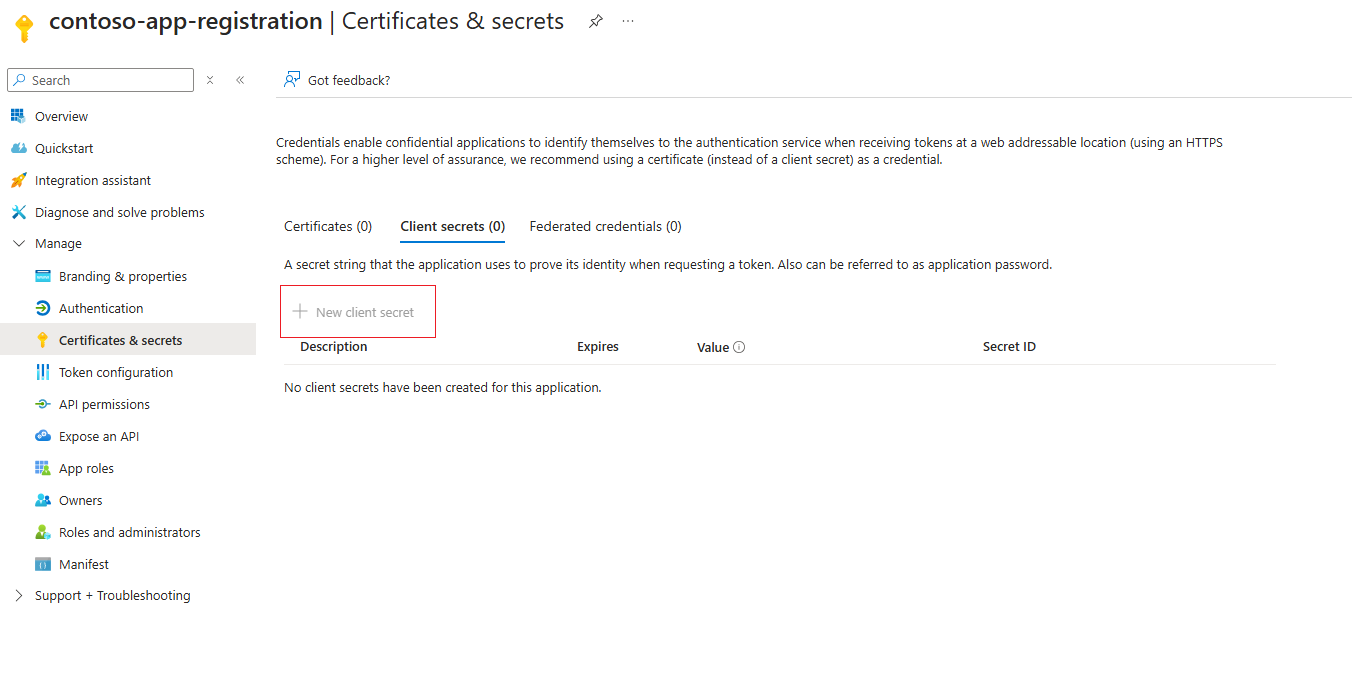
(Facoltativo) Configurare un segreto client
Il servizio App consiglia di utilizzare un 'client secret' per l'applicazione del provider di autenticazione. L'autenticazione funziona comunque senza segreto client, purché siano configurate le autorizzazioni delegate. Per configurare un segreto client, passare alla sezione Certificati e segreti della registrazione dell'app e aggiungere un nuovo segreto client, come spiegato in questo articolo.
Aggiungere un ambito per delegare le autorizzazioni
Passare alla sezione Esporre un'API e configurare la registrazione dell'app in modo che disponga di un ambito che delega le autorizzazioni di amministratore e utente, per assicurarsi che sia compatibile con il flusso di autenticazione dell'indicizzatore.
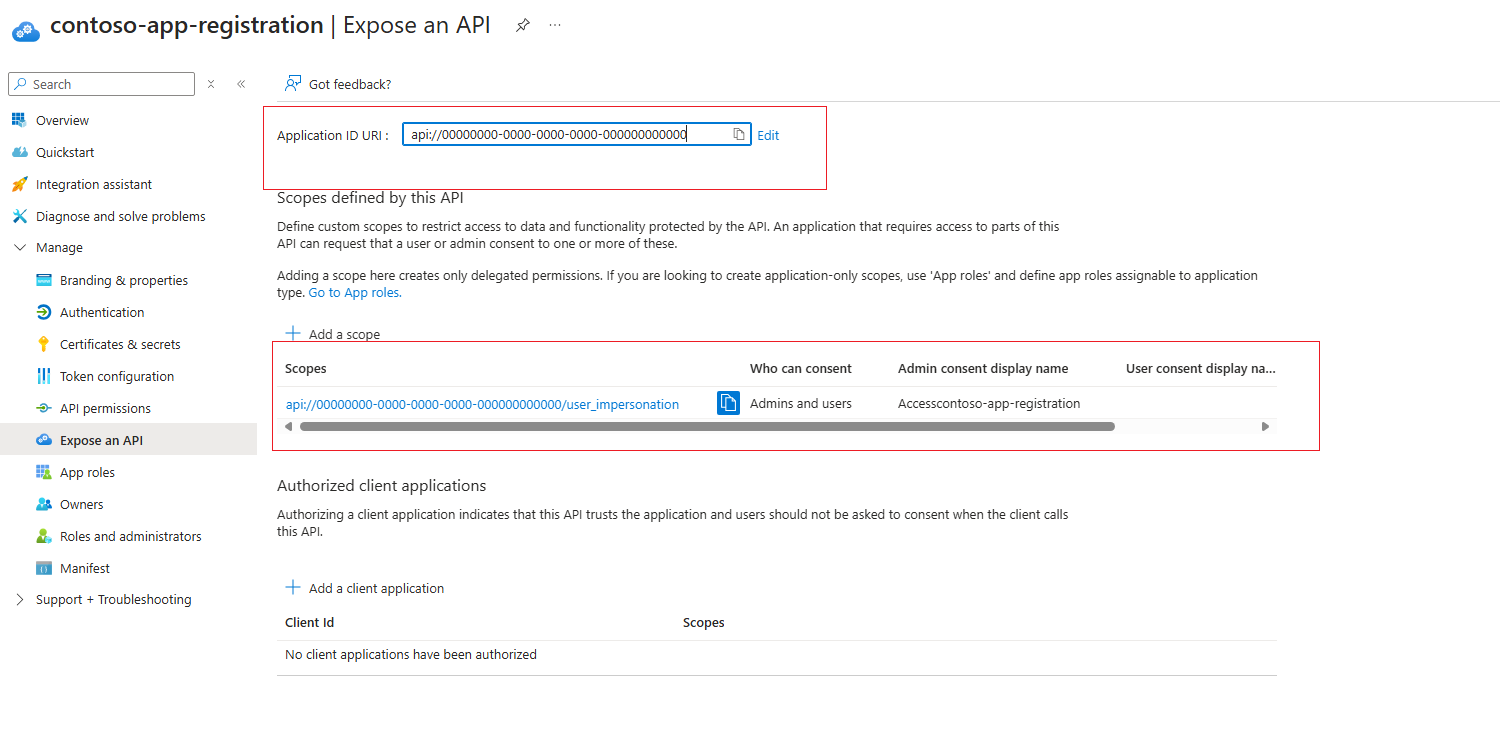
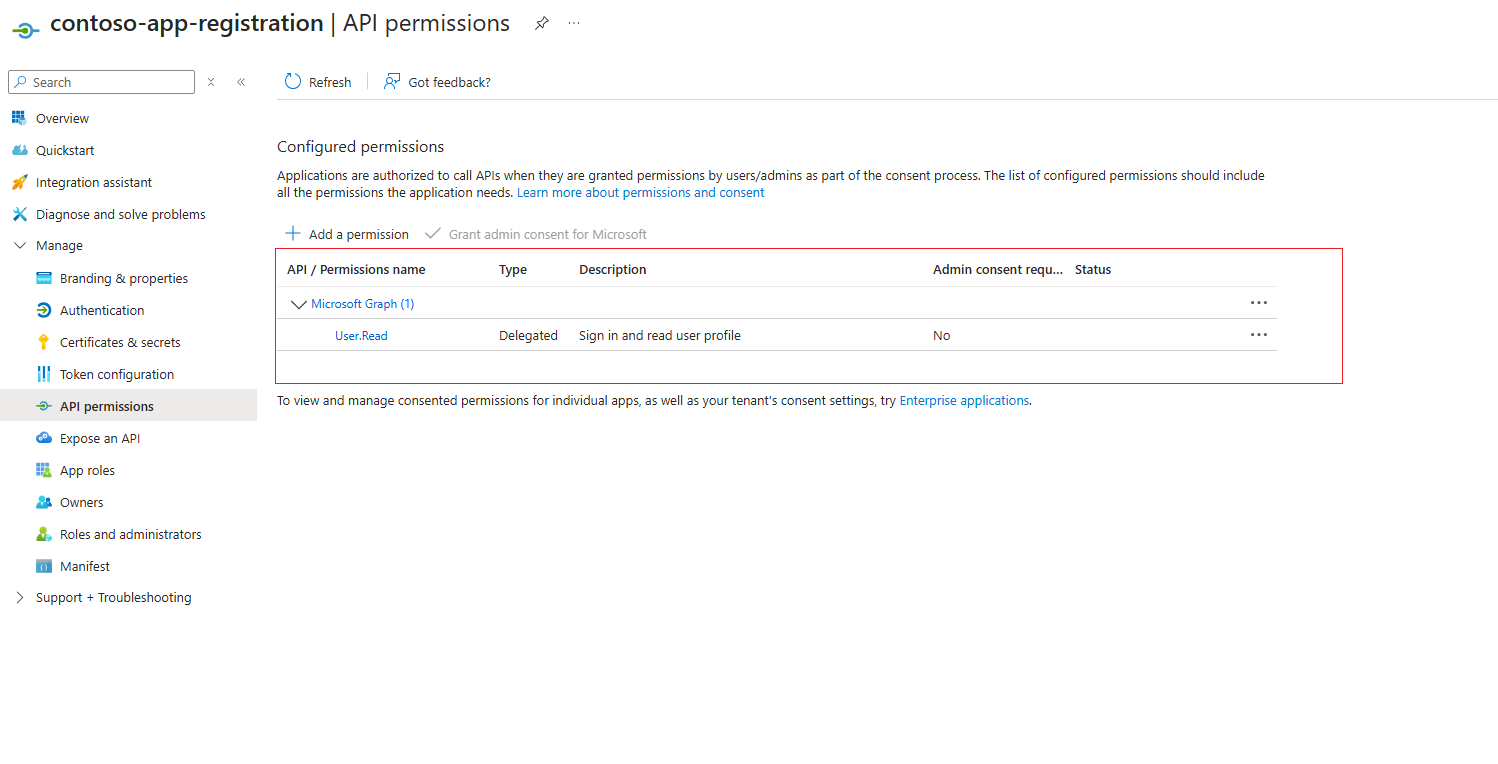
Dopo la configurazione dell'ambito delle autorizzazioni delegate, si dovrebbe notare l'API User.Read impostata su Microsoft.Graph nella sezione Autorizzazioni API della registrazione dell'app.
Configurare il provider di autenticazione Microsoft Entra ID nell'app per le funzioni di Azure
Con l'applicazione client registrata con le specifiche precedenti, è possibile configurare l'autenticazione Microsoft Entra ID per l'App per le Funzioni di Azure seguendo la documentazione di App Service. Passare alla sezione Autenticazione dell'app per le funzioni di Azure per configurare i dettagli di autenticazione.
Verificare che le impostazioni seguenti siano configurate per assicurarsi che Foundry IQ possa eseguire correttamente l'autenticazione nell'app per le funzioni Azure.
Configurare le impostazioni di autenticazione
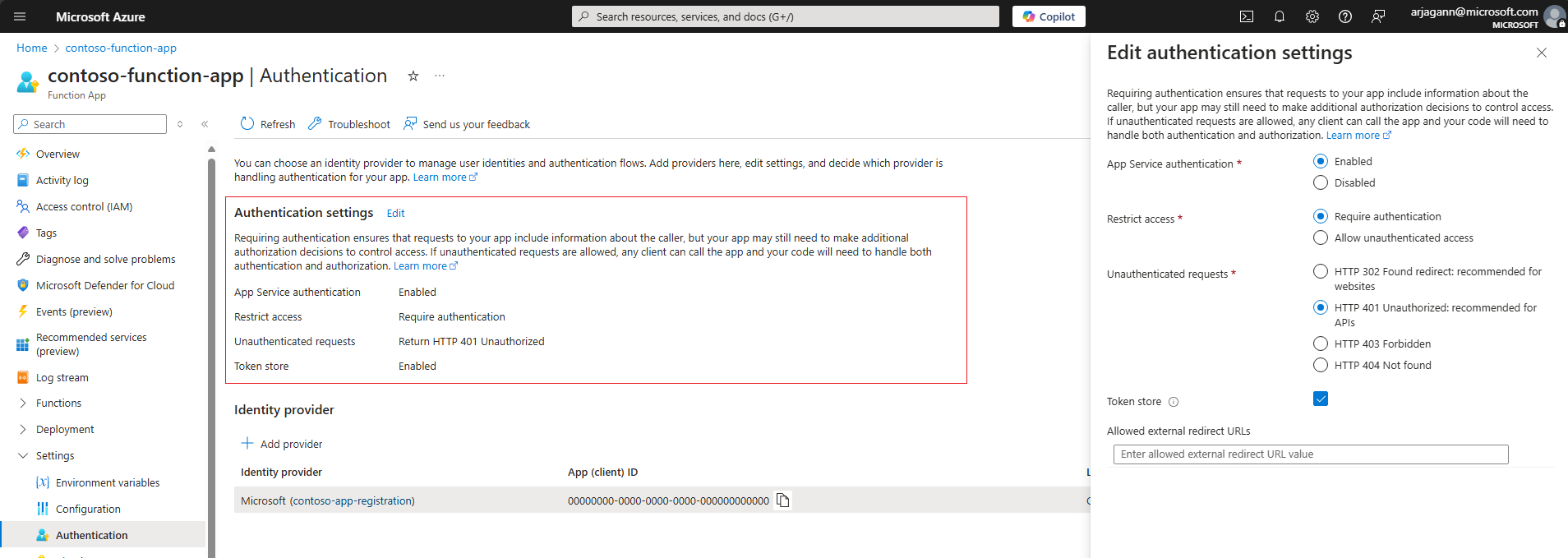
- Assicurarsi che l'autenticazione del servizio app sia abilitata
- Limitare l'accesso all'app per le funzioni di Azure per richiedere l'autenticazione
- Per le richieste non autenticate, preferire HTTP 401: Non autorizzato
Lo screenshot seguente evidenzia queste impostazioni specifiche per un'app per le funzioni di Azure di esempio.
Aggiungere il provider di autenticazione Microsoft Entra ID
- Aggiungere Microsoft Entra ID come provider di autenticazione per l'app per le funzioni di Azure.
- Creare una nuova registrazione dell'app o scegliere una registrazione dell'app configurata in precedenza. Assicurarsi che sia configurata in base alle linee guida della sezione precedente di questo documento.
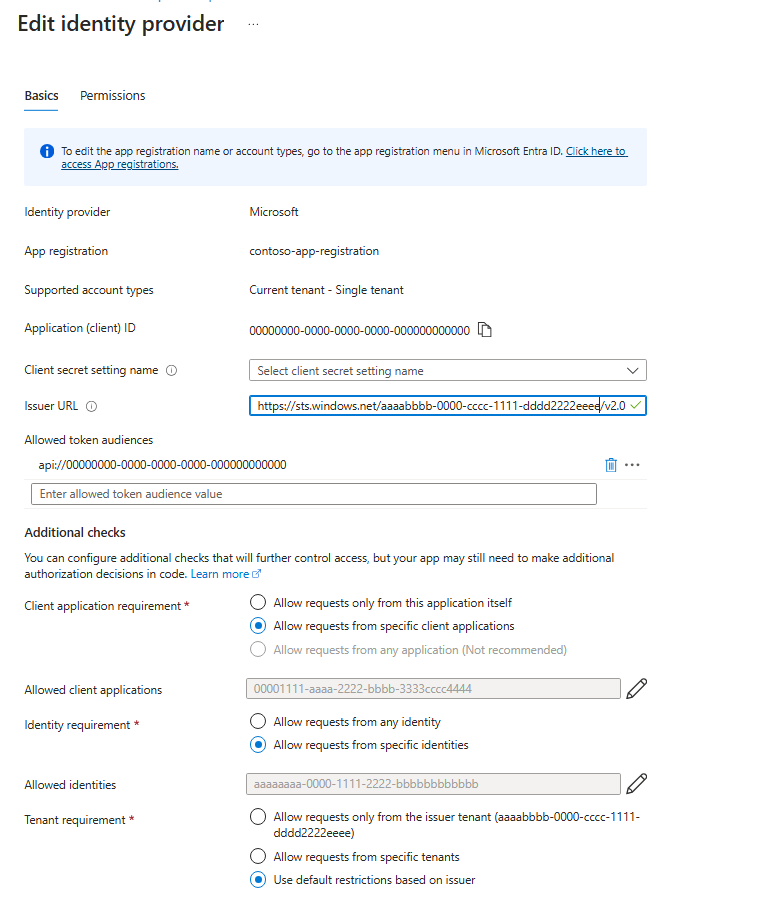
- Assicurarsi che nella sezione Gruppi di destinatari dei token consentiti sia specificato l'URI dell'ID applicazione della registrazione dell'app. Deve essere nel formato
api://<applicationId>corrispondente a quello configurato con la registrazione dell'app creata in precedenza. - Se si desidera, è possibile configurare altri controlli per limitare l'accesso in modo specifico all'indicizzatore.
Configurare altri controlli
- Verificare che l'ID oggetto (entità principale) dell'identità del servizio Foundry IQ specifico sia specificato come requisito di identità, selezionando l'opzione Consenti richieste da identità specifiche e immettendo l'ID Oggetto (entità principale) nella sezione Identità.
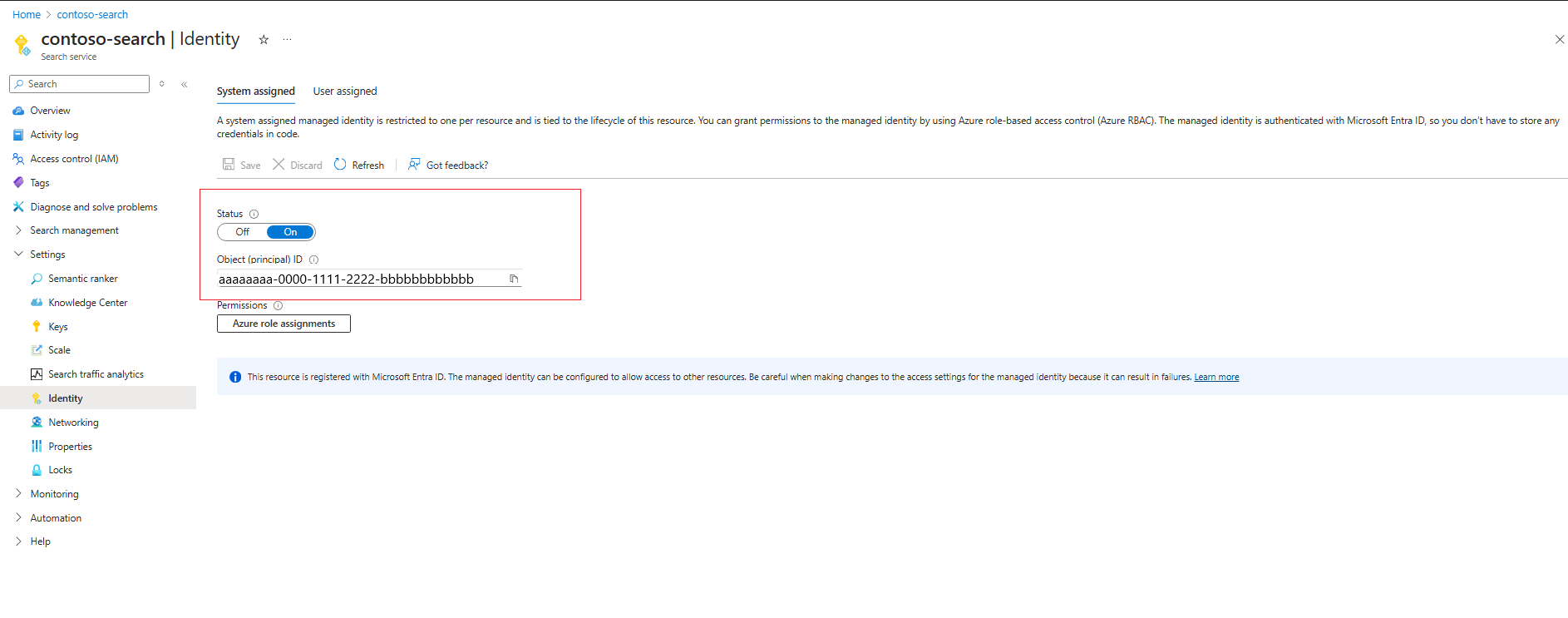
- In Requisiti dell'applicazione client selezionare l'opzione Consenti richieste da un'applicazione client specifica. È necessario cercare l'ID client per l'identità del servizio Foundry IQ. A tale scopo, copiare l'ID oggetto (entità) dal passaggio precedente e cercarlo nel tenant di Microsoft Entra ID. Deve essere presente un'applicazione aziendale corrispondente, la cui pagina di panoramica elenchi un ID applicazione, ovvero il GUID che deve essere specificato come requisito dell'applicazione client.
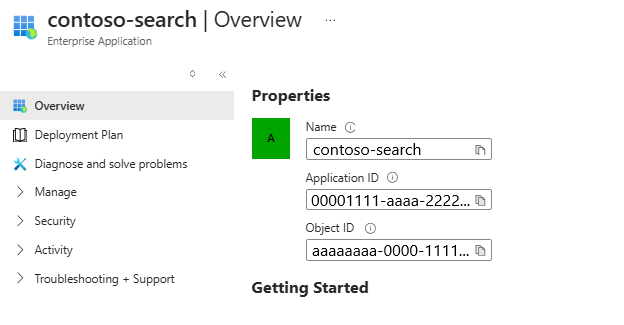
Note
Questo passaggio di configurazione è quello più importante nell'app per le funzioni di Azure ed eseguirlo in modo errato potrebbe impedire all'indicizzatore di accedere all'app per le funzioni di Azure. Assicurarsi di eseguire correttamente la ricerca dei dettagli dell'applicazione aziendale dell'identità e di specificare l'ID applicazione e l'ID oggetto (entità) nelle posizioni corrette.
- Per il requisito tenant, scegliere una delle opzioni che si allineano alla propria postura di sicurezza. Per altre informazioni, vedere la documentazione del servizio app.
Configurare una connessione all'app per le funzioni di Azure
La definizione JSON è leggermente diversa, a seconda del fatto che la connessione all'app per le funzioni di Azure debba essere effettuata in una competenza API Web personalizzata o in un vettorizzatore dell'API Web personalizzata. In entrambi i casi, assicurarsi di specificare l'URI corretto per l'app per le funzioni di Azure e impostare authResourceId in modo che il valore corrisponda al gruppo di destinatari del token consentito configurato per il provider di autenticazione.
A seconda che si scelga di connettersi usando un'identità assegnata dal sistema o un'identità assegnata dall'utente, le proprietà richieste differiscono leggermente.
Usare un'identità assegnata dal sistema
Ecco un esempio per chiamare una funzione denominata test per l'app per le funzioni di esempio Azure, in cui l'identità assegnata dal sistema del servizio IQ Foundry è autorizzata a eseguire l'autenticazione tramite "Easy Auth".
"uri": "https://contoso-function-app.azurewebsites.net/api/test?",
"authResourceId": "api://00000000-0000-0000-0000-000000000000"
Usare un'identità assegnata dall'utente
Ecco un esempio per chiamare la stessa funzione, in cui l'identità assegnata dall'utente specifica è autorizzata a eseguire l'autenticazione tramite "Easy Auth". È necessario specificare l'ID della risorsa dell'esatta identità assegnata dall'utente da utilizzare nella proprietà identity della configurazione.
"uri": "https://contoso-function-app.azurewebsites.net/api/test?",
"authResourceId": "api://00000000-0000-0000-0000-000000000000",
"identity" : {
        "@odata.type": "#Microsoft.Azure.Search.DataUserAssignedIdentity",
        "userAssignedIdentity": "/subscriptions/[subscription-id]/resourcegroups/[rg-name]/providers/Microsoft.ManagedIdentity/userAssignedIdentities/[my-user-managed-identity-name]"
    }
Note
Prima di specificare un'identità assegnata dall'utente in una competenza dell'API Web personalizzata o in una definizione del vettorizzatore, assegnare l'identità al servizio IQ Foundry.
Eseguire l'indicizzatore/vettorizzatore per verificare le autorizzazioni
Le autorizzazioni per le competenze dell'API Web personalizzata vengono convalidate durante la fase di esecuzione dell'indicizzatore. Per la vettorizzazione, la convalida viene eseguita quando viene emessa una query vettoriale tramite la vettorizzazione Custom Web API. Per escludere eventuali problemi specifici con l'autenticazione, è possibile testarla disabilitando il provider di autenticazione nell'app per le funzioni di Azure e assicurandosi che le chiamate dall'indicizzatore/vettorizzatore abbiano esito positivo.
- Se i problemi di autenticazione persistono, assicurarsi che le informazioni di identità corrette, ovvero ID applicazione, ID oggetto (entità) per l'identità del servizio Foundry IQ siano specificate nel provider di autenticazione dell'app per le funzioni di Azure.