Il file non e' associato ad alcun programma per l'esecuzione dell'operazione

Anonimo
2015-05-15T11:53:34+00:00

Dividi da questo thread.

Buon giorno,

siccome ho lo stesso problema ho eseguito le istruzioni e cliccandoci sopra al file mi risponde sempre in una finestrella: il file non e' associato ad alcun programma per l'esecuzione dell'operazione.

Poi continua con l'invito ad associare il file: il bello e' che non so quale associazione dargli.

Il file explorer.exe ha la firma Microsoft versione 6.1.7601.17567 e' di 2.73MB - ultima modifica 25-02-2011.

Ho provato a installare da capo l'exprore 11 (sapendo che non avrebbe funzionato, ma non si sa mai che un miracolo... avvenga)  e come ho detto non si installa. Quindi rimango col mio problema. Pero' ho scoperto che si apre se clicco col destro nell'icona sua che ho nella barra delle applicazioni e poi computer.

Sara' solo da associarlo a una estensione..? Gia', ma quale..?

Grazie per la eventuale risposta.

Un cordiale saluto.

PS:

dimenticavo che ha cominciato a non funzionare correttamente dopo che ho fatto una pulizia del PC (notebook Samsung R730) e installazione di un antivirus di nome McAfee.

Windows per utenti privati | Versioni precedenti di Windows | File, cartelle e archiviazione

Domanda bloccata. Questa domanda è stata eseguita dalla community del supporto tecnico Microsoft. È possibile votare se è utile, ma non è possibile aggiungere commenti o risposte o seguire la domanda.

0 commenti Nessun commento
Risposta accettata dall'autore della domanda
Anonimo
2015-05-16T21:26:44+00:00

Con calma.

Se vogliamo proseguire.

Scarica il file:

folder_fix_w7.zip

http://1drv.ms/1Fg0d6l

Dal mio OneDrive e salvalo in una cartella.

Clicca destro sul file e scegli Estrai tutto.

Apri la cartella estratta.

Clicca destro sul file folder_fix_w7.reg e scegli UNIONE per unirlo al registro.

Dai le conferme e riavvia.

Vedi se funziona.

Ciao

La risposta è stata utile?

8 persone hanno trovato utile questa risposta.
0 commenti Nessun commento

40 risposte aggiuntive

Ordina per: Più utili
  1. Anonimo
    2015-05-15T12:10:57+00:00

    Ciao Luigi, i file explorer.exe e iexplorer.exe sono due processi completamente diversi quindi se il tuo problema e explorer.exe devi associarlo da percorso c/windows/system se invece e' il file iexplorer.exe che appartiene ad internet explorer devi associarlo da percorso c:program files/ internet explorer/ iexplorer.exe, spero che risolvi il problema.

    La risposta è stata utile?

    0 commenti Nessun commento
  2. Anonimo
    2015-05-15T11:50:16+00:00

    Beh , adesso davvero non ho capito.

    Stai lanciando Internet Explorer oppure Esplora Risorse?

    Chiarisci bene cosa stai cercando di fare.

    Ciao

    La risposta è stata utile?

    0 commenti Nessun commento
  3. Anonimo
    2015-05-15T11:29:54+00:00

    Grazie Franco per la risposta.

    Pero', sembra facile, non va, nel senso: ho aperto col destro la proprieta' dell'IE e ho copiato il percorso completo e postato nel percorso trovato con "proprieta'" di Explorer Risorse. Mi risponde, cliccando su applica, che non e' corretto.

    Infatti credo che il file si debba chiamare explorer.exe e invece si chiama iexplorer.exe.

    E' un guaio davvero perche' non mi legge gli HD esterni connessi alle USB.

    Il path dell'explorer risorse e' questo:

    %windir%\explorer.exe

    L'altro e':

    C:\Program Files\Internet Explorer\iexplore.exe

    Questa e' l'immagine della risposta al cmd di eseguire explorer risorse:
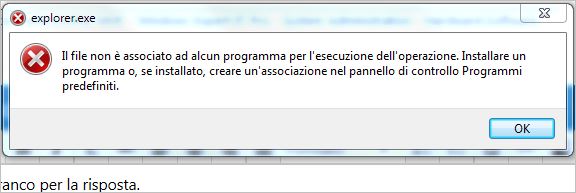
    Sono andato a vedere "in programmi predefiniti" come da invito per capire ma ecco: non ho capito nulla perche' non sono un grande esperto.

    Che sia tutto la' il problema..? L'associazione?

    Grazie ancora e cordiali saluti.

    La risposta è stata utile?

    0 commenti Nessun commento
  4. Anonimo
    2015-05-15T09:42:09+00:00

    Clicca destro sull'icona utile per lanciare Internet Explorer > Proprietà.

    Posta il percorso esatto e completo a cui si riferisce il collegamento.

    Ciao

    La risposta è stata utile?

    0 commenti Nessun commento