Questa risposta è stata tradotta automaticamente. Pertanto, potrebbero essere presenti errori grammaticali o espressioni poco naturali. Poiché il nostro ambiente di test attuale utilizza l’interfaccia in inglese, anche le schermate saranno visualizzate in inglese. Tuttavia, può certamente eseguire le stesse operazioni nell’interfaccia in italiano.
Salve Christian Colloca,
grazie per averci contattato.
Se Word, Excel e PowerPoint non si aprono più, è possibile che l’installazione di Microsoft 365 sia danneggiata oppure che Windows abbia memorizzato credenziali di accesso non più valide. Segua i passaggi riportati di seguito nell’ordine indicato e, al termine di ogni sezione, verifichi se le applicazioni si aprono correttamente.
- Eseguire un ripristino online di Microsoft 365
- Chiuda tutte le applicazioni di Microsoft 365.
- Faccia clic con il pulsante destro del mouse sul pulsante Start di Windows e selezioni App installate.
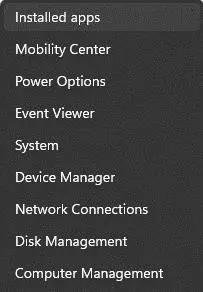
- Individui Microsoft 365 nell’elenco.
- Selezioni i tre puntini accanto a Microsoft 365, quindi selezioni Modifica.
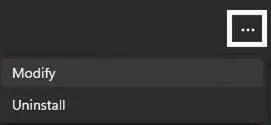
- Scelga Ripristino online, quindi selezioni Ripristina.
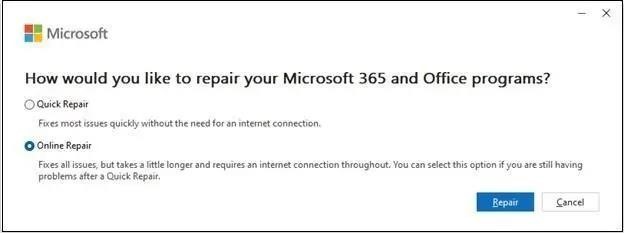
- Attenda il completamento della procedura, riavvii il computer e provi ad aprire nuovamente Word.
- Cancellare le credenziali memorizzate nella cache di Microsoft 365
Se le applicazioni continuano a non aprirsi, rimuova le vecchie credenziali memorizzate in Windows:
- Chiuda Word, Excel, PowerPoint, Outlook, OneDrive e tutte le altre applicazioni di Microsoft 365.
- Apra il menu Start, cerchi Gestione credenziali e apra il relativo risultato.
- Selezioni Credenziali Windows.
- Cerchi le voci contenenti nomi come MicrosoftOffice, Office, Microsoft 365, ADAL, OneAuth oppure OneDrive.
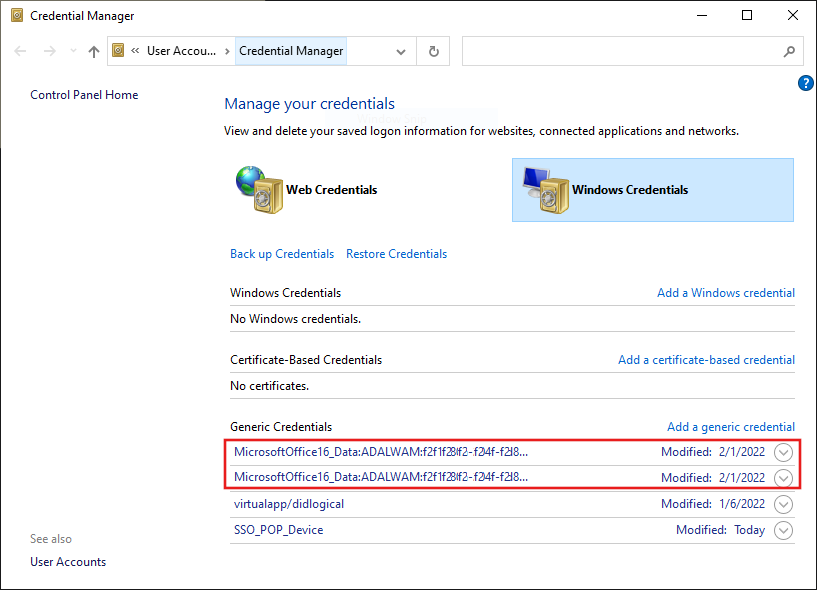
- Espanda le voci pertinenti e selezioni Rimuovi.
- Riavvii il computer.
- Apra Word ed effettui nuovamente l’accesso utilizzando l’indirizzo e-mail associato alla licenza di Microsoft 365.
- Reinstallare le applicazioni di Microsoft 365
Se il problema persiste dopo aver completato i passaggi precedenti, disinstalli e reinstalli Microsoft 365:
- Apra Impostazioni > App > App installate.
- Individui Microsoft 365, selezioni i tre puntini, quindi scelga Disinstalla.
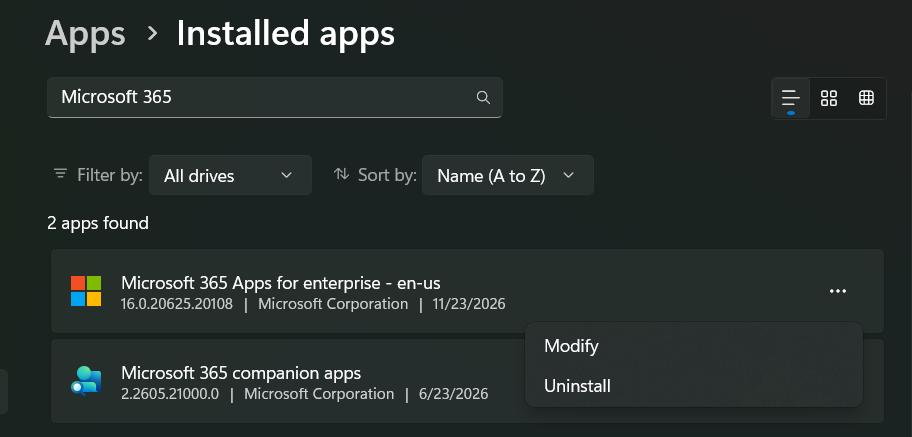
- Al termine della disinstallazione, riavvii il computer.
- Acceda a Microsoft 365 utilizzando l’account aziendale o dell’istituto di istruzione associato alla licenza.
- Selezioni Installa app > App di Microsoft 365.
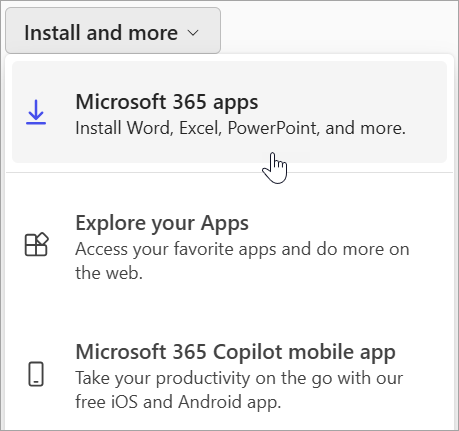
- Apra il file di installazione scaricato e segua le istruzioni visualizzate.
- Al termine dell’installazione, apra Word ed effettui l’accesso per attivare le applicazioni.
Spero che le informazioni fornite siano utili per risolvere il problema. Se ha ulteriori domande o aggiornamenti, non esiti a condividerli. Sarò lieto di fornire ulteriore assistenza, se necessario.
Cordiali saluti.
' cx='32' cy='32' r='32' /%3E%3Ctext x='50%25' y='55%25' dominant-baseline='middle' text-anchor='middle' fill='%23FFF' %3ECC%3C/text%3E%3C/svg%3E)

' cx='32' cy='32' r='32' /%3E%3Ctext x='50%25' y='55%25' dominant-baseline='middle' text-anchor='middle' fill='%23FFF' %3EJT%3C/text%3E%3C/svg%3E)