Questa risposta è stata tradotta automaticamente. Pertanto, potrebbe contenere errori grammaticali o termini insoliti.
Ciao Sichit 97,
In base a quanto hai condiviso, posso chiederti se tutti i tuoi file PowerPoint sono archiviati su OneDrive? Poiché il problema riguarda anche diverse presentazioni precedenti, sembra più un problema di accesso o sincronizzazione di OneDrive/dell'account.
Pertanto, ti suggerisco di eseguire questi controlli per circoscrivere la situazione passo dopo passo:
1/ Controlla OneDrive sul web
- Accedi a OneDrive sul web con il tuo account e cerca una delle presentazioni.
- Se il file è visibile e si apre normalmente su OneDrive sul web, i tuoi dati sono probabilmente ancora nel cloud e il problema è probabilmente legato alla sincronizzazione/al client locale. Passa al passaggio "Cronologia delle versioni"
- Se l'errore persiste, continua con il passaggio successivo
2/ Controlla il Cestino di OneDrive
- Sempre nell'app Web di OneDrive, seleziona Cestino dal menu a sinistra
- Cerca il file PowerPoint > Ripristinalo se trovato
3/ Controlla la Cronologia delle versioni
Se il file è presente in OneDrive, puoi ripristinare una versione precedente procedendo come segue:
- In OneDrive sul Web, fai clic con il pulsante destro del mouse sul file e seleziona Cronologia delle versioni
- In Esplora file di Windows (se utilizzi l'app di sincronizzazione di OneDrive): fai clic con il pulsante destro del mouse sul file e scegli Cronologia delle versioni
4/ Controlla la cartella di salvataggio automatico di PowerPoint (per la presentazione che hai chiuso accidentalmente)
Nell'app desktop di PowerPoint, vai su File > Apri > Recupera presentazioni non salvate e verifica se è presente una versione precedente del file corrente
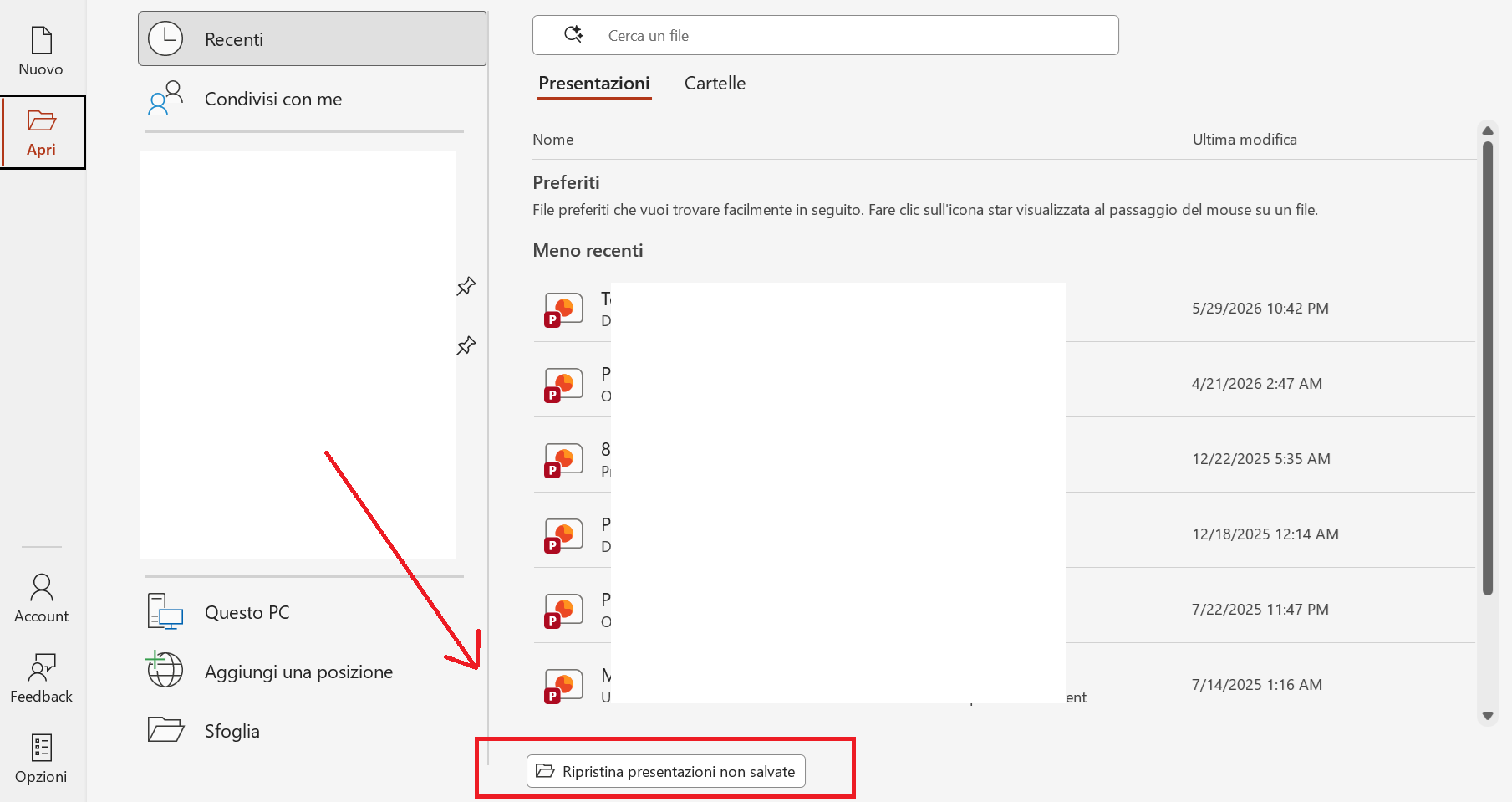
5/ Reimposta OneDrive
- Premi Windows + R > esegui
wsreset.exe > OK
- Premi di nuovo Windows + R > esegui
%localappdata%\\Microsoft\\OneDrive\\onedrive.exe /reset
- Se Windows non riesce a trovare il percorso, prova uno dei seguenti comandi:
-
C:\\Program Files\\Microsoft OneDrive\\onedrive.exe /reset
-
C:\\Program Files (x86)\\Microsoft OneDrive\\onedrive.exe /reset
- Riavvia il dispositivo e configura nuovamente OneDrive
Per istruzioni dettagliate sul ripristino di OneDrive, consulta la documentazione Reimpostare OneDrive | Microsoft Support
Prova questi passaggi e fammi sapere se risolvono il problema. In caso contrario, non esitare a contattarci nuovamente nei commenti di questo post, così potrò continuare ad aiutarti.
Grazie per la comprensione e la collaborazione. Attendo una tua risposta.
Se la risposta è stata utile, fai clic su "SÌ" e vota positivamente.
Nota: segui le istruzioni nella nostra documentazione per abilitare le notifiche e-mail se desideri ricevere le notifiche relative a questa discussione.
' cx='32' cy='32' r='32' /%3E%3Ctext x='50%25' y='55%25' dominant-baseline='middle' text-anchor='middle' fill='%23FFF' %3ES9%3C/text%3E%3C/svg%3E)

' cx='32' cy='32' r='32' /%3E%3Ctext x='50%25' y='55%25' dominant-baseline='middle' text-anchor='middle' fill='%23FFF' %3EHC%3C/text%3E%3C/svg%3E)