Questo messaggio è stato tradotto automaticamente, quindi potrebbe contenere piccoli errori di scrittura. Inoltre, poiché il nostro ambiente di test utilizza l'interfaccia in inglese, gli screenshot appariranno in inglese. Grazie per la comprensione!
Gentile DE ROSA SIMONE,
Grazie per aver pubblicato la tua domanda sul forum Microsoft Q&A.
In base alla tua descrizione, il comportamento che stai riscontrando è correlato al modo in cui Microsoft PowerPoint gestisce i file collegati quando la presentazione è archiviata in una cartella sincronizzata con Microsoft OneDrive connessa a Microsoft SharePoint.
Capisco perfettamente quanto possa essere stressante e scomoda questa situazione, quando la presentazione si basa su grafici collegati e hai bisogno che tutto continui a puntare al tuo percorso C: locale.
Tuttavia, nelle versioni moderne di Office, quando:
- il file di PowerPoint viene salvato in una cartella sincronizzata con OneDrive/SharePoint e
- i file Excel/grafici collegati si trovano anch'essi all'interno della stessa struttura sincronizzata,
PowerPoint riconosce il file come parte di una raccolta di SharePoint basata sul cloud. Di conseguenza, riscrive automaticamente i collegamenti da C:... a un collegamento https.
Questo accade anche se OneDrive è in pausa o Internet è disconnesso, perché il percorso del file viene comunque identificato come una raccolta di SharePoint sincronizzata. Sebbene questo sia un comportamento previsto, ecco alcuni consigli che possono aiutarti a mantenere la struttura di collegamento locale:
1/ Lavorare al di fuori della cartella sincronizzata con OneDrive
- Creare una cartella di lavoro al di fuori di OneDrive, ad esempio: C:/
- Spostare il file PowerPoint e i file Excel/grafici collegati in questa cartella.
- Aprire PowerPoint.
- Andare su: File > Informazioni > Documenti correlati > Modifica collegamenti a file > Cambia origine
- Reindirizzare tutti i collegamenti a: C:/
- Salvare e testare la presentazione.
A questo punto, PowerPoint dovrebbe mantenere il percorso locale C:.
Al termine della modifica:
- Chiudere PowerPoint.
- Copiare l'intera cartella nella cartella di SharePoint sincronizzata.
- Consentire la sincronizzazione di OneDrive.
Si consiglia di evitare di riaprire e modificare il file dall'interno della cartella sincronizzata, poiché ciò probabilmente attiverà nuovamente la conversione del collegamento.
2/ Disattiva la collaborazione sui file di Office in OneDrive
A volte questo riduce la riscrittura automatica dei link.
- Fai clic con il pulsante destro del mouse sull'icona di OneDrive nella barra delle applicazioni.
- Vai a Impostazioni > Sincronizzazione e backup > Impostazioni avanzate.
- Disattiva: "Usa le applicazioni di Office per sincronizzare i file di Office che apro"
- Quindi riavvia:
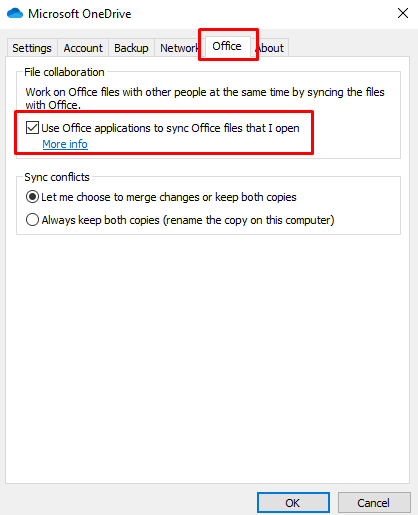
3/ Disattivare il salvataggio automatico e assicurarsi che il salvataggio sia locale.
- Aprire PowerPoint.
- Disattivare il salvataggio automatico (angolo in alto a sinistra).
- Andare su File > Salva con nome > Sfoglia.
- Salvare esplicitamente su un'unità locale (non OneDrive).
- Verificare in File > Informazioni che il percorso mostri C:... e non un collegamento https.
Spero che queste informazioni siano utili. Per ulteriori domande, non esitate a contattarmi.
Se la risposta è utile, clicca su "Accetta risposta" e votala. Se hai altre domande su questa risposta, clicca su "Commenta".
Nota: segui i passaggi nella nostra documentazione per abilitare le notifiche e-mail se desideri ricevere la notifica e-mail relativa a questa discussione.
' cx='32' cy='32' r='32' /%3E%3Ctext x='50%25' y='55%25' dominant-baseline='middle' text-anchor='middle' fill='%23FFF' %3EDR%3C/text%3E%3C/svg%3E)

' cx='32' cy='32' r='32' /%3E%3Ctext x='50%25' y='55%25' dominant-baseline='middle' text-anchor='middle' fill='%23FFF' %3EDV%3C/text%3E%3C/svg%3E)