Questo messaggio è stato tradotto automaticamente, quindi potrebbe contenere piccoli errori di scrittura. Inoltre, poiché il nostro ambiente di test utilizza l'interfaccia in inglese, gli screenshot appariranno in inglese. Grazie per la comprensione!
Gentile Marco Festa,
Grazie per aver pubblicato la tua domanda sul forum Microsoft Q&A.
Per quanto riguarda il problema di mancata apertura di PowerPoint, puoi seguire i passaggi seguenti:
- Controlla e gestisci i componenti aggiuntivi di PowerPoint
Chiudi completamente PowerPoint.
Premi Windows + R, digita powerpnt /safe e premi Invio.
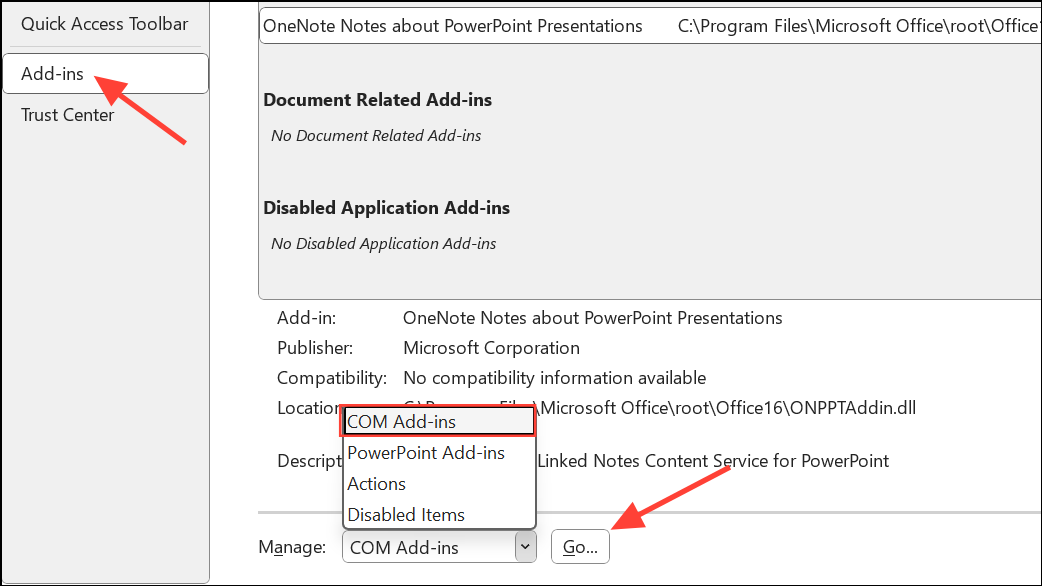
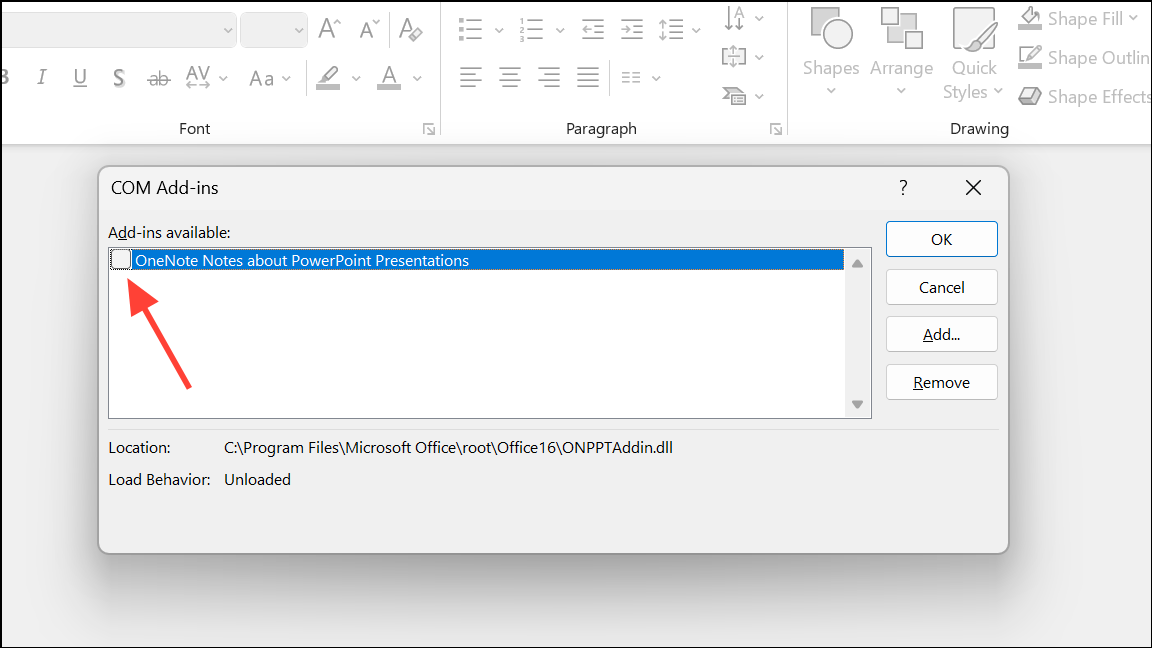
Se PowerPoint si apre correttamente in modalità provvisoria, vai su File > Opzioni > Componenti aggiuntivi. Nella parte inferiore della finestra, seleziona Componenti aggiuntivi COM e fai clic su Vai. Disattiva tutti i componenti aggiuntivi, quindi riavvia PowerPoint normalmente. Se si apre senza arresti anomali, riattiva i componenti aggiuntivi uno alla volta, riavviando PowerPoint dopo ciascuno, per identificare il componente aggiuntivo che causa il problema.
- Disattivare la modalità compatibilità
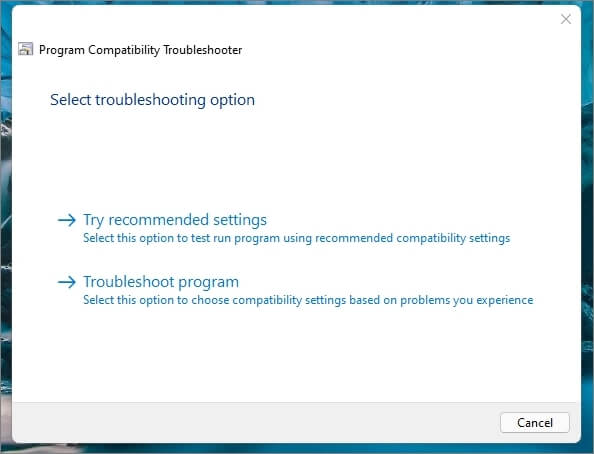
Aprire il menu Start e cercare "Esegui programmi creati per versioni precedenti di Windows".
Selezionare PowerPoint e fare clic su Avanti.
Selezionare le istruzioni visualizzate sullo schermo fino al completamento del processo o alla risoluzione del problema.
- Riparare l'installazione di Microsoft Office
Prova a riparare l'installazione di Office seguendo i passaggi descritti nell'articolo ufficiale Microsoft qui sotto: Ripristinare un'applicazione di Office
- Cancellare la cache delle applicazioni di Office
Anche i file di cache danneggiati possono causare problemi di avvio. È possibile cancellare manualmente la cache seguendo le istruzioni riportate qui: Questo contenuto non è disponibile nella tua lingua. Ecco la versione in lingua inglese - Cancellare la cache di Office
Spero che le informazioni di cui sopra siano utili. Per ulteriori domande, non esitate a contattarci.
Se questa risposta risolve il problema, cliccate su Accetta risposta e valutate la possibilità di votarla. Per ulteriori domande, cliccate su Commenta.
Nota: seguite i passaggi nella nostra documentazione per abilitare le notifiche e-mail se desiderate ricevere la notifica e-mail relativa a questa discussione.
' cx='32' cy='32' r='32' /%3E%3Ctext x='50%25' y='55%25' dominant-baseline='middle' text-anchor='middle' fill='%23FFF' %3EMF%3C/text%3E%3C/svg%3E)

' cx='32' cy='32' r='32' /%3E%3Ctext x='50%25' y='55%25' dominant-baseline='middle' text-anchor='middle' fill='%23FFF' %3EDV%3C/text%3E%3C/svg%3E)