Questa risposta è stata tradotta automaticamente. Pertanto, potrebbe contenere errori grammaticali o frasi insolite e potrebbe non riflettere appieno il significato o il tono originale voluto dall'autore
Gentile @Schiano, Mattia,
Grazie per aver contattato il Forum Microsoft Q&A!
Comprendiamo che hai nascosto delle colonne nella visualizzazione del diagramma di Gantt in Microsoft Project per facilitare la stampa e che, una volta riaperto il file, non riesci a ripristinarle. Ti assicuriamo che i tuoi dati sono al sicuro: le colonne nascoste non vengono eliminate, ma solo rimosse dalla visualizzazione corrente.
In base a questo articolo, per recuperarle, segui questi passaggi:
Ripristina le colonne nascoste
- Apri il tuo progetto nella visualizzazione del diagramma di Gantt.
- Fai clic con il tasto destro sull’intestazione della colonna dove desideri reinserire la colonna nascosta.
- Seleziona “Inserisci colonna”.
- Scegli il nome del campo della colonna che desideri ripristinare.
Se “Aggiungi nuova colonna” non è disponibile
- Vai su Visualizza > Tabelle > Altre tabelle.
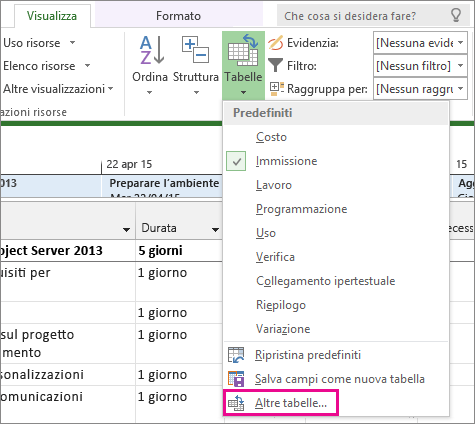
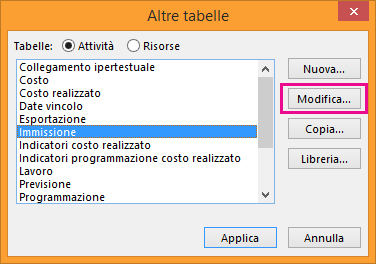
- Seleziona la tabella corrente e fai clic su Modifica.
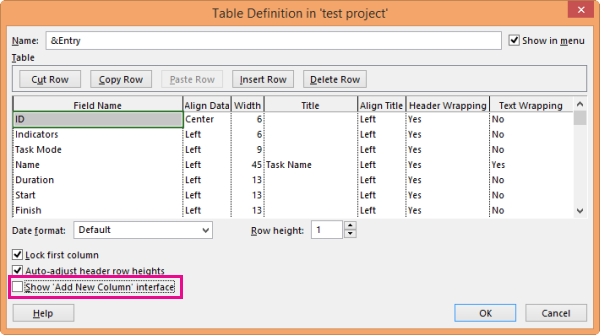
- Nella finestra di dialogo Definizione tabella, assicurati che l’opzione “Mostra interfaccia ‘Aggiungi nuova colonna’” sia selezionata.
Questi passaggi possono aiutarti a recuperare le colonne e continuare a lavorare senza perdita di dati.
Spero che queste informazioni ti siano utili. Ti prego di correggermi se ho frainteso qualcosa!
Cordiali saluti.
Se la risposta è utile, clicca su "Accetta risposta" e votala. Se hai altre domande su questa risposta, clicca su "Commenta".
Nota: segui i passaggi nella nostra documentazione per abilitare le notifiche e-mail se desideri ricevere la notifica e-mail relativa a questa discussione.
' cx='32' cy='32' r='32' /%3E%3Ctext x='50%25' y='55%25' dominant-baseline='middle' text-anchor='middle' fill='%23FFF' %3ESM%3C/text%3E%3C/svg%3E)

' cx='32' cy='32' r='32' /%3E%3Ctext x='50%25' y='55%25' dominant-baseline='middle' text-anchor='middle' fill='%23FFF' %3EVI%3C/text%3E%3C/svg%3E)