Catatan
Akses ke halaman ini memerlukan otorisasi. Anda dapat mencoba masuk atau mengubah direktori.
Akses ke halaman ini memerlukan otorisasi. Anda dapat mencoba mengubah direktori.
Nota
Pencarian Azure AI tersedia melalui portal Azure, REST API, dan Azure SDK. Ini juga mendukung Foundry IQ, lapisan pengetahuan terkelola yang mengubah konten perusahaan menjadi pangkalan pengetahuan yang dapat digunakan kembali dan sadar izin untuk agen di portal Microsoft Foundry.
Artikel ini menjelaskan cara mengonfigurasi pengindeks di Pencarian Azure AI untuk koneksi privat ke instans terkelola SQL yang berjalan dalam jaringan virtual. Koneksi privat dilakukan melalui shared private link dan Azure Private Link.
Pada koneksi privat ke instans terkelola, nama domain yang sepenuhnya memenuhi syarat (FQDN) instans harus menyertakan Zona DNS. Saat ini, hanya AZURE AI SEARCH Management REST API yang menyediakan parameter dnsZonePrefix untuk menerima spesifikasi zona DNS.
Meskipun Anda dapat memanggil MANAGEMENT REST API secara langsung, lebih mudah untuk menggunakan modul Azure CLI az rest untuk mengirim panggilan REST API Manajemen dari baris perintah. Artikel ini menggunakan Azure CLI dengan REST untuk menyiapkan tautan privat.
Nota
Artikel ini mengacu pada portal Azure untuk mendapatkan properti dan mengonfirmasi langkah-langkah. Namun, saat membuat tautan privat bersama untuk SQL Managed Instance, pastikan Anda menggunakan REST API. Meskipun tab Jaringan mencantumkan Microsoft.Sql/managedInstances sebagai opsi, portal Azure saat ini tidak mendukung format URL yang diperluas yang digunakan oleh SQL Managed Instance.
Prasyarat
Pencarian Azure AI, Dasar atau lebih tinggi. Jika Anda menggunakan pengayaan AI dan kumpulan keterampilan, gunakan Standar 2 (S2) atau yang lebih tinggi. Lihat Batas layanan untuk detailnya.
Azure SQL Managed Instance, dikonfigurasi untuk berjalan dalam jaringan virtual.
Anda harus memiliki minimal izin Kontributor pada Pencarian Azure AI dan SQL Managed Instance.
String Koneksi untuk Azure SQL Managed Instance Saat ini, identitas terkelola tidak didukung dengan tautan pribadi yang dibagikan. String koneksi Anda harus menyertakan nama pengguna dan kata sandi.
Nota
Tautan privat yang dibagikan dapat ditagih melalui penetapan harga Azure Private Link dan biaya diinvoiskan berdasarkan penggunaan.
1 - Mengambil informasi koneksi
Di bagian ini, dapatkan zona DNS dari nama host dan string koneksi.
Di portal Azure, temukan objek instans terkelola SQL.
Pada tab Gambaran Umum , temukan properti Host. Salin bagian zona DNS FQDN untuk langkah berikutnya. Zona DNS adalah bagian dari nama domain SQL Managed Instance. Misalnya, jika FQDN SQL Managed Instance
my-sql-managed-instance.a1b22c333d44.database.windows.net, zona DNSa1b22c333d44.Pada tab Connection strings, salin ADO.NET string koneksi untuk langkah selanjutnya. Ini diperlukan untuk koneksi sumber data saat menguji koneksi privat.
Untuk informasi selengkapnya tentang properti koneksi, lihat Buat Azure SQL Managed Instance.
2 - Membuat isi permintaan
Menggunakan editor teks, buat JSON untuk tautan privat bersama.
{
    "name": "{{shared-private-link-name}}",
    "properties": {
        "privateLinkResourceId": "/subscriptions/{{target-resource-subscription-ID}}/resourceGroups/{{target-resource-rg}}/providers/Microsoft.Sql/managedInstances/{{target-resource-name}}",
        "dnsZonePrefix": "a1b22c333d44",
        "groupId": "managedInstance",
        "requestMessage": "please approve"
    }
}
Berikan nama yang bermakna untuk tautan privat bersama. Tautan privat yang dibagikan muncul bersamaan dengan titik akhir privat lainnya. Nama seperti "shared-private-link-for-search" dapat mengingatkan Anda cara penggunaannya.
Tempelkan nama zona DNS di "dnsZonePrefix" yang Anda ambil di langkah sebelumnya.
Edit "privateLinkResourceId", ganti dengan nilai yang valid untuk placeholder. Berikan ID langganan yang valid, nama grup sumber daya, dan nama instans terkelola.
Simpan file secara lokal sebagai create-pe.json (atau gunakan nama lain, ingatlah untuk memperbarui sintaks Azure CLI di langkah berikutnya).
Di Azure CLI, ketik
diruntuk mencatat lokasi file saat ini.
3 - Membuat tautan privat bersama
Dari baris perintah, masuk ke Azure menggunakan
az login.Jika Anda memiliki beberapa langganan, pastikan Anda menggunakan langganan yang ingin Anda gunakan:
az account show.Untuk mengatur langganan, gunakan
az account set --subscription {{subscription ID}}Panggil perintah
az restuntuk menggunakan Management REST API Pencarian Azure AI.Dukungan tautan privat bersama untuk instans terkelola SQL sedang dalam pratinjau, jadi Anda harus menggunakan versi pratinjau dari Management REST API. Kami merekomendasikan versi API pratinjau terbaru.
az rest --method put --uri https://management.azure.com/subscriptions/{{search-service-subscription-ID}}/resourceGroups/{{search service-resource-group}}/providers/Microsoft.Search/searchServices/{{search-service-name}}/sharedPrivateLinkResources/{{shared-private-link-name}}?api-version=2026-03-01-preview --body @create-pe.jsonBerikan ID langganan, nama grup sumber daya, dan nama layanan sumber daya Pencarian Azure AI Anda.
Berikan nama tautan privat bersama yang sama dengan yang Anda tentukan dalam isi JSON.
Berikan jalur ke file create-pe.json jika Anda telah menavigasi jauh dari lokasi file. Anda dapat mengetik
dirpada baris perintah untuk mengonfirmasi bahwa file berada di direktori saat ini.Jalankan perintah .
Saat menyelesaikan langkah-langkah ini, Anda harus memiliki tautan privat bersama yang disediakan dalam status tertunda. Dibutuhkan beberapa menit untuk membuat tautan. Setelah dibuat, pemilik sumber daya perlu menyetujui permintaan sebelum beroperasi.
Anda dapat memeriksa status tautan privat bersama di portal Azure. Pada halaman layanan pencarian Anda, di bawahProperti>, gulir ke bawah untuk menemukan sumber daya tautan privat bersama dan melihat nilai JSON. Ketika status provisi berubah dari tertunda menjadi berhasil, Anda dapat melanjutkan ke langkah berikutnya.
4 - Menyetujui koneksi titik akhir privat
Di sisi SQL Managed Instance, pemilik sumber daya harus menyetujui permintaan koneksi privat yang Anda buat.
Di portal Azure, buka Keamanan>koneksi titik akhir privat ke instans yang dikelola.
Temukan bagian yang mencantumkan koneksi titik akhir privat.
Pilih koneksi, lalu pilih Setujui. Diperlukan waktu beberapa menit agar status diperbarui di portal Azure.
Setelah titik akhir privat disetujui, Pencarian Azure AI membuat pemetaan zona DNS yang diperlukan di zona DNS yang dibuat untuknya.
5 - Periksa status tautan privat untuk berbagi
Di sisi Pencarian Azure AI, Anda dapat mengonfirmasi persetujuan permintaan dengan mengunjungi kembali tab Akses Privat Bersama dari halaman
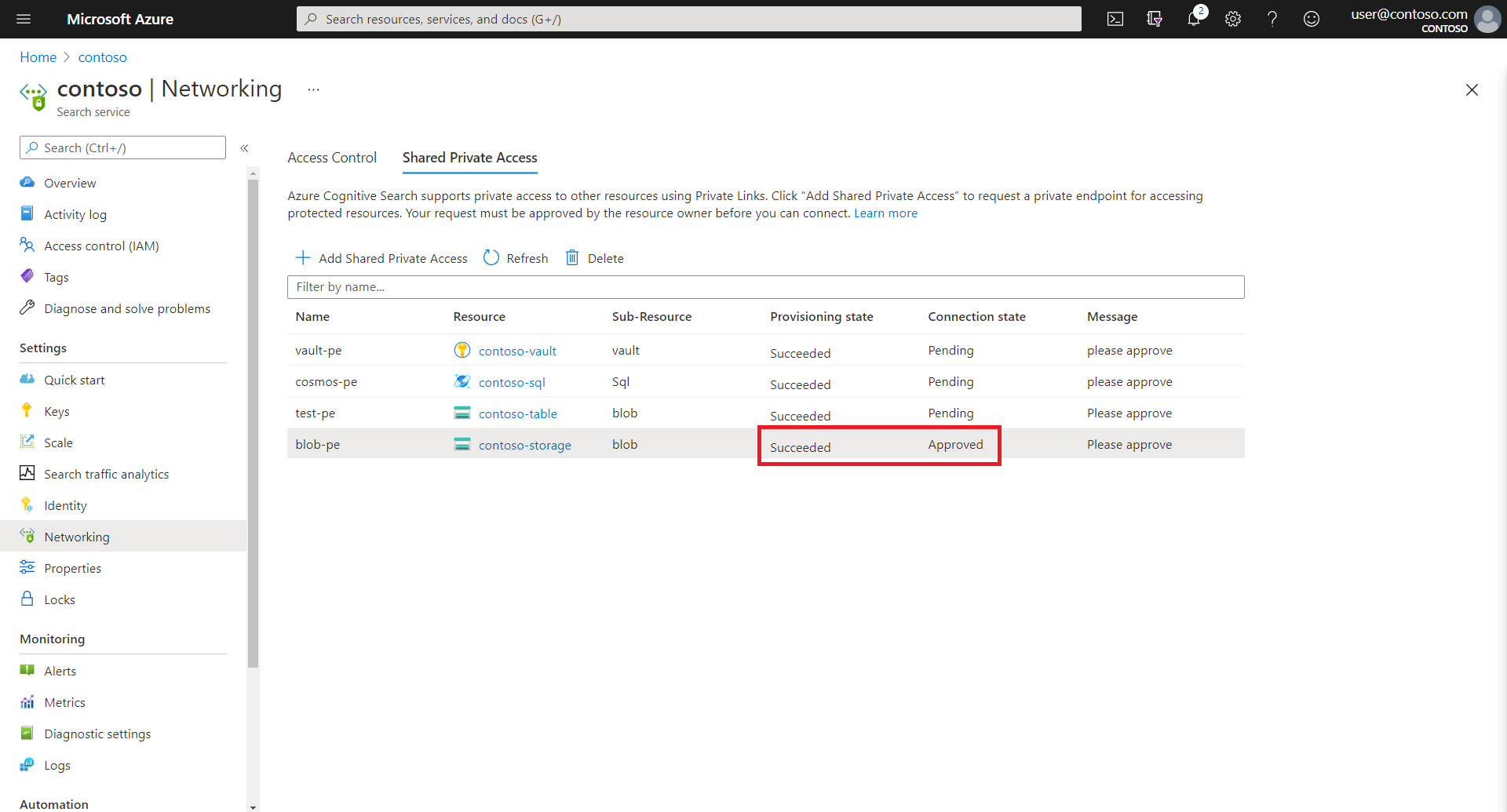
6 - Mengonfigurasi pengindeks untuk dijalankan di lingkungan privat
Anda sekarang dapat mengonfigurasi pengindeks dan sumber datanya untuk menggunakan koneksi privat keluar ke instans terkelola Anda.
Artikel ini mengasumsikan klien REST dan menggunakan REST API.
Buat definisi sumber data seperti biasanya untuk Azure SQL. Secara default, instans terkelola mendengarkan port 3342, tetapi pada jaringan virtual mendengarkan pada 1433.
Berikan string koneksi yang Anda salin sebelumnya dengan Katalog Awal yang diatur ke nama database Anda.
POST https://myservice.search.windows.net/datasources?api-version=2026-04-01
 Content-Type: application/json
 api-key: admin-key
 {
     "name" : "my-sql-datasource",
     "description" : "A database for testing Azure AI Search indexes.",
     "type" : "azuresql",
     "credentials" : {
         "connectionString" : "Server=tcp:contoso.a1b22c333d44.database.windows.net,1433;Persist Security Info=false; User ID=<your user name>; Password=<your password>;MultipleActiveResultsSets=False; Encrypt=True;Connection Timeout=30;Initial Catalog=<your database name>"
        },
     "container" : {
         "name" : "Name of table or view to index",
         "query" : null (not supported in the Azure SQL indexer)
         },
     "dataChangeDetectionPolicy": null,
     "dataDeletionDetectionPolicy": null,
     "encryptionKey": null
 }
Buat definisi pengindeks, atur pengindeks
executionEnvironmentke "privat".Eksekusi Indexer terjadi di lingkungan eksekusi privat yang khusus untuk layanan pencarian Anda, atau lingkungan multipenyewa yang dihosting oleh Microsoft dan digunakan untuk mengalihkan pemrosesan skillset yang mahal untuk beberapa pelanggan. Saat menyambungkan melalui titik akhir privat, eksekusi pengindeks harus bersifat privat.
 POST https://myservice.search.windows.net/indexers?api-version=2026-04-01
  Content-Type: application/json
  api-key: admin-key
    {
     "name": "indexer",
     "dataSourceName": "my-sql-datasource",
     "targetIndexName": "my-search-index",
     "parameters": {
         "configuration": {
             "executionEnvironment": "private"
         }
     },
     "fieldMappings": []
     }
Jalankan pengindeks. Jika eksekusi pengindeks berhasil dan indeks pencarian diisi, tautan privat bersama berfungsi.
Anda dapat memantau status pengindeks di portal Azure atau dengan menggunakan API Status Indexer.
Anda dapat menggunakan Search explorer di portal Azure untuk memeriksa konten indeks.
7 - Menguji tautan privat bersama
Jika Anda menjalankan pengindeks di langkah sebelumnya dan berhasil mengindeks konten dari instans terkelola Anda, pengujian berhasil. Namun, jika pengindeks gagal atau tidak ada konten dalam indeks, Anda dapat memodifikasi objek Anda dan mengulangi pengujian dengan memilih klien apa pun yang dapat memanggil permintaan keluar dari pengindeks.
Pilihan yang mudah adalah menjalankan pengindeks di portal Azure, tetapi Anda juga dapat mencoba klien REST dan REST API untuk lebih presisi. Dengan asumsi bahwa layanan pencarian Anda tidak juga dikonfigurasi untuk koneksi privat, koneksi klien REST ke Pencarian Azure AI dapat melalui internet publik.
Berikut adalah beberapa pengingat untuk pengujian:
Jika Anda menggunakan klien REST, gunakan REST API Manajemen dan versi API pratinjau terbaru untuk membuat tautan privat bersama. Gunakan Rest API Pencarian dan versi API yang stabil untuk membuat dan memanggil pengindeks dan sumber data.
Anda bisa menggunakan wizard Impor data untuk membuat pengindeks, sumber data, dan indeks. Namun, pengindeks yang dihasilkan tidak akan memiliki pengaturan lingkungan eksekusi yang benar.
Anda dapat mengedit sumber data dan pengindeks JSON di portal Azure untuk mengubah properti, termasuk lingkungan eksekusi dan string koneksi.
Anda dapat mengatur ulang dan menjalankan ulang pengindeks di portal Azure. Reset penting untuk skenario ini karena memaksa pemrosesan ulang penuh semua dokumen.
Anda dapat menggunakan Penjelajah pencarian untuk memeriksa konten indeks.