Catatan
Akses ke halaman ini memerlukan otorisasi. Anda dapat mencoba masuk atau mengubah direktori.
Akses ke halaman ini memerlukan otorisasi. Anda dapat mencoba mengubah direktori.
Catatan
Pencarian Azure AI tersedia melalui portal Azure, REST API, dan Azure SDK. Ini juga mendukung Foundry IQ, lapisan pengetahuan terkelola yang mengubah konten perusahaan menjadi pangkalan pengetahuan yang dapat digunakan kembali dan sadar izin untuk agen di portal Microsoft Foundry.
Important
Fitur dan fungsionalitas ini mendukung koneksi ke layanan layanan Microsoft dan pihak ketiga lainnya. Penggunaan layanan ini tunduk pada persyaratan masing-masing dan dapat mengakibatkan pemrosesan data atau penyimpanan di luar batas kepatuhan Azure, serta data yang mengalir ke batas kepatuhan Azure.
Anda bertanggung jawab untuk mengelola apakah data Anda akan mengalir di luar batas kepatuhan dan geografis organisasi Anda dan implikasi terkait, dan bahwa izin, batas, dan persetujuan yang sesuai disediakan.
Anda bertanggung jawab untuk meninjau dan menguji aplikasi yang Anda buat dengan cermat dalam konteks kasus penggunaan spesifik Anda dan membuat semua keputusan dan penyesuaian yang sesuai. Ini termasuk menerapkan mitigasi AI Anda sendiri yang bertanggung jawab, seperti metaprompts, filter konten, atau sistem keamanan lainnya, dan memastikan aplikasi Anda memenuhi standar kualitas, keandalan, keamanan, dan kepercayaan yang sesuai. Untuk informasi selengkapnya, lihat Catatan Transparansi Pencarian Azure AI.
Dalam artikel ini, Anda mempelajari cara menggunakan set keterampilan untuk memotong dan mem-vektorisasi konten dari sumber data yang didukung. Set keterampilan memanggil keterampilan Pemisahan Teks atau keterampilan Tata Letak Dokumen untuk pemotongan dan keterampilan penyematan yang dilampirkan ke model penyematan yang didukung untuk vektorisasi gugus. Anda juga mempelajari cara menyimpan konten yang dipotong dan di-vektorisasi dalam indeks vektor.
Artikel ini menjelaskan alur kerja end-to-end untuk vektorisasi terintegrasi menggunakan REST. Untuk instruksi berbasis portal, lihat Quickstart: Vektorisasi teks dan gambar di portal Azure.
Prasyarat
Akun Azure dengan langganan aktif. Buat akun secara gratis.
Layanan Pencarian Azure AI. Kami merekomendasikan tingkat Dasar atau yang lebih tinggi.
Penyelesaian Mulai Cepat: Sambungkan tanpa kunci dan Konfigurasikan identitas terkelola yang ditetapkan sistem. Meskipun Anda dapat menggunakan autentikasi berbasis kunci untuk operasi sarana data, artikel ini mengasumsikan peran dan identitas terkelola, yang lebih aman.
Sumber data yang didukung
Vektorisasi terintegrasi berfungsi dengan semua sumber data yang didukung. Namun, artikel ini berfokus pada sumber data yang paling umum digunakan, yang dijelaskan dalam tabel berikut.
| Sumber data | Deskripsi |
|---|---|
| Azure Blob Storage | Sumber data ini berfungsi dengan blob dan tabel. Anda harus menggunakan akun performa standar (tujuan umum v2). Tingkat akses bisa panas, sejuk, atau dingin. |
| Azure Data Lake Storage (ADLS) Gen2 | Ini adalah akun Azure Storage dengan namespace hierarki diaktifkan. Untuk mengonfirmasi bahwa Anda memiliki Data Lake Storage, periksa tab Properties pada halaman Overview.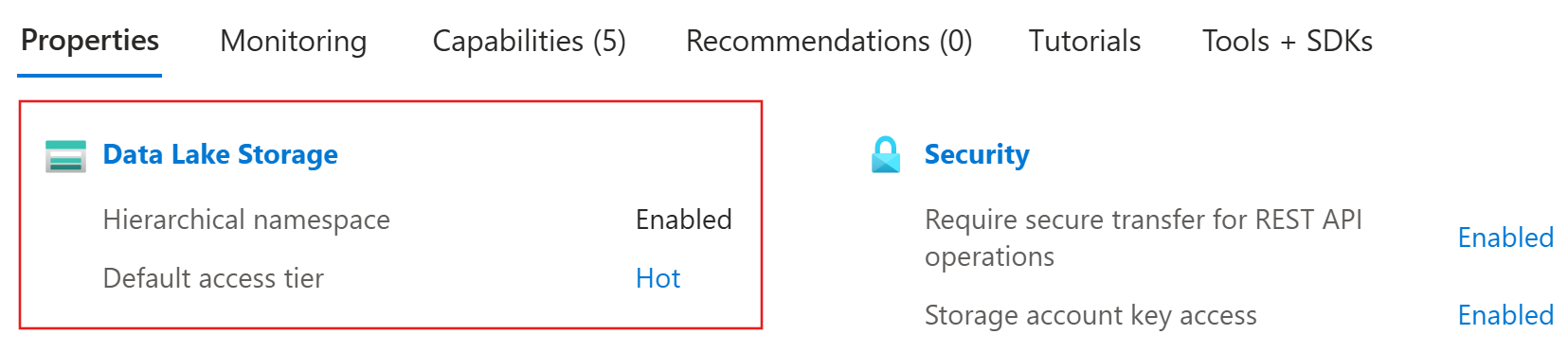
|
| Microsoft OneLake | Sumber data ini tersambung ke file dan pintasan OneLake. |
Model penyematan yang didukung
Gunakan salah satu model penyematan berikut untuk vektorisasi terintegrasi. Instruksi penyebaran disediakan di bagian selanjutnya.
| Penyedia | Model yang didukung |
|---|---|
| Sumber daya Azure OpenAI1, 2 | text-embedding-ada-002 text-embedding-3-small text-embedding-3-large |
| sumber daya Microsoft Foundry3 | Untuk teks dan gambar: Azure Vision multimodal4 |
1 Titik akhir sumber daya OpenAI Azure Anda harus memiliki subdomain kustom, seperti https://my-unique-name.openai.azure.com. Jika Anda membuat sumber daya di portal Azure, subdomain ini dibuat secara otomatis selama penyiapan sumber daya.
2 Azure sumber daya OpenAI (dengan akses ke model penyematan) yang dibuat di portal Microsoft Foundry tidak didukung. Anda harus membuat sumber daya OpenAI Azure di portal Azure.
3 Untuk tujuan penagihan, Anda harus melampirkan sumber daya Microsoft Foundry Anda ke sekumpulan keterampilan Pencarian Azure AI Anda. Kecuali Anda menggunakan koneksi tanpa kunci untuk membuat set keterampilan, kedua sumber daya harus berada di wilayah yang sama.
4 Model penyematan multimodal Azure Vision tersedia di wilayah pilih.
Akses berbasis peran
Anda dapat menggunakan Microsoft Entra ID dengan penetapan peran atau autentikasi berbasis kunci dengan string koneksi akses penuh. Untuk koneksi Pencarian Azure AI ke sumber daya lain, kami merekomendasikan penetapan peran.
Untuk mengonfigurasi akses berbasis peran untuk vektorisasi terintegrasi:
Pada layanan pencarian Anda, aktifkan peran dan konfigurasikan identitas terkelola yang ditetapkan sistem.
Pada platform sumber data dan penyedia model penyematan Anda, buat penetapan peran yang memungkinkan layanan pencarian Anda mengakses data dan model. Lihat Menyiapkan data Anda dan Menyiapkan model penyematan Anda.
Catatan
Layanan pencarian gratis mendukung koneksi berbasis peran ke Pencarian Azure AI. Namun, mereka tidak mendukung identitas terkelola pada koneksi keluar ke Azure Storage atau Azure Vision. Perilaku ini mengharuskan Anda menggunakan autentikasi berbasis kunci pada koneksi antara layanan pencarian gratis dan sumber daya Azure lainnya.
Untuk koneksi yang lebih aman, gunakan tingkat Dasar atau yang lebih tinggi. Anda kemudian dapat mengaktifkan peran dan mengonfigurasi identitas terkelola untuk akses resmi.
Mendapatkan informasi koneksi untuk Pencarian Azure AI
Di bagian ini, Anda mendapatkan endpoint dan token Microsoft Entra bagi layanan Pencarian Azure AI Anda. Kedua nilai diperlukan untuk membuat koneksi dalam permintaan REST.
Tips
Langkah-langkah berikut mengasumsikan bahwa Anda menggunakan akses berbasis peran untuk pengujian bukti konsep. Jika Anda ingin menggunakan vektorisasi terintegrasi untuk pengembangan aplikasi, lihat Sambungkan aplikasi Anda ke Pencarian Azure AI menggunakan identitas.
Buka layanan pencarian Anda di portal Azure.
Untuk mendapatkan titik akhir pencarian Anda, salin URL di halaman Gambaran Umum . Contoh titik akhir pencarian adalah
https://my-service.search.windows.net.Untuk mendapatkan token Microsoft Entra Anda, jalankan perintah berikut pada sistem lokal Anda. Langkah ini memerlukan penyelesaian Mulai Cepat: Sambungkan tanpa kunci.
az account get-access-token --scope https://search.azure.com/.default --query accessToken --output tsv
Menyiapkan data Anda
Di bagian ini, Anda menyiapkan data untuk vektorisasi terintegrasi dengan mengunggah file ke sumber data yang didukung, menetapkan peran, dan mendapatkan informasi koneksi.
Buka akun Azure Storage Anda di portal Azure.
Dari panel kiri, pilihKontainer> data.
Buat kontainer atau pilih kontainer yang sudah ada, lalu unggah file Anda ke kontainer.
Untuk menetapkan peran:
Dari panel kiri, pilih Access Control (IAM).
Pilih Tambahkan>penetapan peran.
Di bawah Peran fungsi pekerjaan, pilih Pembaca Data Blob Penyimpanan, lalu pilih Berikutnya.
Di bawah Anggota, pilih Identitas terkelola, lalu pilih Pilih anggota.
Pilih langganan Anda dan identitas terkelola layanan pencarian Anda.
Untuk mendapatkan string koneksi:
Dari panel kiri, pilih Keamanan + kunci Akses jaringan>.
Salin salah satu string koneksi, yang Anda tentukan nanti dalam variabel Set.
(Opsional) Sinkronkan penghapusan dalam kontainer Anda dengan penghapusan dalam indeks pencarian. Untuk mengonfigurasi pengindeks Anda untuk deteksi penghapusan:
Aktifkan penghapusan sementara di akun penyimpanan Anda. Jika Anda menggunakan penghapusan sementara asli, langkah berikutnya tidak diperlukan.
Tambahkan metadata kustom yang dapat dipindai pengindeks untuk menentukan blob mana yang ditandai untuk dihapus. Beri nama deskriptif properti kustom Anda. Misalnya, Anda dapat memberi nama properti "IsDeleted" dan mengaturnya ke false. Ulangi langkah ini untuk setiap blob dalam kontainer. Saat Anda ingin menghapus blob, ubah properti menjadi true. Untuk informasi selengkapnya, lihat Ubah dan hapus deteksi saat mengindeks dari Azure Storage.
Menyiapkan model embedding Anda
Di bagian ini, Anda menyiapkan sumber daya AI Azure untuk vektorisasi terintegrasi dengan menetapkan peran, mendapatkan titik akhir, dan memasang model penyematan yang didukung.
Pencarian Azure AI mendukung text-embedding-ada-002, text-embedding-3-small, dan text-embedding-3-large. Secara internal, Pencarian Azure AI memanggil keterampilan Azure OpenAI Embedding untuk terhubung ke Azure OpenAI.
Buka sumber daya OpenAI Azure Anda di portal Azure.
Untuk menetapkan peran:
Dari panel kiri, pilih Kontrol akses (IAM).
Pilih Tambahkan>penetapan peran.
Di bawah Peran fungsi pekerjaan, pilih Pengguna OpenAI Cognitive Services, lalu pilih Berikutnya.
Di bawah Anggota, pilih Identitas terkelola, lalu pilih Pilih anggota.
Pilih langganan Anda dan identitas terkelola layanan pencarian Anda.
Untuk mendapatkan titik akhir:
Dari panel kiri, pilih Kunci Manajemen> Sumber Dayadan Titik Akhir.
Salin alamat endpoint untuk resource Azure OpenAI Anda. Anda menentukan URL ini nanti di Set variabel.
Untuk menyebarkan model embedding:
Masuk ke portal Foundry dan pilih sumber daya OpenAI Azure Anda.
Menggunakan model embedding yang didukung.
Salin nama penyebaran dan model, yang Anda tentukan nanti di Atur variabel. Nama penyebaran adalah nama kustom yang Anda pilih, sementara nama model adalah model yang Anda sebarkan, seperti
text-embedding-ada-002.
Menetapkan variabel
Di bagian ini, Anda menentukan informasi koneksi untuk layanan Pencarian Azure AI, sumber data yang didukung oleh Anda, dan model penyematan yang didukung.
Di Visual Studio Code, tempatkan placeholder berikut ke dalam file
.restatau.httpAnda.@baseUrl = PUT-YOUR-SEARCH-SERVICE-URL-HERE @token = PUT-YOUR-MICROSOFT-ENTRA-TOKEN-HEREGanti
@baseUrldengan titik akhir pencarian dan@tokendengan token Microsoft Entra yang Anda peroleh di Dapatkan informasi koneksi untuk Pencarian Azure AI.Bergantung pada sumber data Anda, tambahkan variabel berikut.
Sumber data Variabel Masukkan informasi ini Azure Blob Storage @storageConnectionStringDan@blobContainerString koneksi dan nama kontainer yang Anda buat di Prepare Your Data. ADLS Gen2 @storageConnectionStringDan@blobContainerString koneksi dan nama kontainer yang Anda buat di Prepare Your Data. OneLake @workspaceIdDan@lakehouseIdID ruang kerja dan lakehouse yang Anda peroleh di Menyiapkan data Anda. Bergantung pada penyedia model penyematan Anda, tambahkan variabel berikut.
Menyematkan penyedia model Variabel Masukkan informasi ini Azure OpenAI @aoaiEndpoint, ,@aoaiDeploymentNamedan@aoaiModelNameTitik akhir, nama penyebaran, dan nama model yang Anda peroleh di Menyiapkan model penyematan Anda. Azure Vision @AiFoundryEndpointTitik akhir yang Anda peroleh di Menyiapkan model penyematan Anda. Untuk memverifikasi variabel, kirim permintaan berikut.
### List existing indexes by name
GET {{baseUrl}}/indexes?api-version=2026-04-01  HTTP/1.1
  Content-Type: application/json
  Authorization: Bearer {{token}}
Respons akan muncul di panel yang berdekatan. Jika Anda memiliki indeks yang sudah ada, indeks tersebut akan dicantumkan. Jika tidak, daftar kosong. Jika kode HTTP adalah
200 OK, Anda siap untuk melanjutkan.
Menyambungkan ke data Anda
Di bagian ini, Anda tersambung ke sumber data yang didukung untuk pengindeksan berbasis pengindeks. indexer di Pencarian Azure AI memerlukan sumber data yang menentukan jenis, kredensial, dan kontainer.
Gunakan Buat Sumber Data untuk menentukan sumber data yang menyediakan informasi koneksi selama pengindeksan.
### Create a data source
POST {{baseUrl}}/datasources?api-version=2026-04-01  HTTP/1.1
  Content-Type: application/json
  Authorization: Bearer {{token}}

  {
    "name": "my-data-source",
    "type": "azureblob",
    "subtype": null,
    "credentials": {
        "connectionString": "{{storageConnectionString}}"
    },
    "container": {
        "name": "{{blobContainer}}",
        "query": null
    },
    "dataChangeDetectionPolicy": null,
    "dataDeletionDetectionPolicy": null
  }
Atur
typeke sumber data Anda:azureblobatauadlsgen2.Untuk membuat sumber data, pilih Kirim permintaan.
Jika Anda menggunakan OneLake, atur
credentials.connectionStringkeResourceId={{workspaceId}}dancontainer.nameke{{lakehouseId}}.
Mengembangkan keterampilan
Di bagian ini, Anda membuat skillset yang memanggil kemampuan bawaan untuk memotong konten Anda dan kemampuan penyematan untuk membuat representasi vektor dari segmen. Kemampuan dijalankan saat pengindeksan di bagian selanjutnya.
Memanggil kemampuan bawaan untuk membagi konten Anda
Mempartisi konten Anda menjadi potongan membantu Anda memenuhi persyaratan model penyematan Anda dan mencegah kehilangan data karena pemotongan. Untuk informasi selengkapnya tentang pemotongan, lihat Memotong dokumen besar untuk solusi pencarian vektor.
Untuk pemotongan data bawaan, Pencarian Azure AI menawarkan keterampilan Text Split dan keterampilan Azure Content Understanding. Skill Text Split membagi teks menjadi kalimat atau halaman dengan panjang tertentu, sementara skill Azure Content Understanding melakukan segmentasi semantik yang mempertimbangkan tata letak dan tetap mempertahankan batas paragraf.
Gunakan Create Skillset untuk menentukan set keterampilan.
### Create a skillset
POST {{baseUrl}}/skillsets?api-version=2026-04-01  HTTP/1.1
  Content-Type: application/json
  Authorization: Bearer {{token}}

  {
    "name": "my-skillset",
    "skills": []
  }
Dalam array
skills, panggil keterampilan Pemisahan Teks atau keterampilan Pemahaman Konten Azure. Anda dapat menempelkan salah satu definisi berikut."skills": [ { "@odata.type": "#Microsoft.Skills.Text.SplitSkill", "name": "my-text-split-skill", "textSplitMode": "pages", "maximumPageLength": 2000, "pageOverlapLength": 500, "maximumPagesToTake": 0, "unit": "characters", "defaultLanguageCode": "en", "inputs": [ { "name": "text", "source": "/document/text", "inputs": [] } ], "outputs": [ { "name": "textItems" } ] }, { "@odata.type": "#Microsoft.Skills.Util.ContentUnderstandingSkill", "name": "my-content-understanding-skill", "context": "/document", "chunkingProperties": { "method": "semantic", "unit": "tokens", "maximumLength": 500 }, "inputs": [ { "name": "file_data", "source": "/document/file_data" } ], "outputs": [ { "name": "text_sections", "targetName": "text_sections" } ] } ]
Memanggil fungsi embedding untuk memvektorisasi potongan
Untuk mengvektorisasi konten yang dipotong, kumpulan keterampilan memerlukan keterampilan penyematan yang menunjuk ke model penyematan yang didukung.
Setelah keterampilan pemenggalan bawaan dalam array
skills, panggil keterampilan Penyematan Azure OpenAI atau keterampilan penyematan multimodal Azure Vision (pratinjau). Anda dapat menempelkan salah satu definisi berikut.{ "@odata.type": "#Microsoft.Skills.Text.AzureOpenAIEmbeddingSkill", "resourceUri": "{{aoaiEndpoint}}", "deploymentId": "{{aoaiDeploymentName}}", "modelName": "{{aoaiModelName}}", "dimensions": 1536, "inputs": [ { "name": "text", "source": "/document/text" } ], "outputs": [ { "name": "embedding" } ] }, { "@odata.type": "#Microsoft.Skills.Vision.VectorizeSkill", "context": "/document", "modelVersion": "2023-04-15", "inputs": [ { "name": "url", "source": "/document/metadata_storage_path" }, { "name": "queryString", "source": "/document/metadata_storage_sas_token" } ], "outputs": [ { "name": "vector" } ] }Catatan
Fitur penyematan multimodal Azure Vision sedang dalam pratinjau. Jika Anda ingin memanggil keterampilan ini, gunakan versi API pratinjau terbaru.
Jika Anda menggunakan kemampuan Azure OpenAI Embedding, atur
dimensionske jumlah embedding yang dihasilkan oleh model embedding Anda.Jika Anda menggunakan keterampilan penyematan multimodal Azure Vision, pasang sumber daya Microsoft Foundry Anda setelah array
skills. Lampiran ini untuk tujuan penagihan."skills": [ ... ], "cognitiveServices": { "@odata.type": "#Microsoft.Azure.Search.AIServicesByIdentity", "subdomainUrl": "{{AiFoundryEndpoint}}" }Untuk membuat set keterampilan, pilih Kirim permintaan.
Membuat indeks vektor
Di bagian ini, Anda menyiapkan struktur data fisik pada layanan Pencarian Azure AI Anda dengan membuat indeks vector. Skema indeks vektor memerlukan hal berikut:
- Nama
- Bidang kunci (string)
- Satu atau beberapa bidang vektor
- Konfigurasi vektor
Bidang vektor menyimpan representasi numerik dari data yang dipotong. Mereka harus dapat dicari dan ditemukan kembali, tetapi tidak dapat difilter, difaset, atau diurutkan. Mereka juga tidak dapat memiliki penganalisis, normalizer, atau pemeta sinonim.
Selain bidang vektor, indeks sampel dalam langkah-langkah berikut berisi bidang nonvektor untuk konten yang dapat dibaca manusia. Biasanya menyertakan teks biasa yang setara dengan konten yang ingin Anda vektorisasi. Untuk informasi selengkapnya, lihat Membuat indeks vektor.
Gunakan Buat Indeks untuk menentukan skema indeks vektor.
### Create a vector index
POST {{baseUrl}}/indexes?api-version=2026-04-01  HTTP/1.1
  Content-Type: application/json
  Authorization: Bearer {{token}}

  {
    "name": "my-vector-index",
    "fields": [],
    "vectorSearch": []
  }
Tambahkan konfigurasi pencarian vektor ke bagian .
vectorSearch"vectorSearch": { "algorithms": [ { "name": "hnsw-algorithm", "kind": "hnsw", "hnswParameters": { "m": 4, "efConstruction": 400, "efSearch": 100, "metric": "cosine" } } ], "profiles": [ { "name": "vector-profile-hnsw", "algorithm": "hnsw-algorithm", } ] }vectorSearch.algorithmsmenentukan algoritma yang digunakan untuk mengindeks dan mengkueri bidang vektor, sambilvectorSearch.profilesmenautkan konfigurasi algoritma ke profil yang dapat Anda tetapkan ke bidang vektor.Bergantung pada model embedding Anda, perbarui
vectorSearch.algorithms.metric. Nilai yang valid untuk metrik jarak adalahcosine, ,dotproducteuclidean, danhamming.Tambahkan bidang ke
fieldsarray. Sertakan bidang kunci untuk identifikasi dokumen, bidang nonvektor untuk konten yang dapat dibaca manusia, dan bidang vektor untuk penyematan."fields": [ { "name": "id", "type": "Edm.String", "key": true, "filterable": true }, { "name": "title", "type": "Edm.String", "searchable": true, "filterable": true, "sortable": true, "retrievable": true }, { "name": "titleVector", "type": "Collection(Edm.Single)", "searchable": true, "retrievable": false, "stored": true, "dimensions": 1536, "vectorSearchProfile": "vector-profile-hnsw" }, { "name": "content", "type": "Edm.String", "searchable": true, "retrievable": true }, { "name": "contentVector", "type": "Collection(Edm.Single)", "searchable": true, "retrievable": false, "stored": false, "dimensions": 1536, "vectorSearchProfile": "vector-profile-hnsw" } ]Bergantung pada keterampilan penyematan Anda, atur
dimensionsuntuk setiap bidang vektor ke nilai berikut.Keterampilan mengintegrasikan Masukkan nilai ini Azure OpenAI Jumlah penyematan yang dihasilkan oleh model penyematan Anda. Azure Vision 1024
Menambahkan vektorizer ke pengindeks
Di bagian ini, Anda mengaktifkan vektorisasi pada waktu kueri dengan menentukan vektorizer dalam indeks Anda. Vektorizer menggunakan model penyematan yang mengindeks data Anda untuk mendekode string pencarian atau gambar ke dalam vektor untuk pencarian vektor.
Tambahkan vektorizer Azure OpenAI atau vektorizer Azure Vision (pratinjau) setelah
vectorSearch.profiles. Anda dapat menempelkan salah satu definisi berikut."profiles": [ ... ], "vectorizers": [ { "name": "my-openai-vectorizer", "kind": "azureOpenAI", "azureOpenAIParameters": { "resourceUri": "{{aoaiEndpoint}}", "deploymentId": "{{aoaiDeploymentName}}", "modelName": "{{aoaiModelName}}" } }, { "name": "my-ai-services-vision-vectorizer", "kind": "aiServicesVision", "aiServicesVisionParameters": { "resourceUri": "{{AiFoundryEndpoint}}", "modelVersion": "2023-04-15" } } ]Catatan
Vektorizer Azure Vision sedang dalam pratinjau. Jika Anda ingin memanggil vektorizer ini, gunakan versi API pratinjau terbaru.
Tentukan vektorizer Anda di
vectorSearch.profiles."profiles": [ { "name": "vector-profile-hnsw", "algorithm": "hnsw-algorithm", "vectorizer": "my-openai-vectorizer" } ]Untuk membuat indeks vektor, pilih Kirim permintaan.
Membuat pengindeks
Di bagian ini, Anda membuat pengindeks untuk mendorong seluruh alur vektorisasi, dari pengambilan data hingga eksekusi set keterampilan hingga pengindeksan. Kami menyarankan agar Anda menjalankan pengindeks sesuai jadwal untuk memproses perubahan atau dokumen yang terlewat karena pembatasan.
Gunakan Buat Pengindeks untuk menentukan pengindeks yang menjalankan alur vektorisasi.
### Create an indexer
POST {{baseUrl}}/indexers?api-version=2026-04-01  HTTP/1.1
  Content-Type: application/json
  Authorization: Bearer {{token}}

  {
    "name": "my-indexer",
    "dataSourceName": "my-data-source",
    "targetIndexName": "my-vector-index",
    "skillsetName": "my-skillset",
    "schedule": {
      "interval": "PT2H"
    },
    "parameters": {
      "batchSize": null,
      "maxFailedItems": null,
      "maxFailedItemsPerBatch": null
    }
  }
Untuk membuat pengindeks, pilih Kirim permintaan.
Menjalankan kueri vektor untuk mengonfirmasi pengindeksan
Di bagian ini, Anda memverifikasi bahwa konten Anda berhasil diindeks dengan membuat kueri vektor. Karena Anda mengonfigurasi vektorizer di bagian sebelumnya, mesin pencari dapat mendekode teks biasa atau gambar ke vektor untuk eksekusi kueri.
Gunakan Dokumen - Postingan Pencarian untuk menentukan kueri yang di-vektorisasi pada waktu kueri.
### Run a vector query
POST {{baseUrl}}/indexes('my-vector-index')/docs/search.post.search?api-version=2026-04-01  HTTP/1.1
  Content-Type: application/json
  Authorization: Bearer {{token}}

  {
    "count": true,
    "select": "title, content",
    "vectorQueries": [
        {
          "kind": "text",
          "text": "a sample text string for integrated vectorization",
          "fields": "titleVector, contentVector",
          "k": "3"
        }
    ]
  }
Catatan
Vektorizer Azure Vision sedang dalam pratinjau. Jika Anda ingin memanggil vektorizer ini, gunakan versi API pratinjau terbaru.
Untuk kueri yang memanggil vektorisasi terintegrasi,
kindharus diatur ketext, dantextharus menentukan string teks. String ini diteruskan ke vektorizer yang ditetapkan ke bidang vektor. Untuk informasi selengkapnya, lihat Kueri dengan vektorisasi terintegrasi.Untuk menjalankan kueri vektor, pilih Kirim permintaan.