Catatan
Akses ke halaman ini memerlukan otorisasi. Anda dapat mencoba masuk atau mengubah direktori.
Akses ke halaman ini memerlukan otorisasi. Anda dapat mencoba mengubah direktori.
Catatan
Pencarian Azure AI tersedia melalui portal Azure, REST API, dan Azure SDK. Ini juga mendukung Foundry IQ, lapisan pengetahuan terkelola yang mengubah konten perusahaan menjadi pangkalan pengetahuan yang dapat digunakan kembali dan sadar izin untuk agen di portal Microsoft Foundry.
Catatan
Penyimpanan pengetahuan adalah penyimpanan sekunder yang ada di Azure Storage dan berisi output set keterampilan Pencarian Azure AI. Mereka terpisah dari sumber pengetahuan dan pangkalan pengetahuan, yang digunakan dalam alur kerja pengambilan agenik .
Dalam artikel ini, pelajari cara untuk dapat terhubung dan menjelajahi penyimpanan informasi menggunakan Power Query di aplikasi Power BI Desktop. Anda dapat memulai lebih cepat dengan templat, atau membangun dasbor kustom dari awal.
Penyimpanan pengetahuan yang terdiri dari tabel di Azure Storage berfungsi paling baik di Power BI. Jika tabel berisi proyeksi dari skillset dan kelompok proyeksi yang sama, Anda dapat dengan mudah "menggabungkan" mereka untuk membuat visualisasi tabel yang mencakup kolom dari tabel terkait.
Ikuti langkah-langkah dalam artikel ini menggunakan data sampel dan penyimpanan pengetahuan seperti yang dibuat dalam quickstart REST ini.
Menyambungkan ke Azure Storage
Mulai Power BI Desktop dan pilih Ambil data.
Di Dapatkan Data, pilih Azure, lalu pilih Penyimpanan Tabel Azure.
Pilih Sambungkan.
Untuk Nama Akun atau URL, masukkan nama akun Azure Storage Anda (URL lengkap dibuat untuk Anda).
Jika diminta, masukkan kunci akun penyimpanan.
Menyiapkan tabel
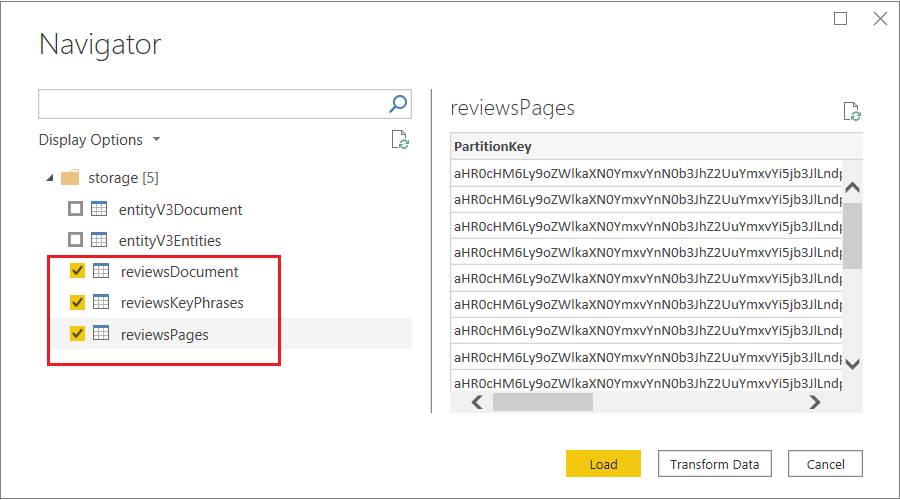
Pilih kotak centang di samping semua tabel yang dibuat dari skillset yang sama, lalu pilih Muat.
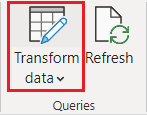
Pada pita atas, klik Ubah Data untuk membuka Editor Power Query.
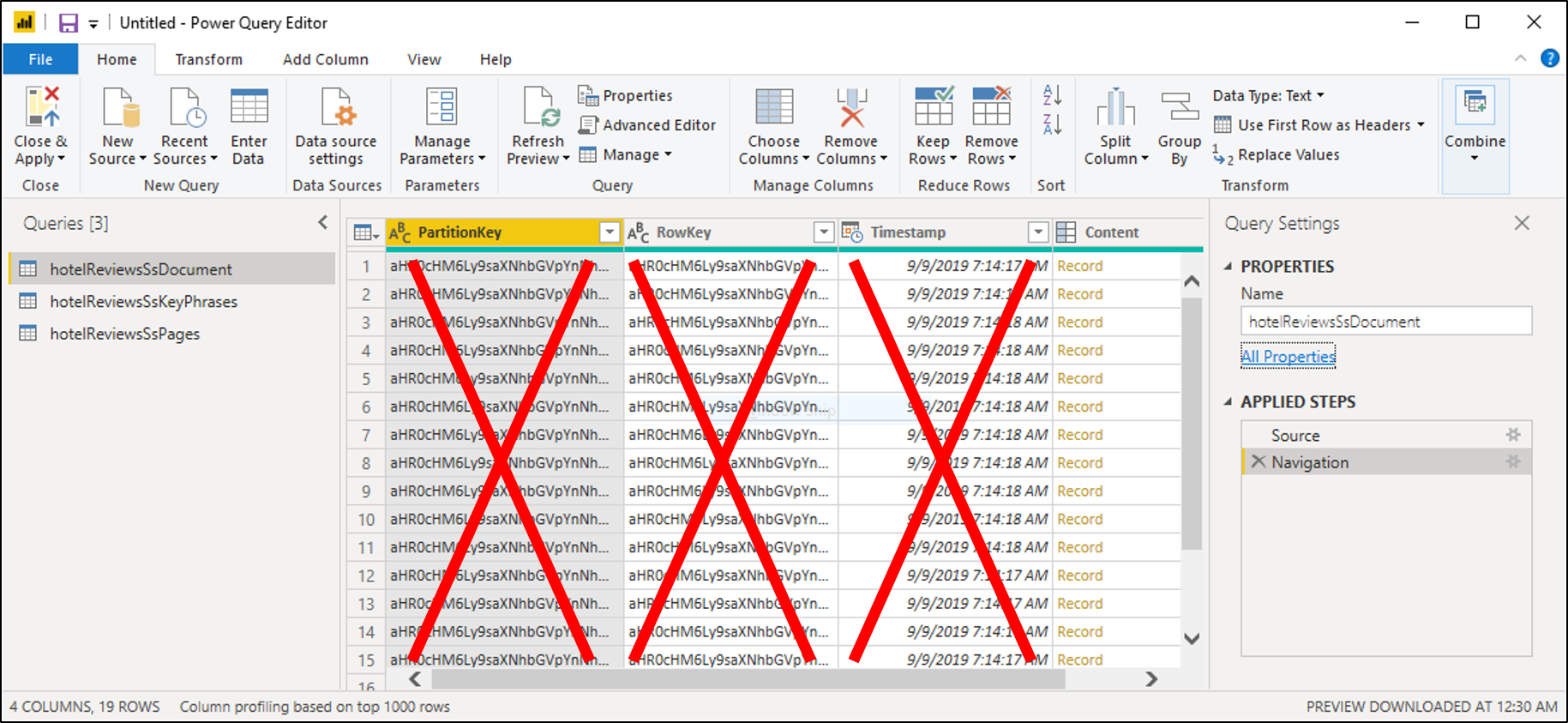
Pilih hotelReviewsSsDocument, lalu hapus kolom PartitionKey, RowKey, dan Timestamp. Kolom tersebut digunakan untuk hubungan tabel di Penyimpanan Tabel Azure. Power BI tidak membutuhkannya. Anda akan ditinggalkan dengan satu kolom bernama "Konten" yang menampilkan Rekam di masing-masing kolom.
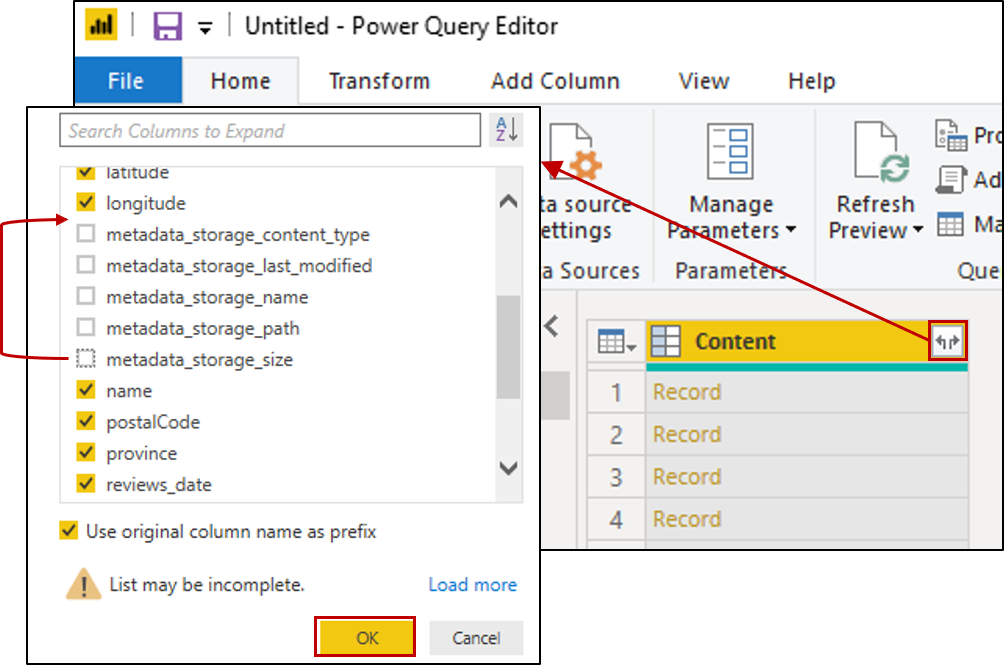
Pilih ikon dengan panah berlawanan di sisi kanan atas tabel untuk memperluas Konten. Saat daftar kolom muncul, pilih semua kolom. Hapus kolom yang dimulai dengan 'metadata'. Pilih OK untuk menyertakan kolom yang dipilih.
Ubah jenis data untuk kolom berikut dengan mengklik ikon ABC-123 di kiri atas kolom.
- Untuk content.latitude dan content.longitude, pilih Bilangan Desimal.
- Untuk Content.reviews_date dan Content.reviews_dateAdded, pilih Tanggal/Waktu.
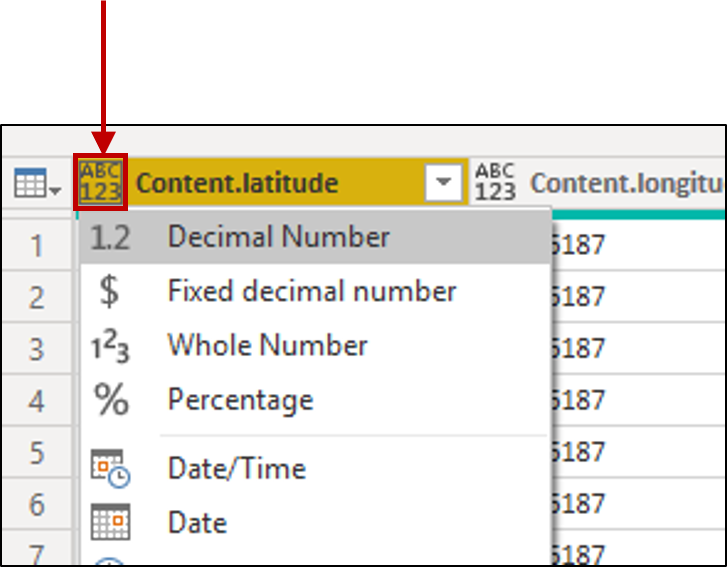
Buka hotelReviewsSsPages dan ulangi langkah penghapusan kolom, luaskan Konten untuk memilih kolom dari catatan. Tidak ada modifikasi jenis data untuk tabel ini.
Buka hotelReviewsSsKeyPhrases dan ulangi langkah penghapusan kolom, luaskan Konten untuk memilih kolom dari catatan. Tidak ada modifikasi jenis data untuk tabel ini.
Pada bilah perintah, pilih Tutup dan Terapkan.
Memeriksa hubungan tabel
Pilih petak peta Model di panel kiri dan validasi bahwa Power BI memperlihatkan hubungan di antara ketiga tabel.
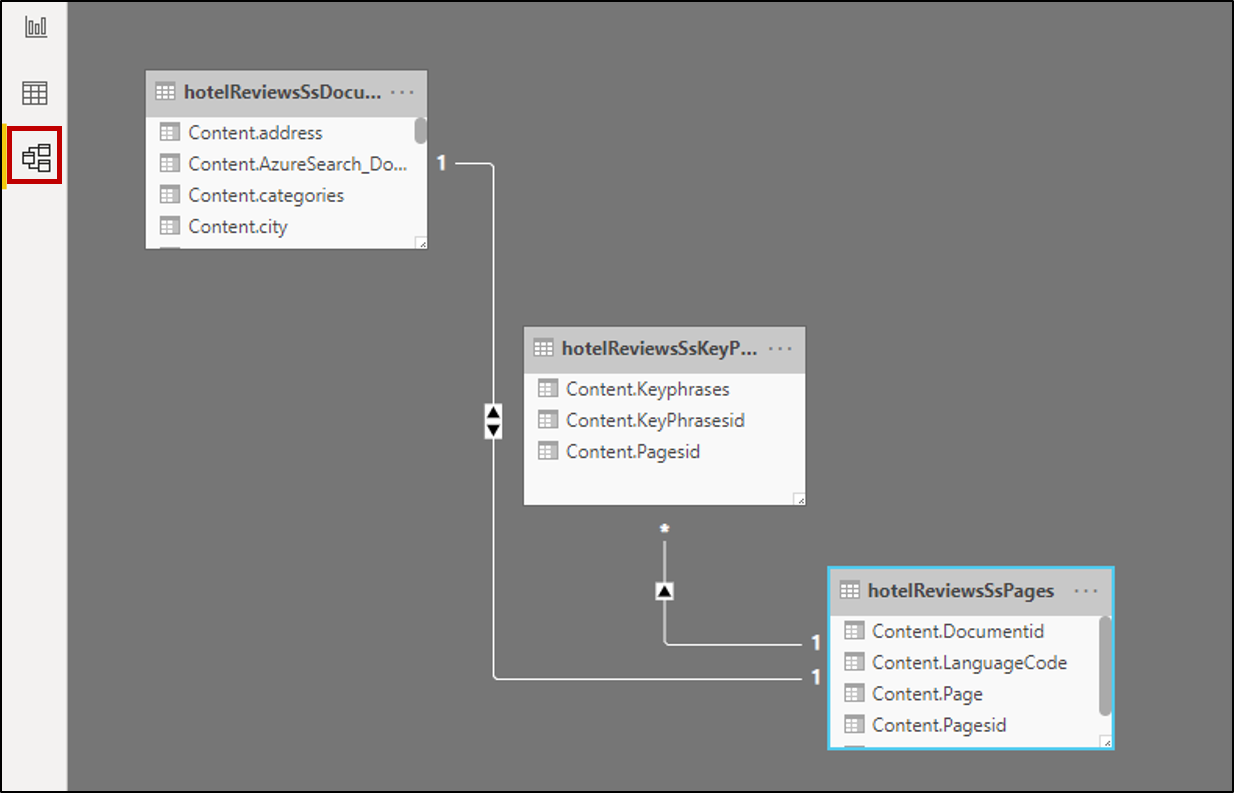
Klik dua kali pada setiap hubungan dan pastikan Arah filter silang diatur ke Keduanya. Ini memungkinkan visual Anda refresh ketika filter diterapkan.
Membuat laporan
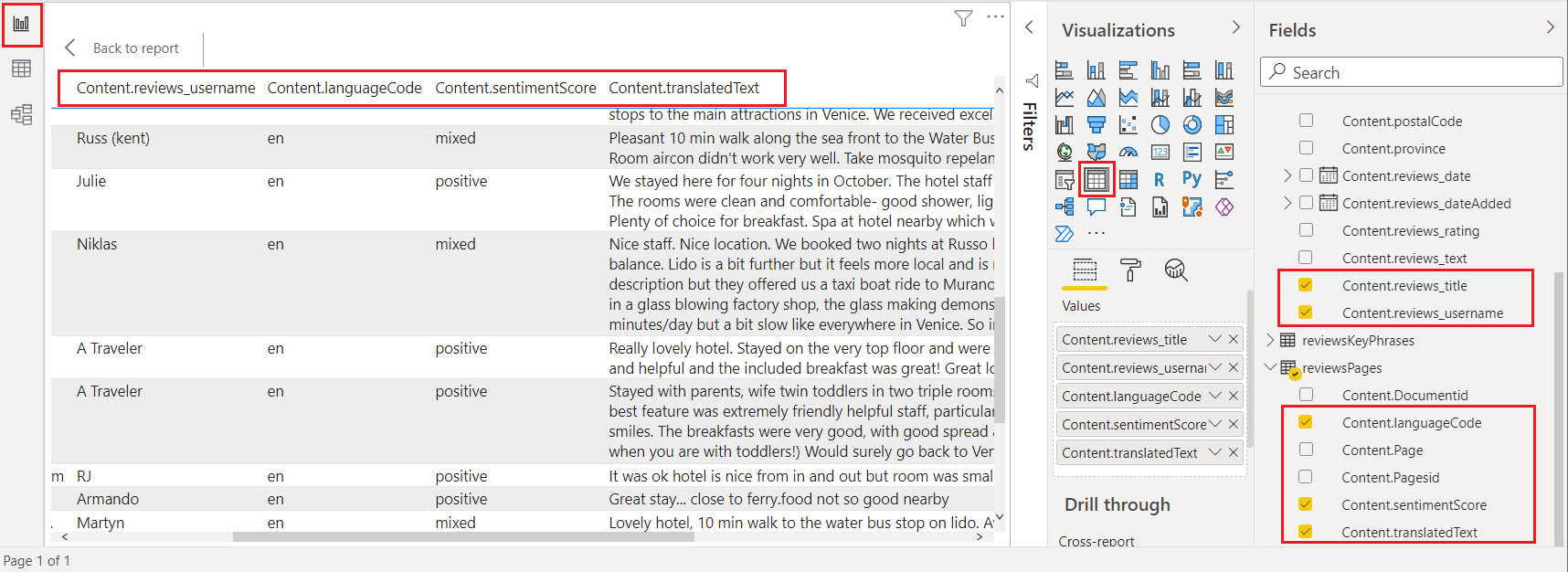
Pilih petak peta Laporan di panel kiri untuk menjelajahi data melalui visualisasi. Untuk bidang teks, tabel dan kartu merupakan visualisasi yang berguna.
Pilih bidang dari masing-masing ketiga tabel tersebut untuk mengisi tabel atau kartu.
Video pengenalan
Untuk demonstrasi penggunaan Power BI dengan penyimpanan pengetahuan, tonton video berikut.