Megjegyzés
Az oldalhoz való hozzáféréshez engedély szükséges. Megpróbálhat bejelentkezni vagy módosítani a címtárat.
Az oldalhoz való hozzáféréshez engedély szükséges. Megpróbálhatja módosítani a címtárat.
Ez a példa archiválva van, és nem támogatott. Elmagyarázta, hogyan hozhat létre egyéni jártasságot az Azure Machine Learning használatával, hogy aspektusalapú hangulatot nyerjen ki a véleményekből. Ez lehetővé tette, hogy a pozitív és negatív vélemény hozzárendelése ugyanazon felülvizsgálaton belül helyesen szerepeljen az azonosított entitásokhoz, például a személyzethez, a helyiséghez, az előszobához vagy a medencéhez.
A aspektusalapú hangulatmodell betanítása az Azure Machine Learningben az nlp-receptek adattárát fogja használni. A modell ezután végpontként lesz üzembe helyezve egy Azure Kubernetes-fürtön. Az üzembe helyezést követően a végpont AML-képességként hozzáadódik a bővítési folyamathoz a Cognitive Search szolgáltatás által való használathoz.
Két adatkészlet van megadva. Ha saját maga szeretné betaníteni a modellt, a hotel_reviews_1000.csv fájlra van szükség. Inkább kihagyja a képzési lépést? Töltse le a hotel_reviews_100.csv fájlt.
- Azure Cognitive Search-példány létrehozása
- Azure Machine Learning-munkaterület létrehozása (a keresési szolgáltatásnak és a munkaterületnek ugyanabban az előfizetésben kell lennie)
- Egy modell betanítása és üzembe helyezése egy Azure Kubernetes-fürtön
- Mi-bővítési folyamat csatolása az üzembe helyezett modellhez
- Az üzembe helyezett gépi tanulási modell kimenetének betöltése egyedi készségként
Fontos
Ez a képesség nyilvános előzetes verzióban, kiegészítő használati feltételek mellett érhető el. Az előzetes REST API támogatja ezt a képességet.
Előfeltételek
- Azure-előfizetés – ingyenes előfizetést szerezhet be.
- Cognitive Search szolgáltatás
- Kognitív Szolgáltatások erőforrás
- Azure Storage-fiók)
- Azure Machine Learning-munkaterület
Beállítás
- Klónozza vagy töltse le a mintaadattár tartalmát.
- Bontsa ki a tartalmat, ha a letöltés zip-fájl. Győződjön meg arról, hogy a fájlok írható-olvashatók.
- Az Azure-fiókok és -szolgáltatások beállítása során másolja a neveket és kulcsokat egy könnyen elérhető szövegfájlba. A rendszer hozzáadja a neveket és kulcsokat a jegyzetfüzet első cellájába, ahol az Azure-szolgáltatások eléréséhez szükséges változók vannak definiálva.
- Ha nem ismeri az Azure Machine Learninget és annak követelményeit, az első lépések előtt érdemes áttekinteni ezeket a dokumentumokat:
- Fejlesztési környezet konfigurálása az Azure Machine Learninghez
- Azure Machine Learning-munkaterületek létrehozása és kezelése az Azure Portalon
- Az Azure Machine Learning fejlesztői környezetének konfigurálásakor érdemes lehet a felhőalapú számítási példányt használni a gyors és egyszerű használat érdekében.
- Töltse fel az adathalmazfájlt a tárfiók egyik tárolójába. A nagyobb fájlra akkor van szükség, ha el szeretné végezni a betanítási lépést a jegyzetfüzetben. Ha inkább kihagyja a betanítási lépést, a kisebb fájl használata javasolt.
Jegyzetfüzet megnyitása és csatlakozás az Azure-szolgáltatásokhoz
- Helyezze el az összes szükséges információt azokhoz a változókhoz, amelyek lehetővé teszik az Azure-szolgáltatások elérését az első cellán belül, és futtassa a cellát.
- A második cella futtatása megerősíti, hogy csatlakozott az előfizetés keresési szolgáltatásához.
- Az 1.1–1.5. szakasz létrehozza a keresési szolgáltatás adattárát, a készségkészletet, az indexet és az indexelőt.
Ezen a ponton kihagyhatja a betanítási adatkészlet és a kísérletezés lépéseit az Azure Machine Learningben, és közvetlenül a GitHub-adattár modellmappájában megadott két modell regisztrálásához ugorjon. Ha kihagyja ezeket a lépéseket, a jegyzetfüzetben ugorjon a 3.5. szakaszra, írja meg a pontozószkriptet. Ez időt takarít meg; az adatletöltési és -feltöltési lépések végrehajtása akár 30 percet is igénybe vehet.
Modellek létrehozása és betanítása
A 2. szakasz hat cellával rendelkezik, amelyek letöltik a kesztyű beágyazási fájlját az nlp receptek adattárából. A letöltés után a rendszer feltölti a fájlt az Azure Machine Learning adattárba. A .zip fájl körülbelül 2G, és időbe telik ezeknek a feladatoknak a végrehajtása. A feltöltés után a rendszer kinyeri a betanítási adatokat, és készen áll a 3. szakaszra való továbblépésre.
A aspektusalapú hangulatmodell betanítása és a végpont üzembe helyezése
A jegyzetfüzet 3. szakasza betanítja a 2. szakaszban létrehozott modelleket, regisztrálja ezeket a modelleket, és üzembe helyezi őket végpontként egy Azure Kubernetes-fürtben. Ha nem ismeri az Azure Kubernetes szolgáltatást, javasoljuk, hogy tekintse át az alábbi cikkeket, mielőtt következtetési fürtöt próbál létrehozni:
- Az Azure Kubernetes szolgáltatás áttekintése
- Az Azure Kubernetes Service (AKS) kubernetes alapfogalmai
- Kvóták, virtuálisgép-méretkorlátozások és régiók rendelkezésre állása az Azure Kubernetes Service-ben (AKS)
A következtetési klaszter létrehozása és üzembe helyezése akár 30 percet is igénybe vehet. Ajánlott a webszolgáltatás tesztelése, mielőtt végrehajtaná a végső lépéseket, frissítené készségeit, és az indexelőt futtatná.
A készségkészlet frissítése
A jegyzetfüzet 4. szakasza négy cellával rendelkezik, amelyek frissítik a képességkészletet és az indexelőt. Másik lehetőségként a portálon kiválaszthatja és alkalmazhatja az új készséget a képességkészletre, majd az indexelő futtatásával frissítheti a keresési szolgáltatást.
A portálon nyissa meg a Skillsetet, és válassza a Skillset Definition (JSON) hivatkozást. A portál megjeleníti a jegyzetfüzet első celláiban létrehozott képességkészlet JSON-ját. A képernyő jobb oldalán található egy legördülő menü, ahol kiválaszthatja a képességdefiníciós sablont. Válassza ki az Azure Machine Learning (AML) sablont. adja meg az Azure ML-munkaterület nevét és a következtetési fürtben üzembe helyezett modell végpontját. A sablon frissül a végponti URI-val és a kulccsal.
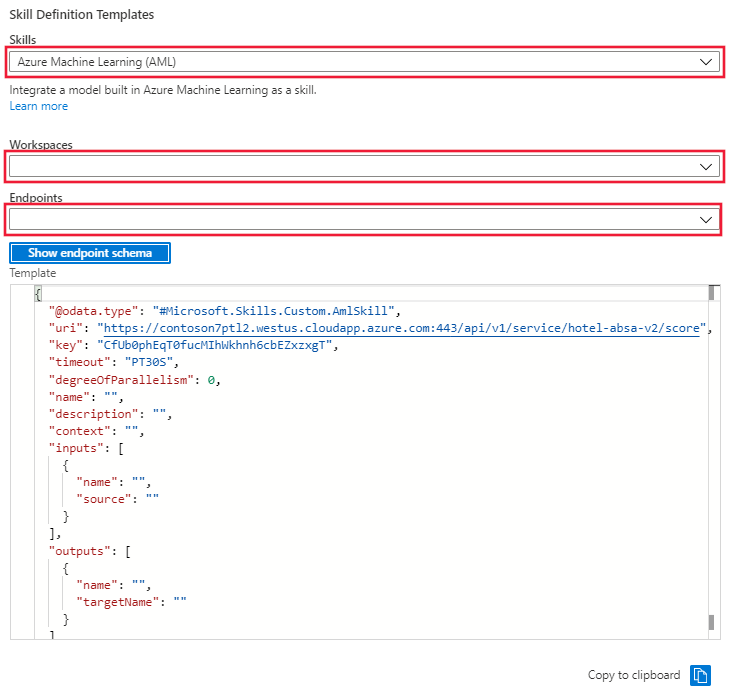
Másolja ki a készségkészlet-sablont az ablakból, és illessze be a bal oldali készségkészlet-definícióba. Szerkessze a sablont a hiányzó értékek megadásához, a következő elemeknél:
- Név
- Leírás
- Kontextus
- "bemenetek" neve és forrása
- 'kimenetek' neve és célnév
Mentse el a készségeket.
A képességkészlet mentése után lépjen az indexelőre, és válassza ki az Indexelődefiníció (JSON) hivatkozást. A portál megjeleníti a jegyzetfüzet első celláiban létrehozott indexelő JSON-ját. A kimeneti mezőleképezéseket további mezőleképezésekkel kell frissíteni, hogy az indexelő megfelelően tudja kezelni és átadni őket. Mentse a módosításokat, majd válassza a Futtatás lehetőséget.
Erőforrások törlése
Amikor a saját előfizetésében dolgozik, érdemes a projekt végén megállapítani, hogy van-e még szüksége a létrehozott erőforrásokra. Ha az erőforrásokat futni hagyja, az pénzbe kerülhet. Az erőforrásokat egyenként is törölheti, vagy törölheti az erőforráscsoportot a teljes erőforráskészlet törléséhez.
A portálon a bal oldali navigációs panel Minden erőforrás vagy Erőforráscsoport hivatkozásával kereshet és kezelhet erőforrásokat.
Ha ingyenes szolgáltatást használ, ne feledje, hogy három indexre, indexelőre és adatforrásra korlátozódik. A portálon törölheti az egyes elemeket, hogy a korlát alatt maradjon.