Megjegyzés
Az oldalhoz való hozzáféréshez engedély szükséges. Megpróbálhat bejelentkezni vagy módosítani a címtárat.
Az oldalhoz való hozzáféréshez engedély szükséges. Megpróbálhatja módosítani a címtárat.
Megjegyzés
Azure AI Keresés a Azure portálon, REST API-kon és Azure SDK-k keresztül érhető el. Emellett a Foundry IQ-t is támogatja, amely a vállalati tartalmakat újrafelhasználható, engedélytudatos tudásbázisokká alakítja át az Microsoft Foundry portálon található ügynökök számára.
Megjegyzés
A tudástárak olyan másodlagos tárolók, amelyek az Azure Storage-ban léteznek, és tartalmazzák az Azure AI Keresés-képességkészletek kimeneteit. Ezek különböznek a tudásforrásoktól és a tudásbázisoktól, amelyeket ügynöki lekéréses munkafolyamatokban használnak.
Ebből a cikkből megtudhatja, hogyan csatlakozhat és kérdezhet le egy tudástárat a Power Query használatával a Power BI Desktop alkalmazásban. Gyorsabban kezdheti el a sablonokat, vagy létrehozhat egy egyéni irányítópultot az alapoktól kezdve.
Az Azure Storage táblázatokból álló tudástára a legjobban a Power BI-ban működik. Ha a táblázatok ugyanabból a készség- és leképezéscsoportból származó leképezéseket tartalmaznak, könnyen „összekapcsolhatja” őket, hogy olyan táblázatos vizualizációkat hozzon létre, amelyek a kapcsolódó táblázatok mezőit tartalmazzák.
Kövesse a jelen cikkben leírt lépéseket mintaadatok és a REST rövid útmutatóban létrehozott tudástár használatával.
Csatlakozás az Azure Storage-hoz
Indítsa el a Power BI Desktopot, és válassza az Adatok lekérése lehetőséget.
Az Adatok lekérése területen válassza az Azure-t, majd az Azure Table Storage-t.
Válassza a Kapcsolódás lehetőséget.
Fióknév vagy URL-cím esetén adja meg az Azure Storage-fiók nevét (a teljes URL-cím létrejön Az Ön számára).
Ha a rendszer kéri, adja meg a tárfiók kulcsát.
Táblák beállítása
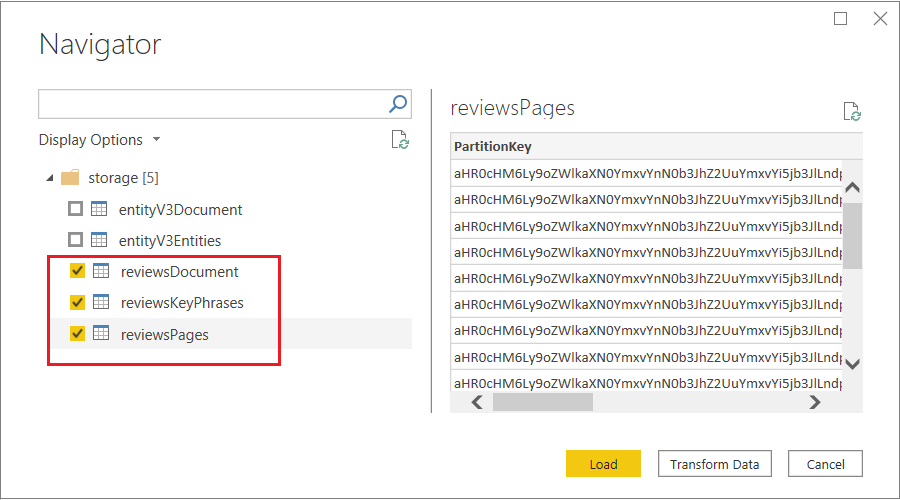
Jelölje be az azonos képességkészletből létrehozott összes tábla melletti jelölőnégyzetet, majd válassza a Betöltés lehetőséget.
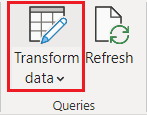
A felső menüszalagon válassza az Adatok átalakítása lehetőséget a Power Query-szerkesztő megnyitásához.
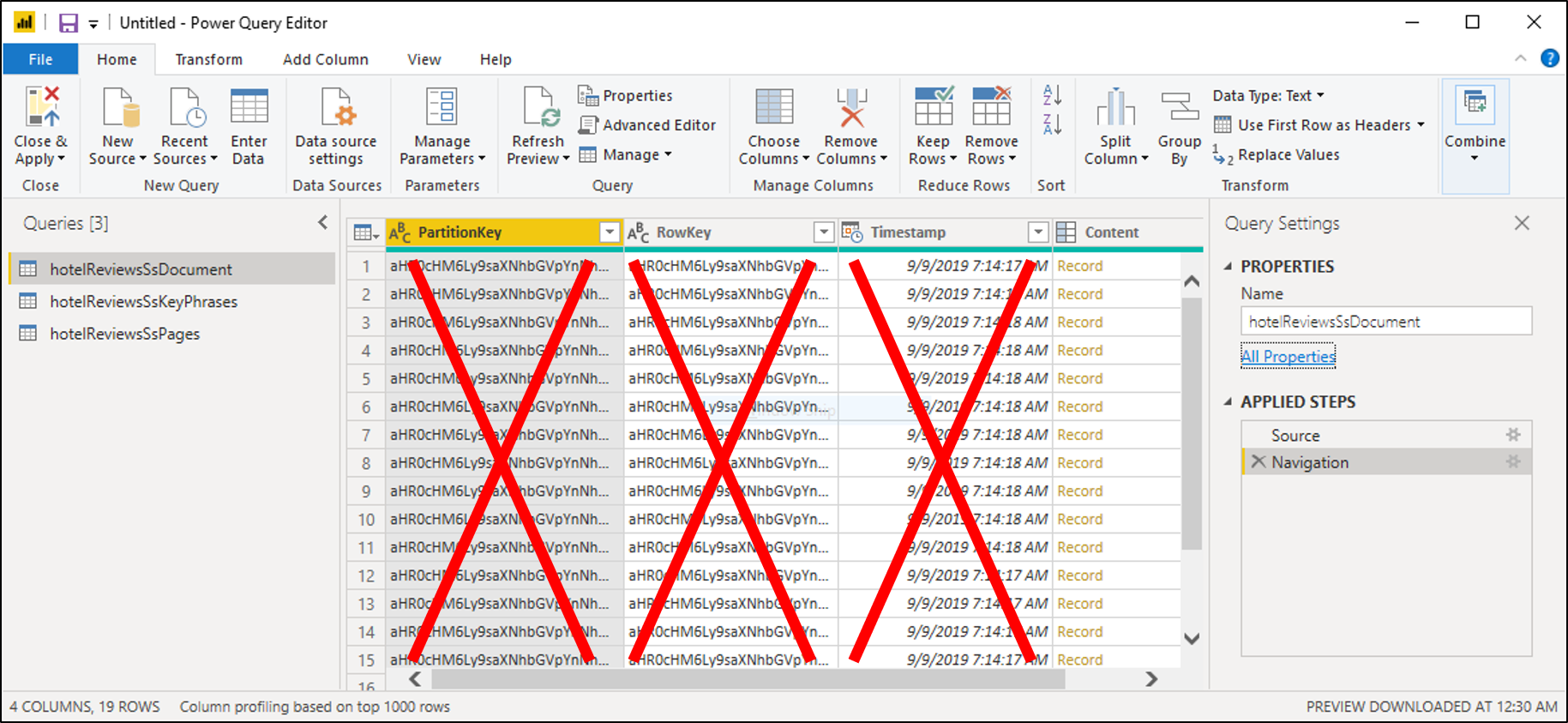
Nyissa meg a hotelReviewsDocument fájlt, és távolítsa el annak PartitionKey, RowKey és Timestamp oszlopait. Ezek az oszlopok táblakapcsolatokhoz használhatók az Azure Table Storage-ban. A Power BI-nak nincs szüksége rájuk. Maradnia kell egy "Content" nevű oszlopnak, amelyikben mindenhol Record látható.
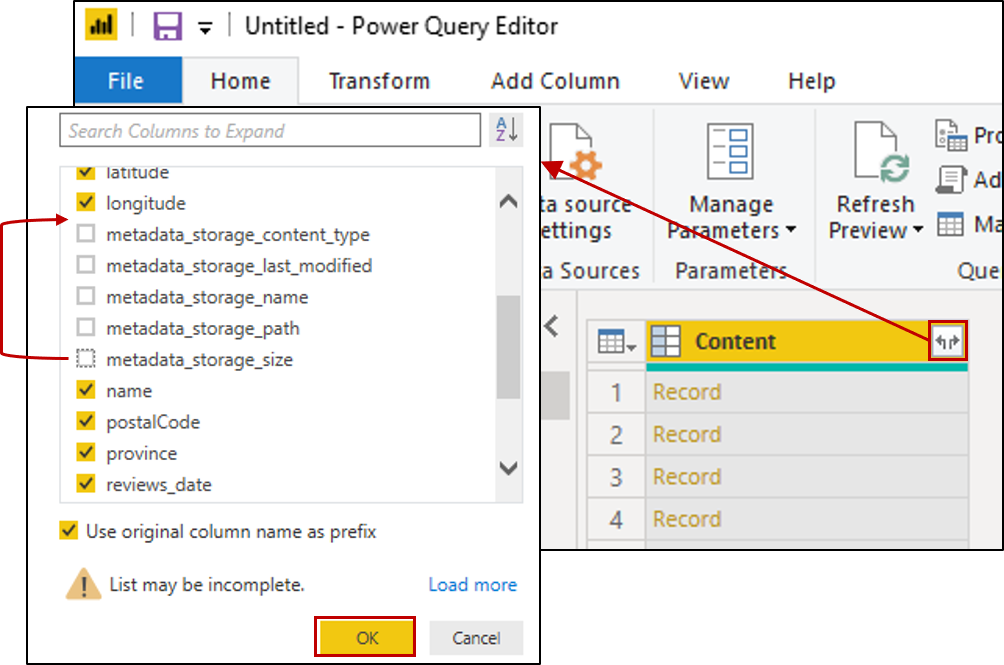
A Tartalom kibontásához válassza ki a táblázat jobb felső sarkában lévő ellentétes nyilakkal rendelkező ikont. Amikor megjelenik az oszlopok listája, jelölje ki az összes oszlopot. A metaadatokkal kezdődő oszlopok törlése. Válassza az OK gombot a kijelölt oszlopok belefoglalásához.
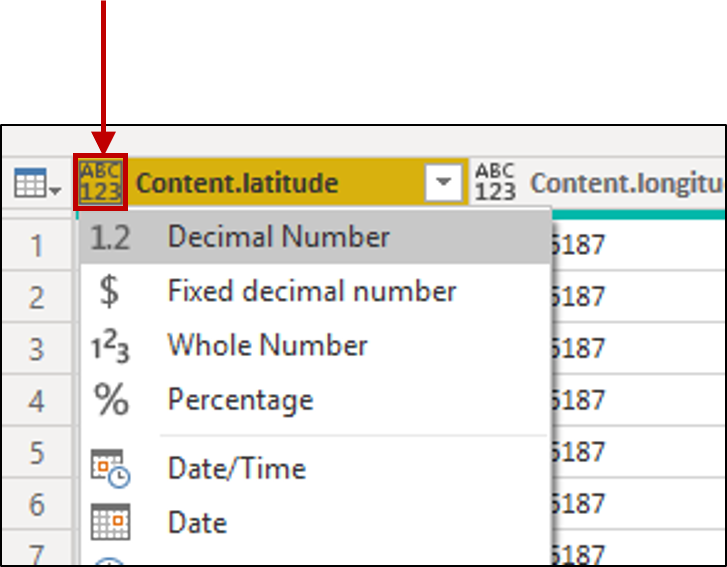
Az alábbi oszlopok adattípusának módosításához kattintson az oszlop bal felső részén található ABC-123 ikonra.
- A content.latitude és a Content.longitude mezőben válassza a Tizedes tört elemet.
- For Content.reviews_date és Content.reviews_dateAdded, válassza ki a Dátum/Idő lehetőséget.
Nyissa meg a hotelReviewsSsPages-t, ismételje meg az oszlopok törlésére vonatkozó lépéseket, majd bontsa ki a Tartalom részt, hogy kiválaszthassa a rekordok oszlopait. Ehhez a táblához nincsenek adattípus-módosítások.
Nyissa meg a hotelReviewsSsKeyPhrases elemet, ismételje meg az oszloptörlési lépéseket, majd bontsa ki a Tartalom-at a rekordok oszlopainak kiválasztásához. Ehhez a táblához nincsenek adattípus-módosítások.
A parancssávon válassza a Bezárás és alkalmazás lehetőséget.
Táblakapcsolatok ellenőrzése
Jelölje ki a bal oldali panelEn a Modell csempét, és ellenőrizze, hogy a Power BI mindhárom tábla közötti kapcsolatokat megjeleníti-e.
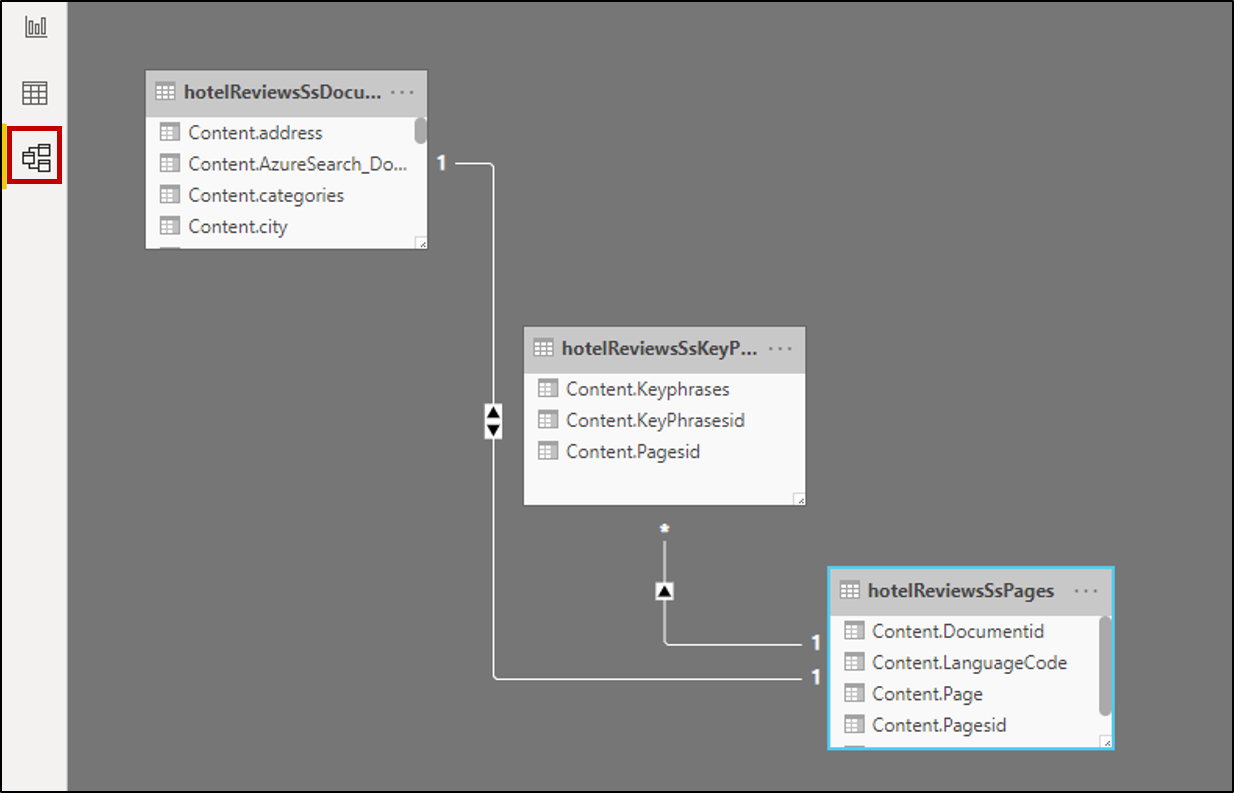
Kattintson duplán az egyes kapcsolatokra, és győződjön meg arról, hogy a keresztszűrés iránya Mindkettő értékre van állítva. Ez lehetővé teszi a vizualizációk frissítését szűrő alkalmazásakor.
Jelentés készítése
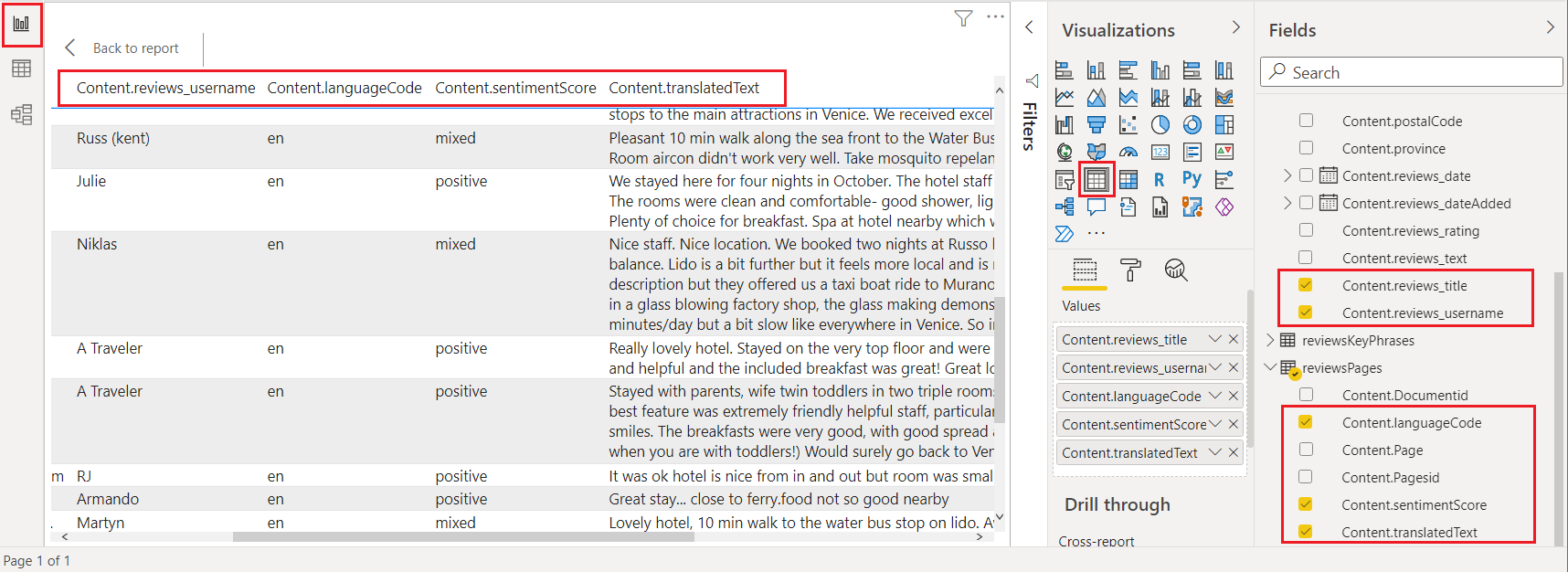
A bal oldali panelen válassza a Jelentés csempét az adatok vizualizációkon keresztüli feltárásához. A szövegmezők, táblázatok és kártyák hasznos vizualizációk.
A táblázat vagy kártya kitöltéséhez válasszon ki mezőket a három tábla közül.
Videó – bevezetés
A Power BI tudástárral való használatának bemutatásához tekintse meg az alábbi videót.