Sziasztok, köszönjük, hogy felvette a kapcsolatot a Microsoft Q&A-val.Ha az ESU varázsló még mindig nem érhető el, próbálkozzon az alábbi megoldással.
- Nyissa meg a Rendszerleíróadatbázis-szerkesztőt , és keresse meg ezt a mappát - HKEY_CURRENT_USER\Software\Microsoft\Windows NT\CurrentVersion\Windows
- Kattintson a jobb gombbal a Windows mappára (kulcsra) a bal oldali ablaktáblában, válassza az Új lehetőséget, majd kattintson a Kulcs parancsra****. Nevezze el ezt az új kulcsot ConsumerESU-nak.
- Kattintson az újonnan létrehozott ConsumerESU kulcsra. A jobb oldali üres fehér területen kattintson a jobb gombbal, válassza az Új lehetőséget, majd válassza a Duplaszó (32 bites) érték lehetőséget.
- Nevezze el az első új értéket ESUEligibility Kattintson rá duplán, és állítsa az "Értékadatok" értékét 2-re, majd kattintson az OK gombra.
- Kattintson ismét a jobb gombbal a szóközre, válassza az Új, majd a Duplaszó (32 bites) érték lehetőséget.
- Nevezze el ezt a második értéket ESUEligibilityResult Kattintson rá duplán, és állítsa az "Értékadatok" értékét 1-re, majd kattintson az OK gombra.
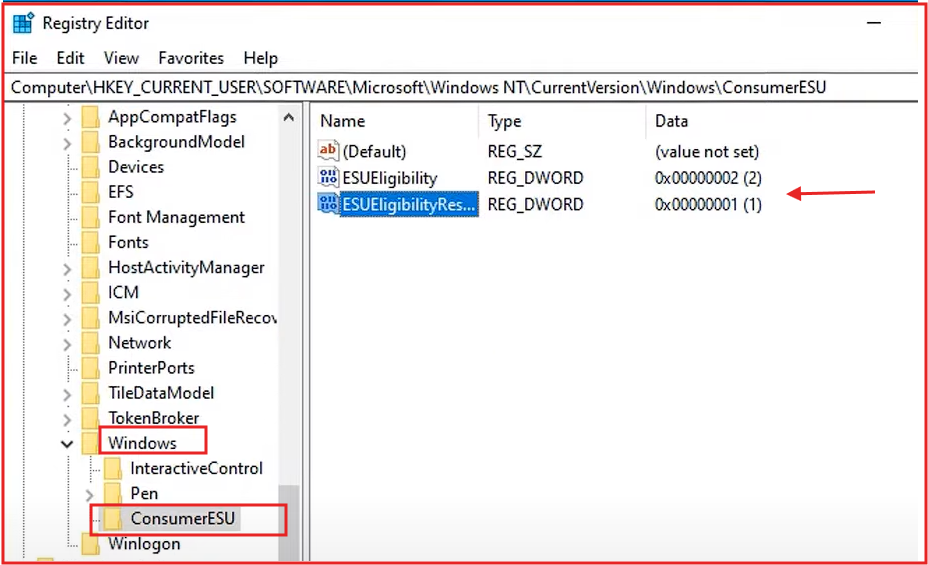
Ha végzett, **indítsa újra a számítógépet, ** és nyissa meg a Windows frissítések oldalt.
Látnia kell a Regisztráció most varázslót.
Jogi nyilatkozat: A beállításjegyzék alkulcsainak vagy munkacsoportjainak módosítása általában tapasztalt felhasználóknak, rendszergazdáknak és informatikai szakembereknek szól. Segíthet bizonyos problémák megoldásában, azonban komoly problémák léphetnek fel, ha helytelenül módosítja a rendszerleíró adatbázist. Ezért ügyeljen arra, hogy gondosan kövesse ezeket a lépéseket. A további védelem érdekében a módosítás előtt készítsen biztonsági másolatot a beállításjegyzékről. Ezután visszaállíthatja a rendszerleíró adatbázist, ha probléma merül fel.
Szólj, ha még több segítségre van szükséged.
' cx='32' cy='32' r='32' /%3E%3Ctext x='50%25' y='55%25' dominant-baseline='middle' text-anchor='middle' fill='%23FFF' %3EJ%3C/text%3E%3C/svg%3E)

