Outlook 365 - Automatikus kiegészítési lista törlése

Névtelen
2020-01-14T11:54:34+00:00

Kedves Közösség,

segítséget szeretnék kérni az alábbi témában:

Az Outlook 365-öt használok és levélírás estén a rendszer nagyon sok választható emailcímet hoz fel. Utána néztem és ezt automatikus kiegészítési listából ajánlja fel.

Hogyan tudok ebből törölni neveket, hogy csökkenjen a benne lévő szám, vagy hogyan tudom esetleg törölni az egészet?

A telepített Outlook-on hiába törlöm az egészet a beállítások menüpontban, valószínűleg újra letölti a felhőből.... ha live-on próbálom, ott meg nincs ilyen menü pont. A live-on a névjegyek között hozza a kérdéses neveket, de ott viszont nem tudom törölni....

Nagyon köszönöm a segítségeteket.

Donát

Zárolt kérdés. Ez a kérdés a Microsoft támogatási közösségéből lett áttelepítve. Szavazhat arról, hogy hasznos-e, de nem adhat hozzá megjegyzéseket vagy válaszokat, és nem követheti a kérdést.

0 megjegyzés Nincsenek megjegyzések

3 válasz

Rendezés alapja: Leghasznosabb
  1. Névtelen
    2020-01-28T15:23:59+00:00

    Kedves Donát!

    Előszöris elnézést a megkésett válaszadásért.

    Ahhoz hogy tovább tudja segíteni, kérlek hogy küldj **képernyőfelvételt**az Outlook beállítási oldaladról. 

    A parancsfuttatás miért nem segített?  Milyen hibaüzenet jelenik meg? 

    outlook.exe /cleanautocompletecache

    Ami a 3. pontot illeti, az  automatikus email címek mellet az X így jelenik meg. 

    Az automatikus email címek kezelésére még  ezt az útmutatót találtam neked: Automatikus kiegészítés.#

    Bízom benne, hogy tudtam segíteni.

    Ha további kérdésed lenne még, visszavárlak 

    Üdvözlettel

    Enikő

    Hasznos volt ez a válasz?

    0 megjegyzés Nincsenek megjegyzések
  2. Névtelen
    2020-01-16T13:20:18+00:00

    Kedves Enikő,

    sajnos az Ön által felsoroltak közül egyik sem működik.....

    Az utolsóként említett "kiikszelés" eljárásnál meg sem jelenik az "x".

    Donát

    Hasznos volt ez a válasz?

    0 megjegyzés Nincsenek megjegyzések
  3. Névtelen
    2020-01-16T10:49:05+00:00

    Kedves Lakatos Donát!

    Örömmel segítek Office 365 Outlook kérdésed kezelésében amely alapján szeretnéd az Automatikus listát szerkeszteni. Megértem, hogy szeretnéd ha olyan emailek jelennének meg amelyeket te szeretnél látni és nem az ami randomszerűen megjelenik. 

    Ezzel kapcsolatosan az angol nyelvű tájékoztatónkat **ITT**találod. Van lehetőséged annak teljes törlésére vagy egyéni címek törlésére is.  Mellékelem a Bing fordítót ha esetlegesen szükséged lenne rá. 

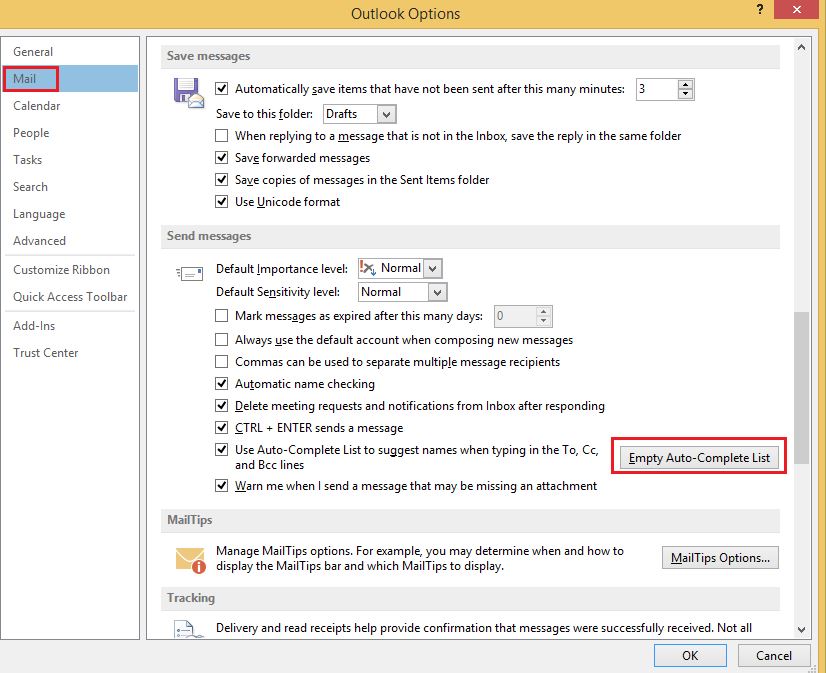
    Ha szeretnéd az egészet törölni  akkor az Outlookban a Fájl-ra kattints majd azon belül a Beálításokra és ha a Levelezést választod ahogy itt a képernyőfelvételen azután az így megjelent oldalon le kell görgetned az Automatikus kitöltési lista törlésésig. 
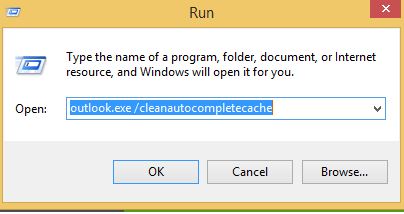
    Ezen túlmenően ugyanezt megteheted még egy parancs segítségépvel is . Azaz jobb klikk Start-ra , majd Parancsfuttatás és írd be hogy

    outlook.exe /cleanautocompletecache
    Ha csak bizonyos emaileket szeretnél eltávolítani akkor kövesd az alábbi lépéseket:

    Nyiss meg egy új e-mail üzenetet.

    Írjd be az eltávolítani kívánt automatikus kiegészítés első néhány karakterét. Amikor a bejegyzés megjelenik a javaslatok listájában, vidd az egérmutatót az email cím javaslat fölé, amíg ki nem lesz emelve, de ne válaszd ki. Amikor az "X" ikon megjelenik a kiemelt javaslat mellett, kattints az X elemre a bejegyzés eltávolításához a listából, vagy nyomd meg a billentyűzet Törlés gombját. Az X kiválasztása megakadályozza, hogy ez a bejegyzés (név) újra megjelenjen az automatikus kiegészítés listájában, de nem távolítja el a fiókbóll. Ez a bejegyzés továbbra is megjelenhet az Outlook más területein (például a keresőmezőkben). Megjegyzés: Ha új e-mailt küld egy személynek, miután eltávolítottad a nevét az automatikus kiegészítés listájáról, adatai visszakerülnek a listába. 

    Bízom benne, hogy válaszom hasznosnak bizonyult. 

    Ha további kérdésed lenne még visszavárlak.

    Üdvözlettel

    Enikő

    Hasznos volt ez a válasz?

    0 megjegyzés Nincsenek megjegyzések