Kedves FrigyesBakonyi!
Örömmel segítek kideríteni mi állhat annak hátterében, hogy nem tudod megnyitni az Outlookot.
Ahhoz hogy ki tudjuk zárni hogy nem valamelyik bővítményeddel lehet a probléma kérlek indítsd el az Outlookod csökkentett üzemmódban úgy hogy követed ezek a lépéseket:
Onnan tudod hogy épp csökkentett üzemmódban haszanálod az Outlookot, hogy megnyitott állapotban
a képernyő tetején fel lesz tüntetve hogy Csökkentett mód. Ezenkivül a tálcán az Outlook ikonján egy háromszög jelenik meg
- Válaszd a Start > Futtatás elemet
és írd be Outlook /safe parancsot,
majd kattints rá az OK-ra.
- A
Profilválasztás párbeszédpanelen fogadd el az Outlook alapértelmezett beállítását és válaszd az
OK gombot.
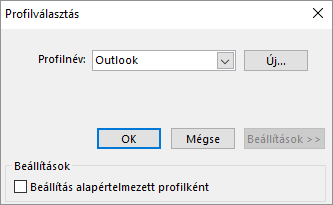
- Ha program kéri add meg a jelszavad és válaszd az Elfogadás
gombot.
Ha az Outlook csökkentett módban elindul, akkor a probléma valószínűleg valamelyik bővítménnyel kapcsolatos. Az Outlook újraindítása előtt az összes
bővítményt le kell tiltania.
A bővítményeidet a következő képpen tudod letlitani:
Az Outlook bal felső sarkában válaszd a Fájl > Beállítások > Bővítmények lehetőséget.
A Microsoft Office-bővítmények megtekintése és kezelése lapon győződj meg arról, hogy a Kezelés legördülő
listában a COM-bővítmények elem látható, majd válaszd az Ugrás gombot.
Elővigyázatosságból, amikor megnyílik az aktuális bővítményeket tartalmazó COM-bővítmények lista, tegye az alábbiak egyikét:
- Kézzel írd le valahova minden olyan bővítmény nevét, amely ki van jelölve a Létező bővítmények csoportban
- Készíts képernyőképeta tulajdonságlapról, és mentsd a képet egy tetszés szerinti helyre.
Miután feljegyezted a kijelölt bővítmények nevét, majd szedd ki az összes jelölőnégyzet jelölését, és válaszd az OK gombot.
A jelölőnégyzetekből kattintással törölheti a jelölést. Ne tegye ezt, hogy kijelöl egy bővítményt, majd az Eltávolítás gombot választja. Ha rendszergazdai jogokkal rendelkezik, ezzel ténylegesen törölheti a bővítményt. A hibaelhárításhoz letiltaniszeretne egy bővítményt, nem pedig törölni.
Válaszd a Fájl > Kilépés lehetőséget.
Végül indítsd újra a programot a a következő képpen Start > Futtatás lehetőséget,
és írd be a Megnyitás mezőbe az Outlook nevet. Ha a program megfelőlen működik akkor valószínű hogy egy bővítmény okozta a hibát. Ahhoz kidertítsd melyik bővítményed okozza a problémát egyesével kell vissza kapcsolnod őket úgy hogy,
válaszd a Fájl > Beállítások > Bővítményekrészt, majd jelöld be melyik bővítményt kívánod visszakapcsolni. Ezt addig ismételd, ameddig fel nem fedted melyik bővítmény a hiba forrása.
Ha részletesebben szeretnél tájékozódni hibaelhárítási lehetőségekről kattints erre az
oldalra.
Várom visszajelzésed a hibajavítás kapcsán!
Üdvözlettel:
Viki
' cx='32' cy='32' r='32' /%3E%3Ctext x='50%25' y='55%25' dominant-baseline='middle' text-anchor='middle' fill='%23FFF' %3EA%3C/text%3E%3C/svg%3E)