Windows 10 kikapcsolása után a felhasználó bejelentkezve marad

Névtelen
2023-01-27T15:17:45+00:00

Tisztel Címzett!

A fórumon láttam a kérdésemre a megoldást idézem az alábbiakban, a kérdésem az van e valami rendszer beállítás amivel az összes felhasználónál ki tudom kapcsolni ez a funkciót?

Lokális beállításban, megoldható? Vagy valami egyéb paranccsal?

Válaszukat köszönöm.

"

A következő lépéseket kéne minden felhasználói fiókban beállítani:

Navigálj a Start menü> Gépház >Fiókok> **Bejelenetkezési lehetőségekhez.**Itt le kell görgetni addig, hogy ki tudd venni a pipát A bejelentkezési adataim használata az eszköz beállításának automatikus befejezéséhez frissítés vagy újraindítás után lehetőség elől.

Ezt azért lenne érdemes, mert a rendszer ennek segítségével szeretné meggyorsítani a belépést, hogy automatikusan belépteti a felhasználót!

Kérlek írd meg mit tapasztaltál!

Várom visszajelzésed!

Üdvözlettel:

Viki"

Windows otthoni használatra | Windows 10 | Biztonság és adatvédelem

Zárolt kérdés. Ez a kérdés a Microsoft támogatási közösségéből lett áttelepítve. Szavazhat arról, hogy hasznos-e, de nem adhat hozzá megjegyzéseket vagy válaszokat, és nem követheti a kérdést.

0 megjegyzés Nincsenek megjegyzések

3 válasz

Rendezés alapja: Leghasznosabb
  1. Névtelen
    2023-02-02T06:25:12+00:00

    Ez a válasz automatikusan lett lefordítva. Ennek eredményeképpen nyelvtani hibák vagy furcsa megfogalmazások lehetnek benne.

    Jó MJ_84!

    96 órán belül nem kaptam meg tőled az üzenetet, ezt a szálat már nem fogjuk megfigyelni. Ha további segítségre van szüksége, kérjük, hozzon létre egy új szálat az aggályok megvitatására.

    Üdvözlettel

    Mosken_L - MSFT | A Microsoft közösségi támogatási szakértője

    Hasznos volt ez a válasz?

    0 megjegyzés Nincsenek megjegyzések
  2. Névtelen
    2023-01-31T06:47:07+00:00

    Ez a válasz automatikusan lett lefordítva. Ennek eredményeképpen nyelvtani hibák vagy furcsa megfogalmazások lehetnek benne.

    Jó MJ_84!

    Még nem kaptam meg az üzenetedet. Ha bármi mást tehetek érted, vagy valami nem világos, ne habozzon tudatni velem.

    Üdvözlettel

    Mosken_L - MSFT | A Microsoft közösségi támogatási szakértője

    Hasznos volt ez a válasz?

    0 megjegyzés Nincsenek megjegyzések
  3. Névtelen
    2023-01-28T11:52:40+00:00

    Ezt a választ automatikusan lefordítottuk. Ennek eredményeként nyelvtani hibák vagy furcsa megfogalmazások lehetnek benne.

    Jó MJ_84 ,

    Jó látni a Microsoft Community webhelyén.

    Ezt úgy teheti meg, hogy módosítja a megfelelő kulcsértéket a beállításjegyzékben. Sajnos, mivel a funkciót az összes meglévő felhasználó számára tervezték, nem hajtható végre egyszerre, hanem csak minden felhasználón külön-külön működtethető.

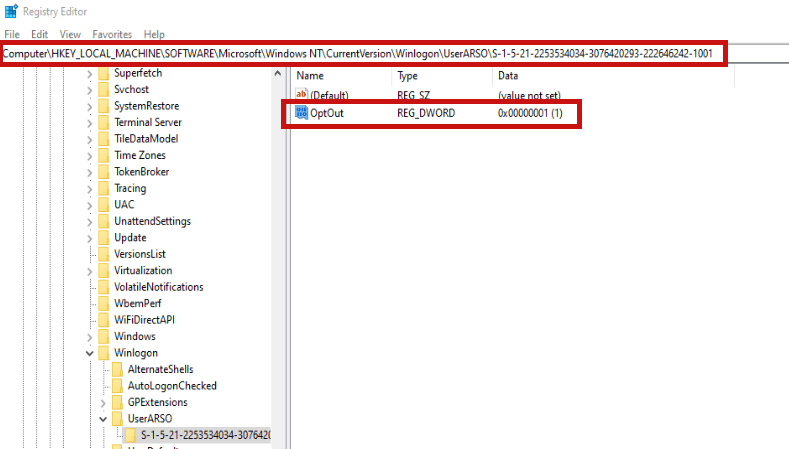
    Win + Q a keresőmező megnyitásához írja be a "regedit" parancsot, válassza a "Rendszerleíróadatbázis-szerkesztő*"* lehetőséget, > Futtassa rendszergazdaként, keresse meg a következő elérési utat,

    HKEY_LOCAL_MACHINE\SOFTWARE\Microsoft\Windows NT\CurrentVersion\Winlogon\UserARSO
    

    majd kattintson az egyes SID-kre - (a felhasználó SID-jére), és kattintson duplán az OptOut nevű kulcsra, hogy az értékét 1-re módosítsa (1:Disable, 0:Enable*).*
    Kép

    Jogi nyilatkozat*: A beállításjegyzékbeli alkulcsok vagy munkacsoportok módosítása általában tapasztalt felhasználók, rendszergazdák és informatikai szakemberek számára készült. Segíthet néhány probléma megoldásában,* mivel súlyos problémák léphetnek fel, ha helytelenül módosítja a rendszerleíró adatbázist. Ezért ügyeljen arra, hogy gondosan kövesse ezeket a lépéseket. A további védelem érdekében a módosítás előtt készítsen biztonsági másolatot a beállításjegyzékről. Ezután visszaállíthatja a beállításjegyzéket, ha probléma merül fel. A beállításjegyzék biztonsági mentéséről és visszaállításáról a cikk megtekintéséhez kattintson A beállításjegyzék biztonsági mentése és visszaállítása Windows rendszerben (microsoft.com) elemre .

    Ha valami nem világos, kérem - ne habozzon, tudassa velem.

    Üdvözlettel

    Mosken_L – MSFT | Microsoft közösségi támogatási szakember

    Hasznos volt ez a válasz?

    0 megjegyzés Nincsenek megjegyzések