Folyamatos kékhalál?

Névtelen
2023-01-14T22:01:43+00:00

Szeptemberben vásároltam fejlesztésként 2x16GB RAM-ot a számítógépembe. Első két hétben teljesen jól működött utána elkezdett kékhalálozni. Kezdetben csak 3-4 naponként fordul elő nem is nagyon foglalkoztam vele de most már sajnos napi 1-2 alkalommal csinálja. Próbáltam utánaolvasni hogy hogyan lehet ezt a problémát javítani amiket találtam azokat megcsináltam: driver update, windows 10 újratelepítése, RAM teszt kétféle (Memtest86 és a windows ram test),HDD SSD check de sajnos még mindig fent áll a probléma. A mai nap vissza szerettem volna rakni a régi RAM-ot a gépbe hogy tudjam használni hibamentesen és most sokkal rosszabb lett a helyzet mert bekapcsolás után 2 percenként kékhalálozik. Megpróbálkoztam egy újra telepítéssel is de sajnos nem tudtam mert folyamat kékhalálozik és egyszer kaptam egy narancssárga képernyőt BIOS boot helyett ami után már el se indul a számítógép. Sajnos a minidump fájlokat nem tudom csatolni mert be se tudom kapcsolni a számítógépet de a legtöbb hibakód az a memory_management és a kmode exception not handled volt de ezek is folyamatosan változtak. Valamilyen megoldás létezik hogy egyáltalán betudjam kapcsolni a számítógépet és a hibajavítására? A narancssárga képernyő az ilyen volt:

Előre is köszönöm a segítséget!

PC:
AMD Ryzen 5 3600

Gigabyte b450m s2h
Corsair 32GB DDR4 3200MHz CL16
Gigabyte GTX 1660

Windows otthoni használatra | Windows 10 | Telepítés és frissítés

Zárolt kérdés. Ez a kérdés a Microsoft támogatási közösségéből lett áttelepítve. Szavazhat arról, hogy hasznos-e, de nem adhat hozzá megjegyzéseket vagy válaszokat, és nem követheti a kérdést.

0 megjegyzés Nincsenek megjegyzések

5 válasz

Rendezés alapja: Leghasznosabb
  1. Névtelen
    2023-02-03T10:10:12+00:00

    Kedves Bence!

    A kékhalál oka 95%-ban driver (eszközillesztő). Ez lehet videókártya (de itt működés közbeni kifagyás is lehetséges), hangkártya, de a memória is okozhat különös dolgokat.

    Mivel úgy látom, hogy asztali PC-d van, megnézném, hogy minden jól illeszkedi-e. De megoldás lehet az is, hogy a csatolókból kiszeded a hangkártyát már amennyiben nem alaplapra integrált.

    Annyit, hogy egyik ismerősömnél jártam már hasonló helyzetben. Ott az volt a probléma, hogy az alaplap gyártója, a specifikációban leírta, hogy az alaplapot milyen gyártójú memóriával tesztelték. És kiderült, hogy a vásárolt márkájú (gyártó) memóriája nem volt kompatibilis az alaplappal. Ez irányba is érdemes nyomozni.

    Amennyiben megoldódott a probléma úgy sok sikert.

    Üdv

    VerZoli

    Hasznos volt ez a válasz?

    0 megjegyzés Nincsenek megjegyzések
  2. Névtelen
    2023-02-02T06:09:50+00:00

    Ez a válasz automatikusan lett lefordítva. Ennek eredményeképpen nyelvtani hibák vagy furcsa megfogalmazások lehetnek benne.

    Szia Bence!

    96 órán belül nem kaptam meg tőled az üzenetet, ezt a szálat már nem fogjuk megfigyelni. Ha további segítségre van szüksége, kérjük, hozzon létre egy új szálat az aggályok megvitatására.

    Üdvözlettel

    Mosken_L - MSFT | A Microsoft közösségi támogatási szakértője

    Hasznos volt ez a válasz?

    0 megjegyzés Nincsenek megjegyzések
  3. Névtelen
    2023-01-29T06:25:27+00:00

    Ez a válasz automatikusan lett lefordítva. Ennek eredményeképpen nyelvtani hibák vagy furcsa megfogalmazások lehetnek benne.

    Szia Bence!

    Mi a helyzet? Várom a jó híreket!

    Ha bármi mást tehetek érted, vagy valami nem világos, ne habozzon tudatni velem.

    Üdvözlettel

    Mosken_L - MSFT | A Microsoft közösségi támogatási szakértője

    Hasznos volt ez a válasz?

    0 megjegyzés Nincsenek megjegyzések
  4. Törölve

    Ezt a választ a viselkedési szabályzat megsértése miatt törölték. A választ manuálisan jelentették vagy az automatikus észlelés azonosította a művelet végrehajtása előtt. További információért tekintse meg viselkedési szabályzatunkat.


    A hozzászólások ki vannak kapcsolva. További információ

  5. Névtelen
    2023-01-15T08:31:21+00:00

    Ez a válasz automatikusan lett lefordítva. Ennek eredményeképpen nyelvtani hibák vagy furcsa megfogalmazások lehetnek benne.

     Szia Bence!

    Jó látni a Microsoft Community webhelyen . 

    Bemehet a winRE-be, hogy megjavítsa a rendszert.

    A winRE belépésének lépései (fekete vagy üres képernyőről)

    1. Tartsa lenyomva a bekapcsológombot 10 másodpercig a készülék kikapcsolásához.
    2. Nyomja meg újra a bekapcsológombot a készülék bekapcsolásához.
    3. A Windows indításának első jele esetén (például egyes eszközökön újraindításkor a gyártó emblémája látható) tartsa lenyomva a bekapcsológombot 10 másodpercig az eszköz kikapcsolásához.
    4. Nyomja meg újra a bekapcsológombot a készülék bekapcsolásához.
    5. Amikor a Windows újraindul, tartsa lenyomva a bekapcsológombot 10 másodpercig az eszköz kikapcsolásához.
    6. Nyomja meg újra a bekapcsológombot a készülék bekapcsolásához.
    7. Hagyja, hogy a készülék újrainduljon az Automatikus javításba , és válassza a Speciális beállítások lehetőséget a winRE megadásához.
    8. A Válasszon egy lehetőséget képernyőn válassza a Hibaelhárítás > Speciális beállítások lehetőséget.**** ****    Látogasson el a Indítsa el a számítógépet csökkentett módban a Windowsban - A Microsoft ügyfélszolgálata **** oldalra, ha többet szeretne megtudni az enter winRE-ről.
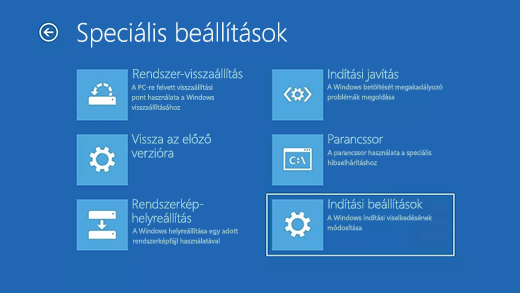
    Ezután próbálja ki a következő aratási lehetőségeket.

    1. Válassza az "Indítási javítás" lehetőséget a rendszer automatikus javításának kipróbálásához.
    2. Válassza a "Parancssor" lehetőséget, majd jelentkezzen be fiókjával, és futtassa az alábbi parancsokat.
       sfc /scannow
      
       chkdsk X: /f
      
       bootrec /fixmbr
      
       bootrec /fixboot
      
       bootrec /scanos
      
       bootrec /rebuildbcd
      
    3. Ha a rendszerfrissítést azelőtt telepítette, hogy a rendszer rendellenes lenne, a "Frissítések eltávolítása" segítségével eltávolíthatja a legújabb frissítéseket (amelyek tartalmazzák a minőségi frissítéseket és a szolgáltatásfrissítéseket, próbálja meg mindkettőt).
    4. Az "Indítási beállítások" > az "Újraindítás" után megjelenik a lehetőségek listája. Válassza a 4 lehetőséget, vagy nyomja meg az F4 billentyűt a számítógép csökkentett módban való indításához. Vagy ha internetet kell használnia, válassza az 5 lehetőséget, vagy nyomja meg az F5 billentyűt a Csökkentett mód hálózattal beállításhoz. Ezután jelentkezzen be a szokásos módon. Ha sikeresen be tud lépni a csökkentett módba, futtassa a 2. lépésben található parancsokat az esetlegesen sérült rendszerfájlok javításához. És végezzen memóriadiagnosztikát. Win + Q a keresőmező megnyitásához írja be az "MdSched" parancsot, nyomja meg az Enter billentyűt a program megnyitásához, válassza az "Újraindítás most és ellenőrizze a problémákat (ajánlott)", majd indítsa újra a rendszert és indítsa el a memóriadiagnosztikát.
    5. Ha korábban létrehozott egy rendszer-visszaállítási pontot, akkor a "Rendszer-visszaállítás" segítségével visszaállíthatja azt ebbe az állapotba, de a visszaállítási pont létrehozása óta az adatok elvesznek, kérjük, óvatosan járjon el.
    6. Ha a fenti megoldások egyike sem működik, visszaállíthatja a rendszert (a Hibaelhárítás oldalon), és kiválaszthatja, hogy megtartja-e felhasználói adatait vagy sem.

    Továbbá, ha ez akkor történt, függetlenül attól, hogy a régi vagy az új memóriakártyát használja, és a hibakód memory_management kapcsolódik, akkor probléma lehet a memóriakártya fizikai csatlakoztatásával, vagy megsérülhet a memóriakártya memóriahelye. Ezért azt javaslom, hogy vegye fel a kapcsolatot a számítógépes berendezések gyártójának értékesítés utáni szolgáltatásával, hogy segítsen a hardvertesztelésben.

    Ha valami nem világos, kérem , ne habozzon, tudassa velem.

    Üdvözlettel ,

     Mosken_L – MSFT | Microsoft közösségi támogatási szakember

    Hasznos volt ez a válasz?

    0 megjegyzés Nincsenek megjegyzések