Ezt a választ a rendszer automatikusan lefordította. Ennek eredményeként nyelvtani hibák vagy furcsa megfogalmazások lehetnek benne.
Szia Csaba!
Örülök, hogy találkozunk a Microsoft Community közösségben.
Először is, meg tudná adni nekem a rendszernek ezt a verzióját? Ellenőrizheti a Win billentyű + R megnyomásával és a "winver*"* beírásával, majd nyomja meg az Enter billentyűt, kérjük, készítsen róla képernyőképet / fényképet, és csak a következő válaszban küldje el a releváns információkat PII nélkül.
Ha engedélyeznie kell a TPM-et, ezek a beállítások az UEFI BIOS (PC Firmware) segítségével kezelhetők, és az eszköztől függően eltérőek lehetnek. A következő beállításokat érheti el: Beállítások > Frissítés > Biztonsági mentés > Helyreállítás > Újraindítás most.
A következő képernyőn válassza a Hibaelhárítás> Speciális beállítások> UEFI firmware beállítások lehetőséget Indítsa újra > a módosításhoz . Ezek a beállítások néha megtalálhatók az UEFI BIOS Speciális almenüjében Biztonság vagy Megbízható számítástechnika felirattal. A TPM beállítás a következő: Biztonsági eszköz, Biztonsági eszközök támogatása, TPM állapota, AMD fTPM kapcsoló, AMD PSP fTPM, Intel PTT vagy Intel megbízhatóplatform-technológia.
További részletekért lásd: A TPM 2.0 engedélyezése PC-n - A Microsoft ügyfélszolgálata.
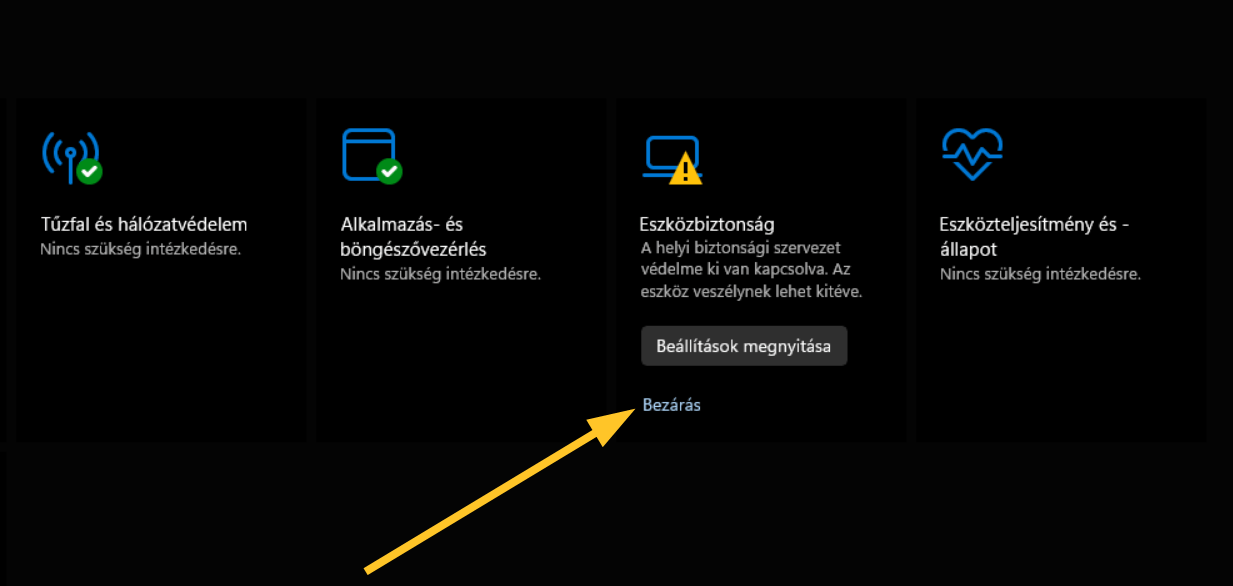
Ezután a Windows Biztonsági Központ alkalmazás ikonján (vagy kezdőlapján) található sárga felkiáltójelből, ha biztos benne, hogy ez nem befolyásolja a napi használatot, kattintson az "Elutasítás" gombra a prompt kikapcsolásához, talán három-négyszer .
Ha valami nem világos, kérjük, ne habozzon, tudassa velem.
Üdvözlettel
Mosken_L - MSFT | Microsoft közösségi támogatási mérnök
' cx='32' cy='32' r='32' /%3E%3Ctext x='50%25' y='55%25' dominant-baseline='middle' text-anchor='middle' fill='%23FFF' %3EA%3C/text%3E%3C/svg%3E)
