Fordítási szolgáltatást használunk felhasználóink segítésére. Kérem, bocsássák meg a nyelvtani hibákat.
Köszönjük, hogy rendelkezésre bocsátotta a képernyőképeket.
Mivel még nem próbált semmit, kövesse az alábbi utasításokat:
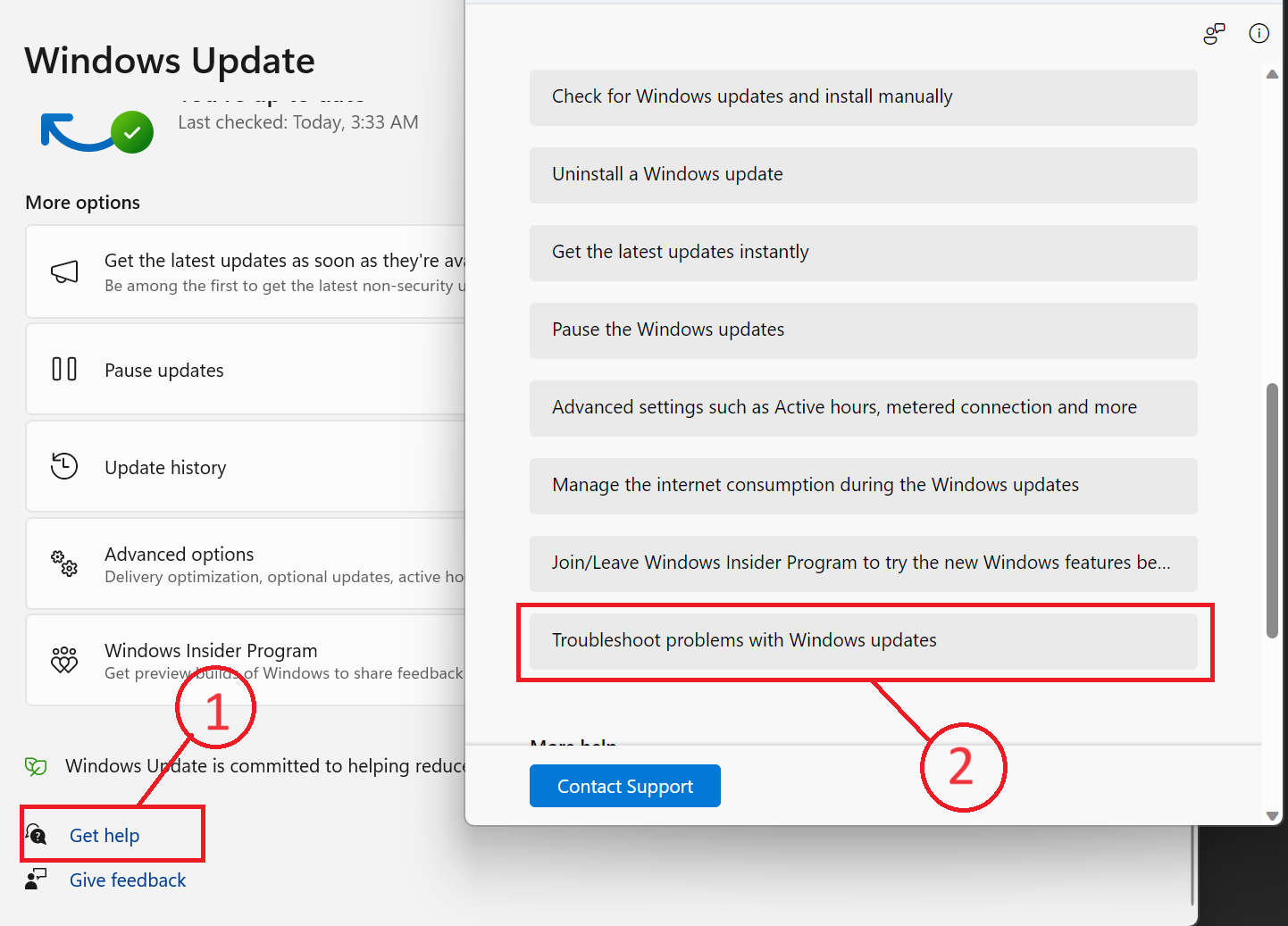
Kérjük, futtassa a Windows Update Troubleshooter programot a Get Help alkalmazásból:
> Lépjen a Beállítások (Win + I billentyű) > a Windows Update elemre.
> Kattintson a Segítség kérése elemre a Segítség kérése alkalmazás megnyitásához.
> Görgessen lefelé, és keresse meg a "Windows-frissítésekkel kapcsolatos problémák elhárítása" elemet
> Kattintson rá, és válassza az "Igen" lehetőséget. Ez automatikusan azonosítja és megoldja az esetleges hibákat, és újraindítja a frissítési folyamatot. Ez a lépés tisztán automatikus. Kérjük, továbbra is kövesse az utasításokat, ha a probléma továbbra is fennáll. Tájékoztatásul csatoltam egy képernyőképet alább.
Ha a Windows Update Troubleshooter nem működött, kipróbálhat néhány más módszert, például ideiglenesen letilthatja a víruskereső szoftvert, elvégezheti a DISM & SFC vizsgálatokat, vagy visszaállíthatja a Windows Update összetevőit.
Állítsa alaphelyzetbe a Windows Update összetevőit az alábbi lépésekkel:
> nyomja meg a gombot Windows + S gombot a billentyűzeten a Keresés megnyitásához.
> Írja be a "cmd" parancsot, és válassza a "Futtatás rendszergazdaként" lehetőséget
> Írja be ezeket a parancsokat egyenként, mindegyik után nyomja le az Enter billentyűt:
net stop wuauserv
net stop cryptSvc
nettó stop bitek
net stop msiserver
Ren C:\Windows\SoftwareDistribution SoftwareDistribution.old
Ren C:\Windows\System32\catroot2 Catroot2.old
net start wuauserv
net start cryptSvc
nettó indítási bitek
net start msiserver
> Ezután zárja be a parancssort, és ellenőrizze, hogy a Windows frissítések újra működnek-e.
Ha a probléma továbbra is fennáll, próbálja meg futtatni a DISM és SFC parancsot az esetleges rendszerfájl-problémák automatikus javításához és visszaállításához. A 2–5. lépés itt található: https://support.microsoft.com/windows/using-sys...
A DISM és SFC parancs futtatása után indítsa újra a számítógépet, és próbálja meg újra letölteni a frissítést.
Végső megoldásként, ha semmi más nem segít, fontolóra veheti a helyi frissítés futtatását. Íme egy útmutató, hogyan kell ezt megtenni:
> Nyissa meg a Windows 11 webhelyét: https://www.microsoft.com/en-us/software-downlo...
> A "Windows 11 lemezkép (ISO) letöltése" alatt válassza a "Windows 11 (többkiadású ISO)" lehetőséget.
> Az ISO letöltése után kattintson rá jobb gombbal, és válassza a "Mount" lehetőséget, majd kattintson a "Setup.exe" gombra.
> Előfordulhat, hogy a Felhasználói fiókok felügyelete kéri, ebben az esetben kattintson az "Igen" gombra.
> A "Windows 11 telepítése" párbeszédpanelen kattintson a "Tovább" gombra.
> telepítő ellenőrzi a számítógépet, és megjelenít egy licencszerződést. A folytatáshoz kattintson az "Elfogadás" gombra.
> Várja meg, amíg a telepítőprogram ellenőrzi a rendelkezésre álló szabad helyet.
> A "Telepítésre kész" oldalon győződjön meg arról, hogy a "Személyes fájlok és alkalmazások megőrzése" jelölőnégyzet be van jelölve.
Kattintson a "Telepítés" gombra, és kövesse az utasításokat.
> Windows 11 többször újraindítja az eszközt, és a lezárási képernyőre vezet. A beállított beállításoktól függően megtartja az összes fájlt, alkalmazást és felhasználói fiókot.
A helyi Windows 11 frissítés végrehajtása segíthet megoldani a felmerült hibát.
Hivatkozás: (angol nyelvű link) https://answers.microsoft.com/en-us/windows/for...
Tudassa velem, ha további segítségre van szüksége a folyamat során.
' cx='32' cy='32' r='32' /%3E%3Ctext x='50%25' y='55%25' dominant-baseline='middle' text-anchor='middle' fill='%23FFF' %3EA%3C/text%3E%3C/svg%3E)

' cx='32' cy='32' r='32' /%3E%3Ctext x='50%25' y='55%25' dominant-baseline='middle' text-anchor='middle' fill='%23FFF' %3EJJ%3C/text%3E%3C/svg%3E)