Vírusok és veszélyforrások elleni védelem szolgáltatás leállt

Névtelen
2019-12-24T19:19:10+00:00

Üdv a fent nevezett hiba lépett fel a Windows 10 rendszeremben. Nem sikerül újraindítani és semmilyen vizsgálatot nem tudok így futtatni.

A rendszer pontos adatai:

Verziószám: 1909

Op. rendszer buildszáma: 18363.535

Nem volt semmilyen egyéb vírusírtó felrakva előtte. A rendszer pár napja lett telepítve szóval még frissnek mondható.

Várom a segítséget.

Előre is köszönöm.

Windows otthoni használatra | Windows 10 | Biztonság és adatvédelem

Zárolt kérdés. Ez a kérdés a Microsoft támogatási közösségéből lett áttelepítve. Szavazhat arról, hogy hasznos-e, de nem adhat hozzá megjegyzéseket vagy válaszokat, és nem követheti a kérdést.

0 megjegyzés Nincsenek megjegyzések

14 válasz

Rendezés alapja: Legrégebbi
  1. Névtelen
    2019-12-25T08:59:07+00:00

    Kedves Ákos! 

    Elösszőr is boldog Karácsonyt! 

    Örömmel segítek kideríteni mi történhetett a Vírusok és veszélyforrások elleni védelem szolgáltatással! 

    Említetted, hogy egy frissen telepített rendszerről van szó, így biztosan nem sok program van telepítve. Tudnál nekem esetleg egy listát adni a jelenleg telepítettt alkalmazásról? 

    MIvel a Vírusok és veszélyforrások elleni védelem szolgáltatás a Windows Biztonság érsze, nézzük meg, hogy a Biztonsági központ (Security Center) fut-e. 

    Ehhez: 

    • Nyomd megWindows jel+Rbillentyűket és írd be a futtatási ablakba a services.msckifejezést, majd nyomj Entert.
    • Navigálj a listán a Biztonsági központhoz-  Security Centerszolgáltatáshoz, majd kattints rá kátszer.

    Az indítási típusnál válazd az automatikust (jobb klikk a szolgáltatásra és a Tulajdonságok Álltalános füle alatt tudod elvégezni) és a szolgáltatás állapota legyen Fut.

    Várom visszajelzésedet!

    Boglárka

    Hasznos volt ez a válasz?

    0 megjegyzés Nincsenek megjegyzések
  2. Névtelen
    2019-12-25T09:28:07+00:00

    Kedves Boglárka!

    Én is boldog karácsonyt kívánok!

    Ellenőriztem a biztonsági központ beállítását. Az indítási típusnál automatikus (késleltetett indítás) van beállítva a szolgáltatás állapota pedig fut.

    Egyébként nem is engedi az automatikust átállítani mert szürke az ablak (nem kattintható).

    A legutóbbi rendszer indításkor azt jelezte, hogy fut a vírusok és veszélyforrások elleni védelem szolgáltatás de miután indítottam egy gyors vizsgálatot a gép kék képernyős hibaüzenettel újra indult.

    A hibaüzenet ez volt: PAGE FAULT IN NONPAGED AREA

    Az újraindulás után már ismét nem futott a fenti szolgáltatás viszont a biztonsági központ beállítása nem változott, továbbra is automatikus volt a szolgáltatás állapota pedig fut.

    A napokban többször is volt ilyen kék képernyős újraindulás általában naponta egyszer. Mindig más hibaüzenettel.

    A BlueScreenView nevű programmal ellenőriztem ezeket és azt vettem észre, hogy minden ilyen esetben az ntoskrnl.exe miatt történik ez.

    Hasznos volt ez a válasz?

    0 megjegyzés Nincsenek megjegyzések
  3. Névtelen
    2019-12-25T14:39:56+00:00

    Kedves Ákos!

    Köszönöm a részleteket! Nézzük meg a kék halálos hibát ez esetben, mert összefüggésben állhat az eredeti vírusok és veszélyforások szolgáltatással. 

    Az általad említett PAGE_FAULT_IN_NONPAGED_AREA kék halálos hibát és a ntoskrnl.exe BSOD-t is alapvetően a kernel dobja az operációs rendszernek, ha valamelyik hardver illesztője már foglalt vagy nem létező memóriaterületre hivatkozva szeretne működni. Így ezeken a szálakon lenne érdemes elindulni. 

    A kékhalállal kapcsolatos általános hibaelhárítási lépésekhez >>ITT<<találsz segítséget. A PAGE_FAULT_IN_NONPAGED_AREA hibaüzenet is szerepel a listán. Ezen felül, hogy minél több eshetőséget tudjuk kizártni, menj végig a következő lépéseken:

    Az első és egyik legfontosabb, hogy ellenőrizd, hogy az illesztőprogramok mindegyike naprakész és kompatibilis a Windows 10 rendszerével. Erről meg tudsz győződni a laptop gyártójának weboldalán - asztali számítógép esetén az alaplap gyártójának honlapján. Az ott található driverek verzióit (a verziószám a mérvadó, nem a datum) vesd össze az Eszközkezelőben található hardverek (jobb klikk rájuk) Tulajdonság paneljeinek Illesztő füle alatt található adatokkal és, ha vannak újabb verziók, akkor azokat töltsd le. Ez azért olyan lényeges, mert a kékhalál hibák nagy többségben valamely illesztő miatt jelentkeznek, kis százalékban egy telepített program és elvétve akár hardver is okozhatja.

    Csökkentett módbanindítsd el a számítógépedet azért, hogy kiszűrjük az illesztők hibáit. Mivel Csökkentett módban a Windows alapállapotban, korlátozott számú fájl és illesztőprogram használatával indul el, ha csökkentett módban nem tapasztalod a kék halálos problát, az arra utal, hogy nem az alapértelmezett beállítások és az alapvető illesztőprogramok okozzák a hibát. Így feltehető, hogy valamely illesztő idézi elő a hibajelenséget.
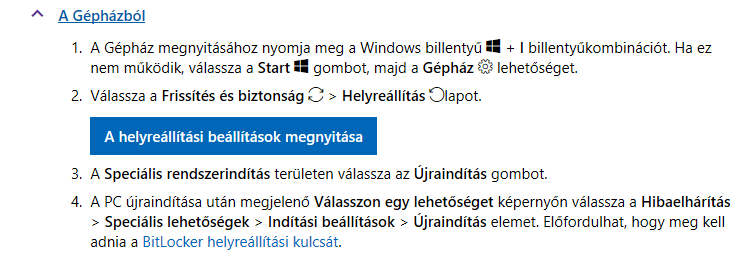
    Kérlek hajts végre egy Tiszta rendszerindítástés teszteld, hogy úgy is jelentekznek-e a kékhalálos hibák. Amennyiben nem, az azt jelenti, hogy egy nem-Microsoft eredetű szolgáltatás ütközése a Windows 10 rendszerével okozza a problémát. A cikkben minden szükséges lépést megtalálsz azt illetően is, hogy miként kell eljárni, ha a hiba nem jelentkezik így.

    Emellett, ha rendelkezel bármilyen idegen eredetű karbantartó porogramokkal és egyéb optimalizáló szoftverekkel, akkor azokat érdemes eltávolítani legalább a vizsgálat idejére iediglenesen, mert ezek számos funkciót blokkolhatnak.

    Kérlek a Windows Defender Offline-nal és a Microsoft Safety Scanner-rel végezz el egy teljes rendszervizsgálatot

    Próbáld meg futtatni az sfc parancsot, hogy az esetlegesen sérült rendszerfájlokat ellenőrizni és javítani tudd. Ha kapsz bármilyen hibaüzenetet, arról kérlek küldj képernyőfelvételt. Ehhez:   

    - Kattints jobb egérgombbal a Start menüre és válaszd a Parancssort rendszergazdaként futtatva.
    - Másold be a következő parancsot Enterrel jóváhagyva (eltart hat egy ideig a vizsgálat):  
    

     sfc /scannow

    Írd meg kérlek, hogy mindezek után mit tapasztalsz. 

    Üdv:

    Boglárka

    Hasznos volt ez a válasz?

    0 megjegyzés Nincsenek megjegyzések
  4. Névtelen
    2019-12-25T22:39:36+00:00

    A kékhalálos képernyőre visszatérve. Előfordult a napokban ( a rendszer telepítése óta) már több ilyen is. Általában naponta egy.

    A linkelt listában találhatók közül a CRITICAL_PROCESS_DIED és a DPC_WATCHDOG_VIOLATION is a PAGE_FAULT_IN_NONPAGED_AREA mellett.

    Az illesztőprogramok naprakészek. Telepítettem őket a gyártó oldaláról a windows telepítése után.

    Csökkentett módban hiába indítom el a gépet mivel a kék halál ritkán jelentkezik így annak kizárásához így kéne használnom a gépet hosszabb ideig de ezt érthető okból nem szeretném.

    Természetesen elindítottam a csökkentett módot és abban a pár percben nem jelentkezett hiba de mondom ez normál indítás esetén is így van.

    Viszont a windows telepítése óta gyakrabban előfordul olyan hiba hogy a böngészőben egyes lapok csak úgy összeomlanak (ha több fül van megnyitva akkor mindig csak az egyik). Ezt több böngészővel is kipróbáltam és mindegyiknél előfordult.

    Ez a hiba a pár perces csökkentett módú használat közben is előfordult.

    Tiszta rendszerindítást már próbáltam korábban és akkor is jelentkezett a kék képernyős hiba.

    A Microsoft safety scanner teljes körű keresése nem fut végig mert keresés közben egyszer csak minden előzmény és bármilyen hibajelzés nélkül bezáródik a keresőablak.

    sfc /scannow parancsot lefuttattam és nem talált semmit. (Windows resource protection did not find any integrity violations)

    Várom a további javaslatokat a hiba megoldásával kapcsolatban.

    Hasznos volt ez a válasz?

    0 megjegyzés Nincsenek megjegyzések
  5. Névtelen
    2019-12-27T14:32:05+00:00

    Kedves Ákos!

    Köszönöm a további részleteket és a kitartó együttműködésedet! Ezen a ponton arra kérlek, hogy töltsd fel egy számomra is elérhető helyre az ún. minidump fájlokat, melyeket a C:\Windows\Minidumpmappában találsz, így azok elemzésével talán közelebb kerülhetünk ahhoz, hogy mi okozhatja pontosan a változatos kék halálos hibákat. A minidump fájlok feltöltését megteheted a OneDrive tárhely segítségével is a következő módon:

    1. Jelentkezz be a Microsoft-fiókoddal a OneDrive oldalra.
    2. Ha sikeresen bejelentkeztél, akkor felül a kék sávon a Feltöltésopciót választva töltsd fel a dump fájlokat.
    3. A OneDrive-ban a feltöltött fájlra/fájlokra kattints jobb egérgombbal és válaszd a Megosztás parancsot.
    4. A megjelenő panelen lépj a Hivatkozás kérése opcióra és a jobb oldalon a legördülő menün válaszd a Szerkesztés opciót, majd kattints a Hivatkozás létrehozása gombra.
    5. Ezt követően megjelenik a feltöltött fájl linkje, majd kattints az alatta lévő Hivatkozás rövidítése parancsra és ezt a rövidített linket oszd meg itt a beszélgetés alatt.

    A fájlt köszönöm előre is!

    Boglárka

    Hasznos volt ez a válasz?

    0 megjegyzés Nincsenek megjegyzések