Windows 10 hibernálás

Névtelen
2019-11-19T11:05:14+00:00

Asus TUF Gaming gépem van, előretelepített Win10 operációs rendszerrel. A gépet hiába teszem alvó vagy hibernált állapotba, éjjel 2 óra körül mindig felébred. Elvégeztem a Microsoft által javasolt beállításokat. Kiegyensúlyozott energia sémát állítottam be, letiltottam a felébresztési időzítőket. A jelenleg el nem érhető beállításoknál megadtam a hibernálás lehetőséget. Minden opciónál (fedél lehajtása, főkapcsoló megnyomása) a hibernálás funkciót adtam meg. Mindezek ellenére a gép éjjel 2 óra körül minden nap felébred, az energiaséma önmagától átvált high performance állapotba.

Alvó állapotba kapcsoláskor egyébként ugyanez a helyzet. Eleinte mindig alvó állapotba kapcsoltam a gépet, de mivel abból mindig felébredt, azért próbálkoztam a hibernálással, de az sem vezetett eredményre.

Milyen beállítással lehet még próbálkozni, hogy a gép ne ébredjen fel?

Válaszukat előre is köszönöm!

Windows otthoni használatra | Windows 10 | Alvás és be-, kikapcsolás

Zárolt kérdés. Ez a kérdés a Microsoft támogatási közösségéből lett áttelepítve. Szavazhat arról, hogy hasznos-e, de nem adhat hozzá megjegyzéseket vagy válaszokat, és nem követheti a kérdést.

0 megjegyzés Nincsenek megjegyzések

4 válasz

Rendezés alapja: Leghasznosabb
  1. Névtelen
    2019-12-04T10:15:59+00:00

    Kedves Boglárka!

    Köszönöm szépen az újabb megoldási javaslatot! Sajnos ezzel a megoldással is átvált az energiaséma Kiegyensúlyozottról High performance-ra. Valószínűleg ez a gép Gamer jellegéből adódik, bár nem játékra használom a gépet.

    A felügyeleti csúszkát minden állásban kipróbáltam, ki is kapcsoltam, de az energiaséma minden állásban átváltott. Ez nem túl nagy probléma, nem foglalkozok vele, lényeg az, hogy a gép nem ébred fel az alvó vagy hibernált állapotból.

    Még egyszer köszönöm a segítséget!

    János

    Hasznos volt ez a válasz?

    0 megjegyzés Nincsenek megjegyzések
  2. Névtelen
    2019-11-25T10:21:03+00:00

    Kedves János! 

    Én is nagyon köszönöm, hogy leírtad végül mi vezetett a megoldáshoz! Ez mindig nagyon hasznos a többi felhasználónak is!

    Egyre tudok gondolni azzal kapcsolatban, hogy az energiaséma magától átállt kiegyensúlyozottról High performance-ra: lehetősége van csökkenteni vagy kikapcsolni a Felhasználói fiók felügyeletét.

    Ehhez:

    • A Start menü keresőjébe gépeld be a következőt: UAC vagy Felhasználói fiók felügyelete.
    • Mozgasd a csúszkát lefele a felügyelet csökkentéséhez vagy kikapcsolásához
    • Nyomj OK-t
    • Ha kéri, add meg a jelszavadat a változtatás végrehajtásához
    • Indítsd újra a számítógépet, hogy érvénybe lépjen az új szabály

    Ha bármiylen más kérdésed lenne a jövőben, örömmel állok rendelkezésedre.

    MInden jót!

    Boglárka

    Hasznos volt ez a válasz?

    0 megjegyzés Nincsenek megjegyzések
  3. Névtelen
    2019-11-22T18:09:44+00:00

    Kedves Boglárka!

    Nagyon szépen köszönöm a gyors és részletes választ!

    A Windows kiadása és verziója:

    Az általad javasolt beállításokat elvégeztem, de sajnos egyik sem vezetett eredményre. A feladatütemező könyvtárban minden éjszakai feladatindítót reggel 9 órára állítottam át, beállítottam az aktív időszakot, kikapcsoltam a gyors rendszerindítást és a hibernálás funkciót, de a gép akkor is mindig felébredt. Volt még a (Helyi) Feladatütemezőnél 136 aktív, engedélyezett, de még le nem járt feladat, de azokkal nem tudtam mit kezdeni.

    Említettem, hogy az energiaséma magától átállt kiegyensúlyozottról High performance-ra. Mivel korábban az energiasémát csak a kiegyensúlyozottra állítottam be, most beállítottam a High performance-ra is, végül ez vezetett eredményre. Itt a speciális beállításoknál a felébresztési időzítők engedélyezésénél "Csak a fontos felébresztési időzítők" opció volt beállítva, ezeket is letiltottam, azóta a gép nem ébred fel. Továbbra sem tudom ugyan, hogy az energiaséma mitől áll át magától Kiegyensúlyozottról High performance-ra, de ez már nem is olyan lényeges, lényeg, hogy a gép végre nem ébred fel minden éjjel.

    Még egyszer köszönöm a segítséget, sokat segítettél a probléma megoldásában.

    Hasznos volt ez a válasz?

    0 megjegyzés Nincsenek megjegyzések
  4. Névtelen
    2019-11-19T15:47:41+00:00

    Kedves János! 

    Örömmel segítek kideríteni, hogy mi annak az oka, hogy felébred a géped az éjszaka közepén! 

    Hogy minél tisztább képet kaphassak az esetről, adj meg néhány további részletet kérlek: 

    A Windows 10-es rendszered mely kiadása, verziója és build-je fut jelenleg az eszközödön? Ezt ellenőrizni tudod, ha beirod a winver kifejezést a Start menü keresőjébe. 

    Azt lenne érdemes kideríteni, hogy, amikor a géped felébred éjszaka, akkor mit is csinál valójában.  Van-e például egy ütemezett feladat beállítva a rendszerdbe. 

    Ehhez: 

    1. Írd be a Start menü keresőjébe a Feladatütemező kifejezést.
    2. Amint megjelent az ablaka, kattints a Feladatütemező könyvtár gombra.
    3. Itt mézd meg az ütemezett feladatokat és keress olyat, amely éjjel 2-re van beállítva. Ha találsz ilyet, kérlek írd meg nekem mi az.

    Kérlek azt is ellenőrizd, hogy aktív időszak mikorra van időzítve a frissítések telepítéséhez és manennyiben egybe esik a gép ébresztésével, válassz ki egy másik idő intervallumot. Érdmes olyan időpontokat választani, ameikor nem tartózkodsz a gép előtt, hogy az esetleges szükséges újraindítások ne zavarjanak a munkában. 
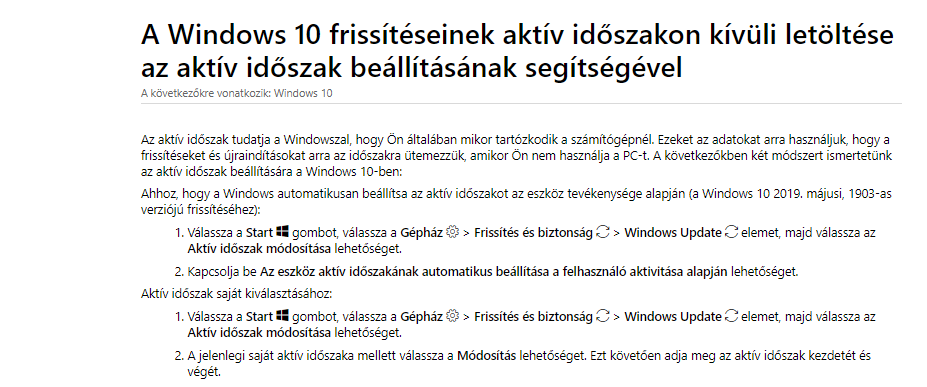
    Az energiazadálkodási beállításokat illetően, kérlek nézd meg, hogy, ha kikapcsolod a gyors rendszerindítás és a hibernálás funkciókat, akkor is felébred-e az eszközöd alvó állapotból vagy hibernálásból. 

    Ehhez: 

    • Nyomd le a Windows+X billentyűket és válaszd a Főkapcsoló lehetőségei elemet a megjelenő listán.
    • A megjelenő ablakban a bal oldalon lépj A főkapcsoló funkciójának megadása lehetőségre.
    • Az újabb panelen kattints A jelenleg el nem érhető beállítások módosítása gombra, majd alul vedd ki az x-et a Gyors rendszerindítás bekapcsolása (ajánlott) opció és a Hibernálás elől és mentsd el a módosításokat.

    Várom visszajelzésedet! 

    Minden jót!

    Boglárka

    Hasznos volt ez a válasz?

    0 megjegyzés Nincsenek megjegyzések