Szia András!
Kérlek nézzünk még meg egy olyat, hogy felfrissíted az eszközödet a legfrissebb Windows 10-re.
A frissítést a következő képpen teheted meg.
1.
Beállítások > Frissítés és Biztonság > Windows Update > Frissítések keresése
2.
Ha esetleg az elsőpontban megadott lépések alapján a rendszered nem frissülne a legújabb Windows 10-re akkor kérlek keresd fel aMicrosoft
Szoftverletöltési oldalát és kattint a Frissítés gombra.
Majd ezután kérlek ellenőrizd, hogy a drivereidet is naprakészek-e a gyártó weboldalán találhatóval. (Windows frissítés után érdemes ellenőrizni a drivereket hátha változnak)
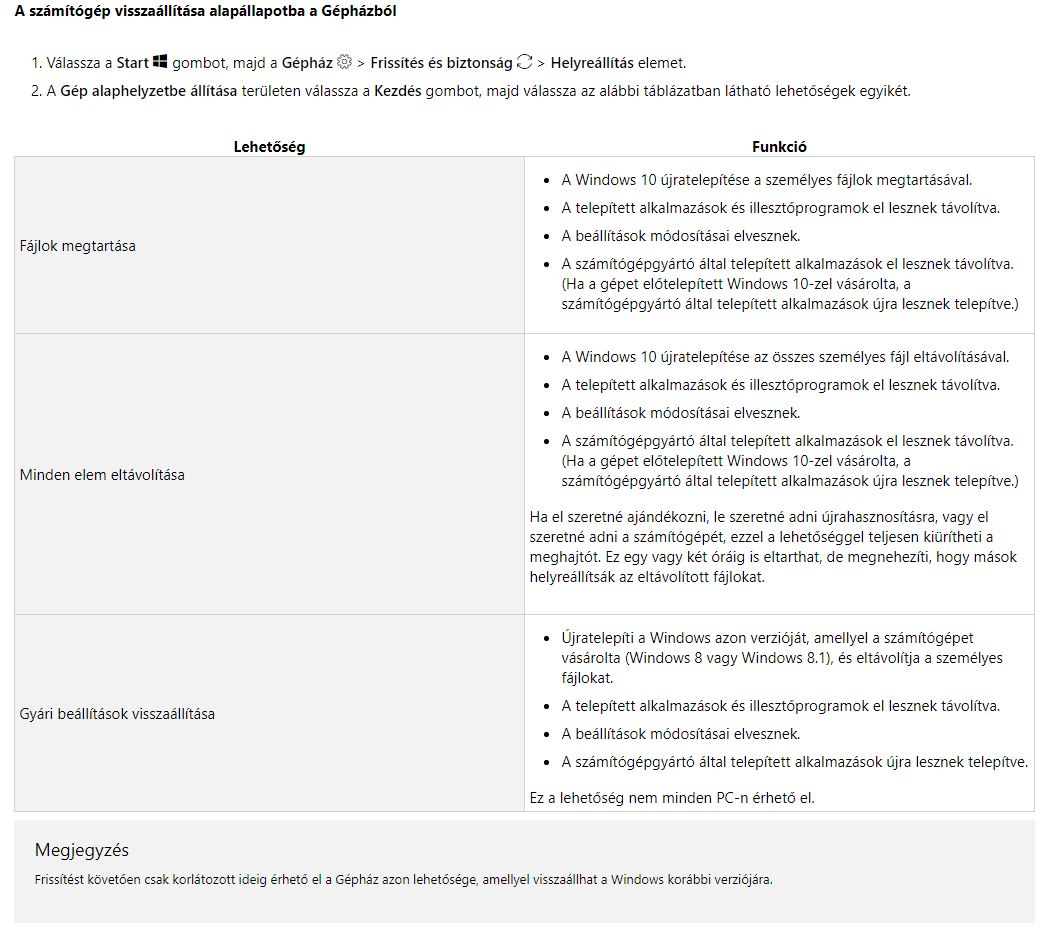
Ha továbbra sem tudod leválasztás után akkor a következő lépés azt lesz, hogy alaphelyzetbe kéne állítani eszközödet. Az alapállapotba
állítás újratelepíti a Windows 10 rendszert, de lehetővé teszi, hogy előtte kiválaszd, meg szeretnéd-e őrizni a fájljaidat vagy nem. A számítógépet visszaállíthatod alapállapotba a Gépházból, a bejelentkezési képernyőről, valamint a helyreállítási meghajtóval
vagy a telepítési adathordozóval.
Ha ez sem segítene akkor van egy úgynevezett helyben végzett újratelepítés.
Mielőtt elkezdnéd a helyben végzett újratelepítést kérlek ellenőriz egy két dolgod eszközödön:
·
Bizonyosdj meg róla hogy rendszergazdai jogokkal rendelkezel.
·
Húzz ki az eszközödből minden olyan külső perifériát ami nem a billentyűzet, egér illetve LAN kábel (ha van)
·
Távolítsd el erre az időszakra a harmadik fél által kiadott vírusírtót (természetesen akkor, ha meg vannak az eszközeid ahhoz, hogy vissza is tudd telepíteni)
És akkor következnek a lépések a helyi újratelepítéshez:
1.
Ha fentieket leellenőrizted és végrehajtottad akkor kérlek keresd fel a Microsoft
Szoftverletöltési webhelyét.
2.
Kattints az eszköz letöltésére. ( Ezt az eszközt Windows Media Creation Toolnak nevezzük)
3.
Ha elészült a letöltés, akkor kérlek futtasd.
4.
Ha megjelenne a felhasználói fiókok felügyelete akkor kattints az Igenre.
5.
Miután elindítottad a Windows Media Creation Tool-t, megnyílik a Windows telepítője, olvasd el a Licencfeltételeket és fogadd el azt.
6.
Ez után megjelenik a Mit szeretne tenni? kérdés, itt válaszd Ezt a gépet frissíteni most.
7.
A következő lapon meg fog jelenni, hogy mi fog történni a személyes fájlaiddal. (Az alapértelmezett beállítás megtartja a szemyélyes fájlokat). Kattints a Telepítésre.
8.
A telepítés ideje alatt a számítógéped többször újra fog indulni.
9.
A telepítés befejeztével, ki tudod választani melyik fiókba szeretnél bejelentkezni. Majd kattints a Továbbra.
10.
Válaszd ki az eszközödhöz az Adatvédelmi beállításokat és kattints a Továbbra.
És készen is vagyunk! A helyben végzett újratelepítés befejtével a bejelentkezési képrenyőhöz fogsz érkezni.
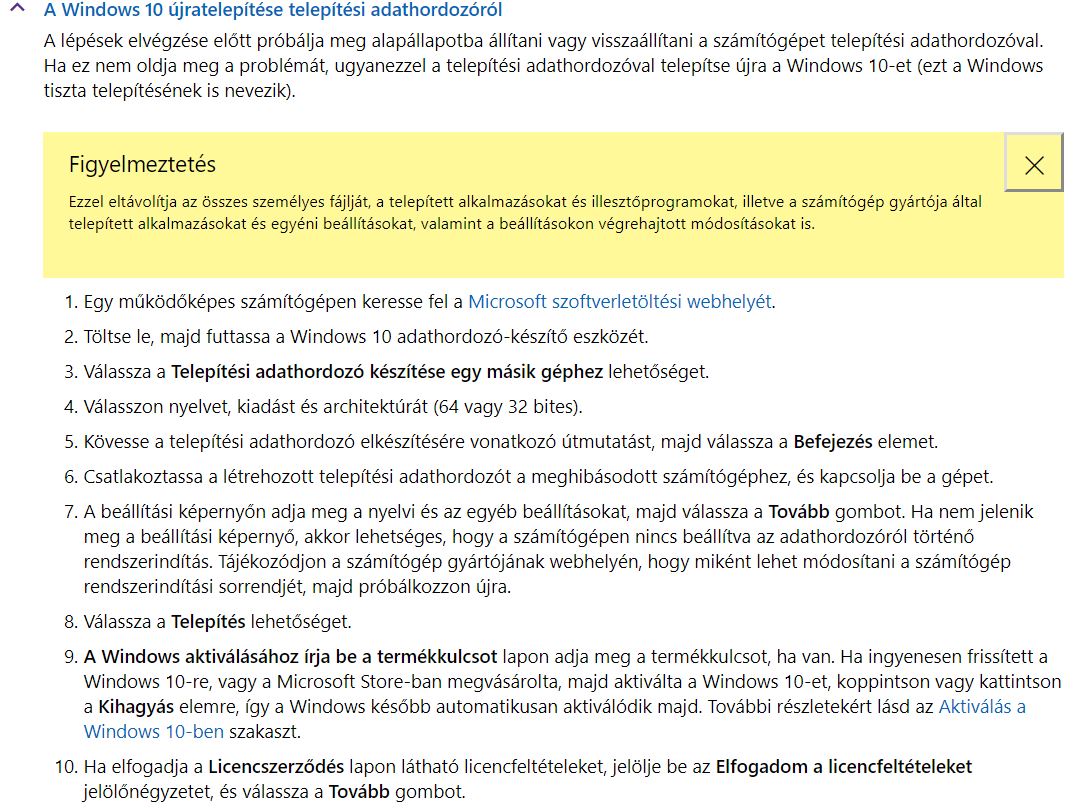
Továbbá ha a fentiek közül egyik sem segítene, akkor újra kell telepíteni az egész rendszeredet. Ehhez majd fel kell keresned a Microsoft
szoftverletöltési webhelyét. Illetve minden fájlodat törli a rendszerről.
Kérlek kövesd a következő lépéseket az újratelepítéshez:
Végül nem utolsó sorban ha fenti lépések egyike után sem működik megfelelően, akkor nagyon valószínűsíthető, hogy az USB port eszközdön tönkrement és ebben az esetben fel kell keresned a Dell támogatását, hogy mi legyen a követekező lépés.
Várom visszajelzésed!
Üdvözlettel:
Viki
' cx='32' cy='32' r='32' /%3E%3Ctext x='50%25' y='55%25' dominant-baseline='middle' text-anchor='middle' fill='%23FFF' %3EA%3C/text%3E%3C/svg%3E)
