Rendszerindítási hangjelzés!

Névtelen
2018-05-04T16:16:31+00:00

Már egyszer felvetettem ezt a kérdést és akkor meg is kaptam rá a megoldást és a választ. De most újfent megkérdezem, hogy hová is tűnt el a rendszerindítási hangjelzés? Felraktam a Microsoft által kiadott 10803 frissítés és azóta megint nincs rendszerindító hang. Amikor újra indítom a gépet akkor viszont kicsit késve ugyan de van. Ha leállítás után bekapcsolom a gépet megint nincs a jellegzetes Windows rendszerindító hang. Az összes hangbeállításom jó. A rendszerindítási hangjelzés bekapcsolva, a gyorsindítás kikapcsolva. Tehát most akkor ki is a hunyó? Egyszerűen nem érthető a Microsoft logikája. Hozzá szoktatják a felhasználókat alapvető dolgokhoz, akik használatkor lehet, hogy észre sem veszik, hogy bejelentkezéskor van hang is, de ha nincs hang az biztos, észreveszik, mert az már feltűnő.

És ez most egy Windows 10 64 bites rendszeren ahol minden lefrissítve és jól beállítva megy csak ez nem hát bizony számomra dühítő! Nem találtam sehol máshol megoldást rá. (És egyszer az ilyen apró hibák miatt fogom majd kivágni a gépemről a Windowst.)

Windows otthoni használatra | Windows 10 | Telepítés és frissítés

Zárolt kérdés. Ez a kérdés a Microsoft támogatási közösségéből lett áttelepítve. Szavazhat arról, hogy hasznos-e, de nem adhat hozzá megjegyzéseket vagy válaszokat, és nem követheti a kérdést.

0 megjegyzés Nincsenek megjegyzések
A kérdés szerzője által elfogadott válasz
Névtelen
2018-05-12T15:31:20+00:00

Hello Webmaszat!

Az Alaplap pontos típusa kellene : (pl Z270 Taichi) Tesztelésképpen kérlek,hogy távolítsd el a nem Microsoft eredetű vírusírtó programokat valamint karbantartókat (Ccleaner)  a gyártó oldalán található eltávolítóval ideigelenesen, csak azzal a feltétellel, hogy vissza tudod azt telepíteni. Ezután végezz el egy tiszta rendszerindítást ahogy korábban is már megadtam. mit tapasztalsz ?

Alaplapot az alábbiak alapján tudod megkeresni .Parancssort nyisd meg rendszergazdaként és írd be így :

   wmic baseboard get product,Manufacturer,version,serialnumber 

Továbbá : keress rá a következőre : Windows® 10 Driver Support for AMD Radeon™ Graphics Products 

Az AMD gyártó oldala alapján a AMD Radeon R5 200 Series  nem kompatibilis Windows 10-zel , kérlek konzultálj az AMD támogatással.

Válaszod várva,

Üdvözlettel:

Enikő

Hasznos volt ez a válasz?

Ezt a választ 1 személy találta hasznosnak.
0 megjegyzés Nincsenek megjegyzések

9 további válasz

Rendezés alapja: Leghasznosabb
  1. Névtelen
    2018-05-05T18:31:03+00:00

    Elnézést kérek. A hang illesztő program frissítés után még is csak lett rendszerindító hang is. Köszönöm a segítséget!

    És megint a nagy semmi. Délután kimentem pecázni és leállítottam a gépet. Amikor hazajöttem bekapcsoltam de szó szerint se kép, se hang. A zárolási képernyő képe bejött, de semmi más. Csak egy reszettel tudtam belépni és sokadszorra kipróbálva is a rendszerindítási hang csak újra indításkor szólal meg. De volt, hogy akkor sem. Most már semmit nem értek de úgy érzem érik egy Linux telepítés ha Windows ilyen bakikat produkál.

    Hasznos volt ez a válasz?

    0 megjegyzés Nincsenek megjegyzések
  2. Névtelen
    2018-05-05T06:29:24+00:00

    Elnézést kérek. A hang illesztő program frissítés után még is csak lett rendszerindító hang is. Köszönöm a segítséget!

    Hasznos volt ez a válasz?

    0 megjegyzés Nincsenek megjegyzések
  3. Névtelen
    2018-05-05T06:25:23+00:00

    Amik le lettek írva mind végig csináltam és még továbbra sincs rendszerindító hang az induláskor. Ha újra indítom a gépet akkor van.

    Hasznos volt ez a válasz?

    0 megjegyzés Nincsenek megjegyzések
  4. Névtelen
    2018-05-05T06:11:19+00:00

    Hello Webmaszat!

    A Tálcán a hang ikonja megjelenik? Arra jobbklikkelj, majd válaszd ki, hogy Hangbeállításoka (Sounds) és ott az alább kép jeleni megm ahol a Rendszeridító hangok mellé tegyél jelölést. Az alábbi felvételen a bekeretezett rész.
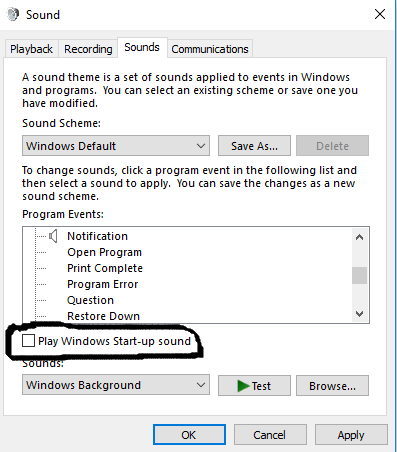
    Amennyiben arról lenne szó, hogy ennek ellenére a hang nem megfelelően működik, az illesztőket frissítsed a gyártó oldalán található legújabb illesztőprogramokkal.

    Ha van esetlegesen külső, azaz nem Microsoft eredetű vírusírtó telepítve, kérlek, hogy csak tesztelés szempontjából távolítsd el ideiglenesen. Csak akkor tedd meg, ha vissza tudod azokat telepíteni. Ezen túlmenőne az esetleges karbantartókat, és optimalizáló programokat is a gyártójuk oldalán található eltávolítóval. Ezután egy tiszta rendszerindítástvégezz el.

    • A hanggal kapcsolatos problémák javítása érdekében próbálkozz a hanghiba-elhárító futtatásával. Lehetséges, hogy az eszköz automatikusan javítani tudja a hanghibákat.
    • A hibaelhárító futtatásához nyomja meg a Start  gombot, gépeld be a hibaelhárítás kifejezést, majd válaszd ki a Hibaelhárításelemet a találati listából. Válaszd ki a Hanglejátszás > A hibaelhárító futtatása lehetőséget. Milyen eredményt mutatott?
    • Próbálkozz még a következő lépésekkel:
    • Nyisd meg a Start  menüt, majd indítsa el az Eszközkezelőt a találati listából való kiválasztásával. A Hang-, video- és játékvezérlők lehetőségnél válassza ki a hangkártyát, nyissa azt meg, majd váltson az Illesztőprogram lapra, ahol válassza azIllesztőprogram frissítése lehetőséget. Ha a Windows nem talál új illesztőprogramot, akkor próbálj az eszköz gyártójának webhelyén frissítést keresni, ahogy fentebb már írtam és kövesd az ott található telepítési útmutatást.
    • Ha ezzel nem oldódik meg a probléma, próbálkozz ezzel:
    • Távolítsd el a hangillesztőprogramot: nyisd meg az Eszközkezelőt, majd kattints a jobb egérgombbal (vagy tartsa azt lenyomva) a hangillesztőprogramon, majd válaszd az Eltávolítás lehetőséget. Indítsd újra az eszközt; ezután a Windows próbálja újratelepíteni az illesztőprogramot.
    • Ha ez nem oldotta meg a problémát, használd a Windows általános hangillesztőprogramját. Ezt a következőképpen teheti meg:
    • Nyisd meg az Eszközkezelőt, kattintson a jobb egérgombbal (vagy tartsa azt lenyomva) a hangillesztőprogramon, majd válaszd az Illesztőprogram frissítése...>Illesztőprogramok keresése a számítógépen>Választás a számítógépen található illesztőprogram-listából lehetőséget, majd válaszd ki a High Definition Audio hangeszköz elemet, majd kattints a Tovább gombra, és kövesd az útmutatást annak telepítéséhez.

    Bízom benne, hogy tudtam segíteni.

    Kérlek add meg a laptopod pontos típusát. korábbi válaszodban láttam, hogy Toshiba satellite C50 de ez így nem elégendő, mivel C50 -en belül vannak még  alcsoportok.

    Üdvözlettel:

    Enikő

    Hasznos volt ez a válasz?

    0 megjegyzés Nincsenek megjegyzések