Windows fájlkezelőben - Nagy ikonok fekete megjelenése.

Névtelen
2015-07-05T09:33:47+00:00

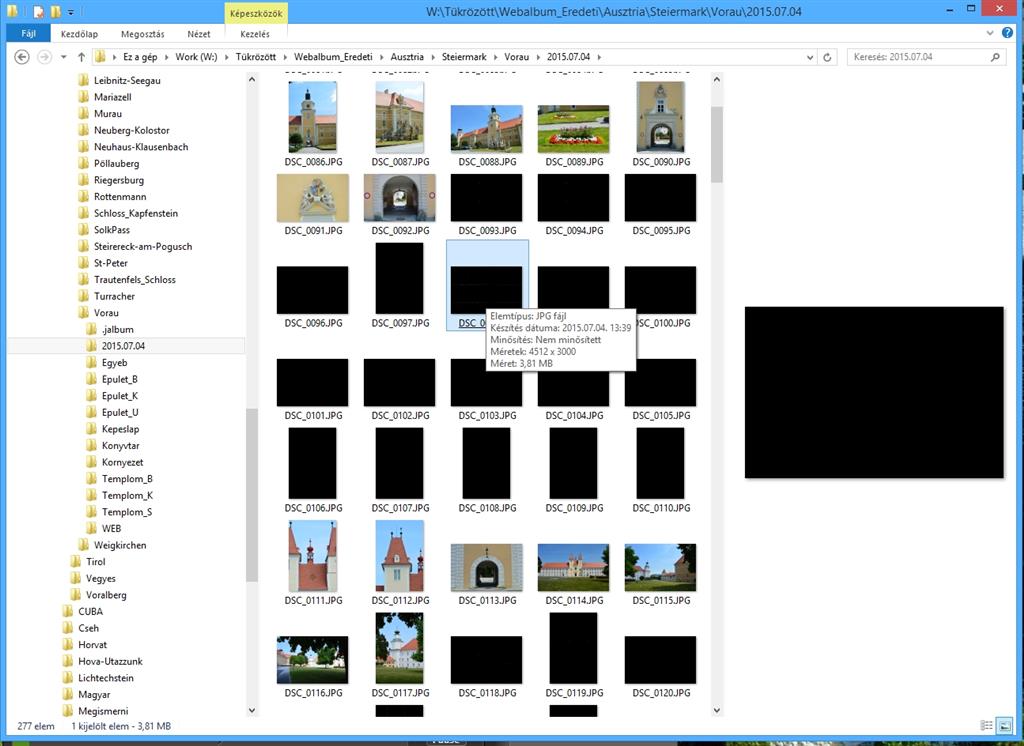
Újabb szokásként a Windows fájlkezelőben képek (JPEG) "Nagy Ikonok" nézetben, vannak képek, amik helyett fekete kocka jelenik meg, ugyanezeknél a képeknél a "Betekintő" is fekete tartalmaz jelenít meg. Ez korábban nem volt és jelenleg sem minden képre igaz, még egy időben készített (Digitális géppel) képeknél is így van. Ha a képet elforgatom jobbra, majd vissza, akkor már megjelenik. De minden képet csak ezért forgatni, értelmetlen és időt pocsékoló megoldás.

Ez csak néhány hete van így, korábban ezzel nem találkoztam (Windows 8.1), vagy valami beállítást megváltoztattam valahol, vagy egy frissítés átvezetésének következménye?

Kérem segítsetek, köszönettel: Egresi János.
Windows otthoni használatra | Korábbi Windows-verziók | Fájlok, mappák és tárolás

Zárolt kérdés. Ez a kérdés a Microsoft támogatási közösségéből lett áttelepítve. Szavazhat arról, hogy hasznos-e, de nem adhat hozzá megjegyzéseket vagy válaszokat, és nem követheti a kérdést.

0 megjegyzés Nincsenek megjegyzések
A kérdés szerzője által elfogadott válasz
Névtelen
2015-09-03T15:10:26+00:00

Időközben többször újra és újra előjött a jelenség, bár amióta win10-re frissítettem, nem fekete miniatűrök, hanem fájl ikon fedte el.

Végül megtaláltam az alap hibát, a Windows meghajtóján kevés volt a hely (megosztott C/D), újra telepítettem, egyetlen particióba, azóta nem jelentkezett a hiba!

Hasznos volt ez a válasz?

Ezt a választ 1 személy találta hasznosnak.
0 megjegyzés Nincsenek megjegyzések

23 további válasz

Rendezés alapja: Legújabb
  1. Névtelen
    2015-07-08T13:57:18+00:00

    Üdv JánosEgresi!

    Ismételten köszönjük a visszajelzést. Az általad jelzett Thumbs.dbfájl pontosan azért jön létre, mert a rendszer ezekben a fájlokban tárolja az adott mappában lévő kép- és videófájlok miniatűrjeit. Ezek törölhetőek ugyan, de újra létrehozásra is kerülnek, tehát tartós eltávolítása csak akkor lehetséges, ha a Fájlkezelőben kikapcsolod a Miniatűrök megjelenítését.

    Kérjük, próbáld meg az alábbi lépések végrehajtását is a miniatűr cache fájlainak törlésére:

    1. Először is kérjük, zárj be minden futó programot.
    2. Rejtett mappák és fájlok megjelenítése, noha ezt a lépést valószínűleg Te már végrehajtottad, hiszen a rejtett thumbs.db fájlok számodra láthatóak: 
      • Kattints duplán az Asztalon lévő Ez a gép ikonra, majd válaszd felül a Nézet fülön a Beállítások gombot.
      • A megjelenő Mappabeállítások panelen kattints a Nézet fülre, majd jelöld be a Rejtett fájlok, mappák és meghajtók megjelenítése jelölőnégyzetet.
      • Töröld a jelet Az operációs rendszer védett fájljainak elrejtése (ajánlott) jelölőnégyzetből, majd erősítsd meg ezt az Igen gombra kattintva.
      • Végül kattints az Alkalmaz és OK gombokra.
    3. A Windows+E gombok lenyomásával, azaz a Fájlkezelő segítségével navigálj a C:\Users\A felhasználói fiókod neve\AppData\Local\Microsoft\Windows\Explorer mappába, ahol láthatóak lesznek a thumbcache_XY nevű fájlok. Kattints a Fájlkezelő legfelső mezőjébe, ahol az elérési útvonal látható, bal egérgombbal, melynek hatására az kijelölésre kerül. Kattints jobb egérgombbal és válaszd a Másolás lehetőséget az elérési útvonal másolásához.
    4. Thumcache fájlok törlése: 
      • Nyomd le a Windows+X billentyűket, majd válaszd a **Parancssor (rendszergazdai)**elemet a listán.
      • Írd be a cd parancsot, melyet követően kattints jobb egérgombbal és illeszd be a 3. pontban kimásolt elérési útvonalat, majd nyomd le az Enter billentyűt. Tehát a következő formában: cd C:\Users\A felhasználói fiókod neve\AppData\Local\Microsoft\Windows\Explorer
      • Írd be a DIR parancsot, nyomd le az Enter billentyűt és ellenőrizd, hogy a kiadott listán láthatóak-e a thumcache fájlok.
      • Ha igen, akkor zárd be a korábban megnyitott Fájlkezelőt, majd állítsd le az Explorer.exe folyamatot:
        • Kattints jobb egérgombbal a Tálcára és válaszd a Feladatkezelő elemet.
        • A Folyamatok fülön kattints jobb egérgombbal a Windows Intéző folyamatra és válaszd a Feladat befejezése lehetőséget. Ezzel a minden asztali elem eltűnik, csak a korábban megnyitott parancssor fog látszódni.
      • Írd be a del thumbcache* parancsot és nyomd le az Enter billentyűt
    5. Végül nyomd le a Ctrl+Alt+Del billentyűket egyszerre és válaszd a Kijelentkezés lehetőséget.
    6. Jelentkezz vissza a fiókba és ellenőrizd a miniatűrök megjelenítését.

    Reméljük, tudtunk segíteni és kérjük, jelöld válaszként bejegyzésünket amennyiben megoldást nyújtott. Esetleges kérdések esetén pedig keress bennünket újra itt a Community Közösségében!

    Köszönjük!

    Roland_KU

    Hasznos volt ez a válasz?

    0 megjegyzés Nincsenek megjegyzések
  2. Névtelen
    2015-07-07T11:34:48+00:00

    Elvégeztem a C: meghajtóra is, de ezzel a W: meghajtón nem történt változás.

    Egy "új szokásra" is figyelmes lettem, újabban, ha megnyitok egy fájlt, legyen az akár egy dokumentum is, keletkezik az adott könyvtárban egy "Thumbs.db" fájl, ennek létrejöttét meg lehet akadályozni?

    Hasznos volt ez a válasz?

    0 megjegyzés Nincsenek megjegyzések
  3. Névtelen
    2015-07-07T11:28:21+00:00

    Azért választottam a W: meghajtót, mivel azon van a képalbumom, a C: nem tartalmaz képet.

    Hasznos volt ez a válasz?

    0 megjegyzés Nincsenek megjegyzések
  4. Névtelen
    2015-07-07T10:51:54+00:00

    Üdv JánosEgresi!

    Köszönjük a visszajelzést. Mivel a korábban általad csatolt képernyőmentésen látható, hogy a Lemezkarbantartó futtatásakor a (W:) meghajtót választottad ki, így kérjük, ismételd meg az általunk megadott lépéseket - ahogy eredetileg is javasoltuk - a (C:) meghajtóra és töröld a Miniatűröket.

    Visszajelzésed várjuk és reméljük, tudtunk segíteni. Kérjük, jelöld válaszként bejegyzésünket amennyiben megoldást nyújtott és további kérdések esetén Közösségünkre visszavárunk!

    Köszönjük!

    Roland_KU

    Hasznos volt ez a válasz?

    0 megjegyzés Nincsenek megjegyzések