Remarque
L’accès à cette page nécessite une autorisation. Vous pouvez essayer de vous connecter ou de modifier des répertoires.
L’accès à cette page nécessite une autorisation. Vous pouvez essayer de modifier des répertoires.
Note
Recherche Azure AI est disponible via le portail Azure, les API REST et les SDK Azure. Il sous-tend également Foundry IQ, la couche de connaissances managée qui transforme le contenu d’entreprise en bases de connaissances réutilisables et prenant en charge les autorisations pour les agents dans le portail Microsoft Foundry.
Cet article explique comment mesurer les performances et le volume des requêtes à l’aide des métriques intégrées et de la journalisation des diagnostics. Il explique également comment obtenir les chaînes de requête entrées par les utilisateurs de l’application.
Le portail Azure affiche des métriques de base sur la latence des requêtes, la charge des requêtes (QPS) et la limitation. Les données historiques qui alimentent ces métriques sont accessibles dans le portail Azure pendant 30 jours. Pour une rétention plus longue ou pour signaler des données opérationnelles et des chaînes de requête, vous devez activer la journalisation des diagnostics et choisir une option de stockage pour conserver les opérations et les métriques journalisées. Nous vous recommandons Log Analytics espace de travail comme destination pour les opérations journalisées. Les requêtes Kusto et l’exploration des données ciblent un espace de travail Log Analytics.
Les conditions qui optimisent l’intégrité de la mesure des données sont les suivantes :
Utilisez un service facturable (un service créé au niveau De base ou Standard). Le service gratuit est partagé par plusieurs abonnés, ce qui introduit une certaine volatilité au fur et à mesure que les charges changent.
Utilisez une seule réplique et une partition, si possible, pour créer un environnement autonome et isolé. Si vous utilisez plusieurs réplicas, les métriques de requête sont moyennes sur plusieurs nœuds, ce qui peut réduire la précision des résultats. De même, plusieurs partitions signifient que les données sont divisées, avec le potentiel que certaines partitions peuvent avoir des données différentes si l’indexation est également en cours. Lorsque vous ajustez les performances des requêtes, un nœud unique et une partition donne un environnement plus stable pour les tests.
Volume de requêtes (QPS)
Le volume est mesuré en tant que requêtes de recherche par seconde (QPS), une métrique intégrée qui peut être signalée comme une moyenne, un nombre, un minimum ou des valeurs maximales de requêtes qui s’exécutent dans une fenêtre d’une minute. Les intervalles d’une minute (TimeGrain = « PT1M ») pour les métriques sont fixes dans le système.
Recherche Azure AI conserve les données de métriques de 30 jours par défaut. Vous pouvez activer la journalisation pour une rétention plus longue. QPS est disponible dans le portail Azure, sous l’onglet Monitoring de votre service de recherche.
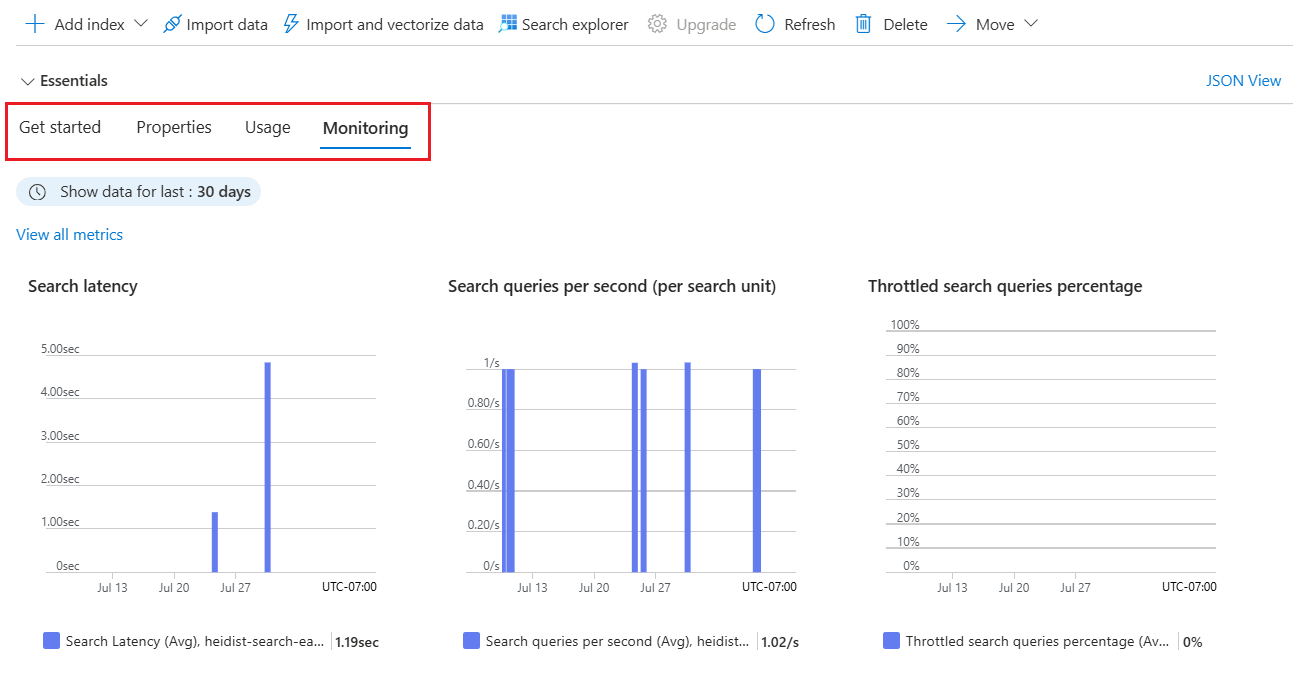
Pour en savoir plus sur la métrique SearchQueriesPerSecond, consultez les requêtes de recherche par seconde.
Performances des requêtes
Les performances des requêtes à l’échelle du service sont mesurées en tant que latence de recherche et requêtes limitées. Ces métriques sont également disponibles sous l’onglet Surveillance .
Latence de recherche
La latence de recherche indique le temps nécessaire à l’exécution d’une requête. Pour en savoir plus sur la métrique SearchLatency, consultez La latence de recherche.
Prenons l’exemple suivant de métriques de latence de recherche : 86 requêtes ont été échantillonnée, avec une durée moyenne de 23,26 millisecondes. Un minimum de 0 indique que certaines requêtes ont été supprimées. La requête la plus longue s'est exécutée en 1 000 millisecondes. La durée totale d’exécution était de 2 secondes.

Requêtes limitées
Les requêtes limitées font référence aux requêtes qui sont supprimées au lieu d’être traitées. Dans la plupart des cas, la limitation fait partie intégrante de l'exécution du service. Ce n’est pas nécessairement une indication qu’il y a quelque chose de mal. Pour en savoir plus sur la métrique ThrottledSearchQueriesPercentage, consultez pourcentage de requêtes de recherche limitées.
Dans la capture d’écran suivante, le premier nombre est le nombre (ou le nombre de métriques envoyées au journal). D’autres agrégations, qui apparaissent en haut ou en pointant sur la métrique, incluent la moyenne, le maximum et le total. Dans cet exemple, aucune demande n’a été supprimée.

Explorer les métriques dans le portail Azure
Pour un aperçu rapide des nombres actuels, l’onglet Surveillance de la page Vue d’ensemble du service affiche trois métriques (latence de recherche, requêtes de recherche par seconde (par unité de recherche), Pourcentage de requêtes de recherche limitées) sur des intervalles fixes mesurés en heures, jours et semaines, avec l’option de modification du type d’agrégation.
Pour une exploration plus approfondie, ouvrez l’Explorateur de métriques à partir du menu Surveillance afin de pouvoir calquer, zoomer et visualiser des données pour explorer les tendances ou les anomalies. En savoir plus sur metrics Explorer en suivant ce tutoriel sur la création d’un graphique de métriques.
Dans la section Surveillance, sélectionnez Métriques pour ouvrir l’Explorateur de métriques avec l’étendue définie sur votre service de recherche.
Sous Métrique, choisissez-en une dans la liste déroulante et passez en revue la liste des agrégations disponibles pour un type préféré. L’agrégation définit la façon dont les valeurs collectées sont échantillonnée à chaque intervalle de temps.
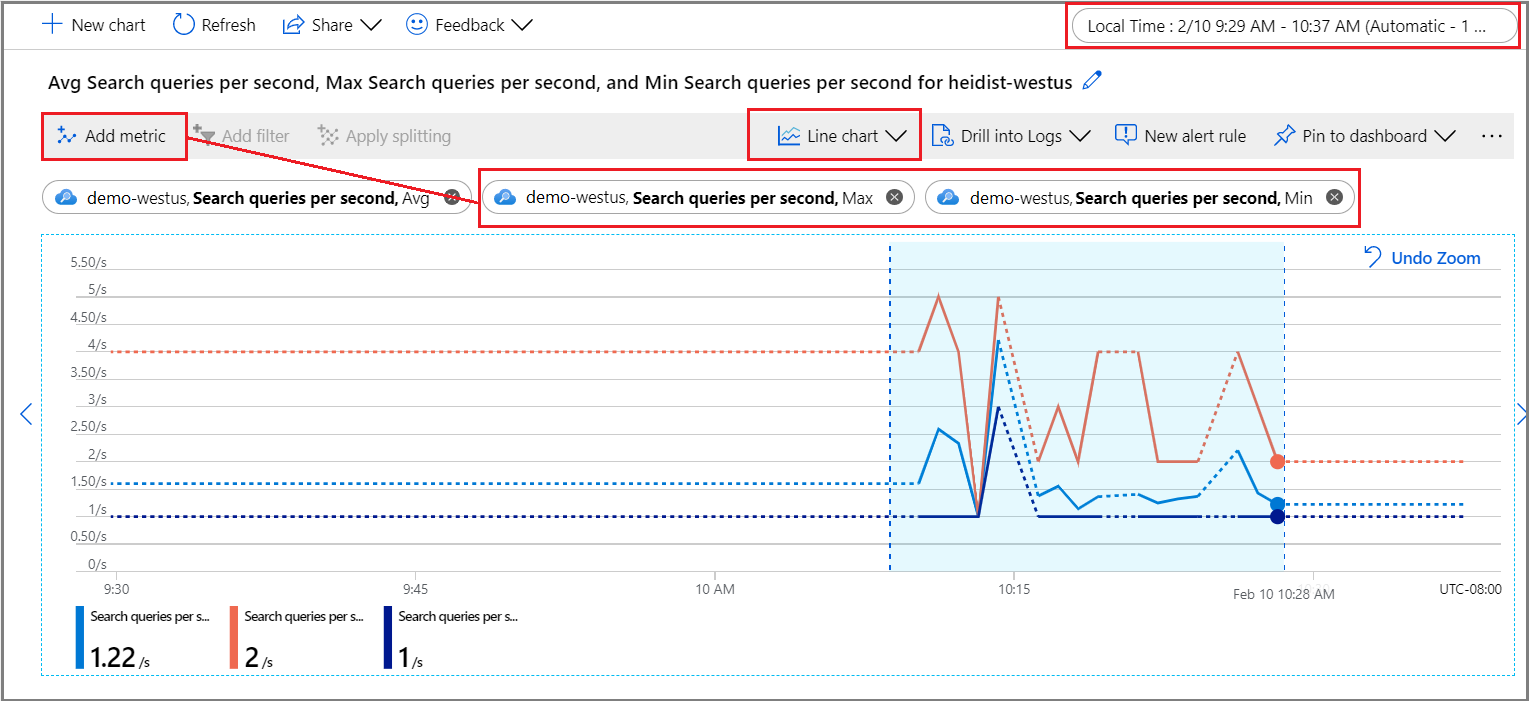
Dans le coin supérieur droit, définissez l’intervalle de temps.
Choisissez une visualisation. La valeur par défaut est un graphique en courbes.
Couchez davantage d’agrégations en choisissant Ajouter une métrique et en sélectionnant différentes agrégations.
Effectuez un zoom avant sur une zone d’intérêt sur le graphique en courbes. Placez le pointeur de la souris au début de la zone, sélectionnez et maintenez le bouton gauche de la souris enfoncé, faites glisser vers l’autre côté de la zone, puis relâchez le bouton. Le graphique effectue un zoom avant sur cet intervalle de temps.
Retourner des chaînes de requête entrées par les utilisateurs
Lorsque vous activez la journalisation des ressources, le système capture les requêtes dans la table AzureDiagnostics . En tant que prérequis, vous devez avoir déjà spécifié une destination pour les opérations journalisées, soit un espace de travail Log Analytics, soit une autre option de stockage.
Sous la section Surveillance, sélectionnez Logs pour ouvrir une fenêtre de requête vide dans Log Analytics.
Exécutez l’expression suivante pour rechercher
Query.Searchdes opérations, renvoyant un jeu de résultats tabulaire composé du nom de l’opération, de la chaîne de requête, de l’index interrogé et du nombre de documents trouvés. Les deux dernières instructions excluent les chaînes de requête composées d’une recherche vide ou non spécifiée sur un index d'échantillon, ce qui réduit le bruit dans vos résultats.AzureDiagnostics | project OperationName, Query_s, IndexName_s, Documents_d | where OperationName == "Query.Search" | where Query_s != "?api-version=2026-04-01&search=*" | where IndexName_s != "hotels-sample"Si vous le souhaitez, définissez un filtre de colonne sur Query_s pour effectuer une recherche sur une syntaxe ou une chaîne spécifique. Par exemple, vous pouvez filtrer par est égal à
?api-version=2026-04-01&search=*&%24filter=HotelName.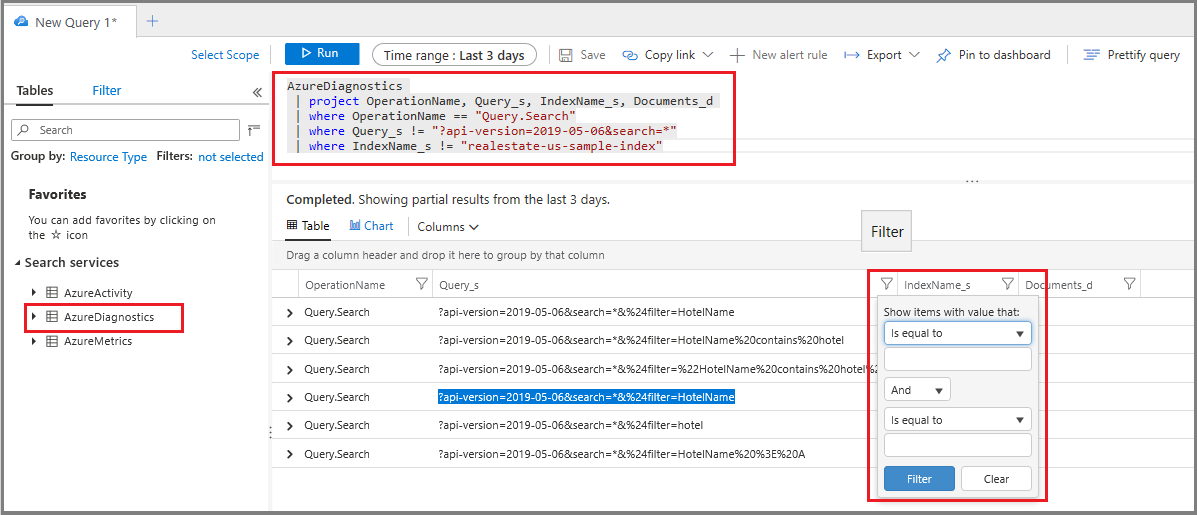
Bien que cette technique fonctionne pour l’examen ad hoc, la création d’un rapport vous permet de consolider et de présenter les chaînes de requête dans une disposition plus propice à l’analyse.
Identifier les requêtes longues
Ajoutez la colonne de durée pour obtenir les nombres de toutes les requêtes, pas seulement celles qui sont récupérées en tant que métrique. Le tri de ces données vous montre quelles requêtes prennent le plus de temps.
Dans la section Surveillance, sélectionnez Journaux pour interroger les informations de journal.
Exécutez la requête de base suivante pour retourner des requêtes, triées par durée en millisecondes. Les requêtes les plus longues sont en haut.
AzureDiagnostics
| project OperationName, resultSignature_d, DurationMs, Query_s, Documents_d, IndexName_s
| where OperationName == "Query.Search"
| sort by DurationMs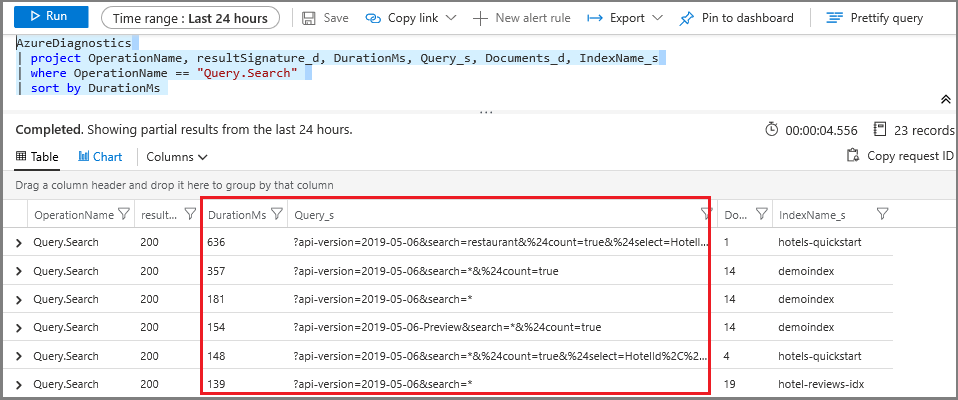
Créer une alerte de métrique
Une alerte de métrique établit un seuil pour envoyer une notification ou déclencher une action corrective que vous définissez à l’avance. Vous pouvez créer des alertes liées à l’exécution des requêtes, mais vous pouvez également les créer pour l’intégrité des ressources, les modifications de configuration du service de recherche, l’exécution des compétences et le traitement des documents (indexation).
Tous les seuils sont définis par l’utilisateur. Vous devez donc avoir une idée de ce que le niveau d’activité doit déclencher l’alerte.
Pour la surveillance des requêtes, il est courant de créer une alerte basée sur des métriques pour la latence des recherches et les requêtes limitées. Si vous savez quand les requêtes sont supprimées, vous pouvez rechercher des solutions qui réduisent la charge ou augmentent la capacité. Par exemple, si les requêtes limitées augmentent pendant l'indexation, vous pouvez reporter celle-ci jusqu'à ce que l'activité de requête diminue.
Si vous repoussez les limites d’une configuration réplica-partition particulière, il convient également de définir des alertes pour les seuils de volumes de requêtes (RPS).
Sous Surveillance, sélectionnez Alertes , puis créez une règle d’alerte.
Sous Condition, sélectionnez Ajouter.
Configurez la logique de signal. Pour le type de signal, choisissez les métriques , puis sélectionnez le signal.
Après avoir sélectionné le signal, vous pouvez utiliser un graphique pour visualiser les données historiques pour une décision éclairée sur la façon de procéder à la configuration des conditions.
Ensuite, faites défiler jusqu’à Alert Logic. Pour la preuve de concept, vous pouvez spécifier une valeur artificiellement faible à des fins de test.
Ensuite, spécifiez ou créez un groupe d’actions. Il s’agit de la réponse à appeler lorsque le seuil est atteint. Il peut s’agir d’une notification Push ou d’une réponse automatisée.
Enfin, spécifiez les détails de l’alerte. Nommez et décrivez l’alerte, attribuez une valeur de gravité et spécifiez s’il faut créer la règle dans un état activé ou désactivé.
Si vous avez spécifié une notification par e-mail, vous recevez un e-mail de « Microsoft Azure » avec une ligne d’objet « Azure : Gravité activée : 3 <your rule name> ».
Étapes suivantes
Si vous ne l’avez pas déjà fait, passez en revue les principes fondamentaux de la surveillance des services de recherche pour en savoir plus sur l’ensemble des fonctionnalités de supervision.
Surveillez les opérations et activités dans Recherche Azure AI