Remarque
L’accès à cette page nécessite une autorisation. Vous pouvez essayer de vous connecter ou de modifier des répertoires.
L’accès à cette page nécessite une autorisation. Vous pouvez essayer de modifier des répertoires.
Remarque
Recherche Azure AI est disponible via le portail Azure, les API REST et les SDK Azure. Il sous-tend également Foundry IQ, la couche de connaissances managée qui transforme le contenu d’entreprise en bases de connaissances réutilisables et prenant en charge les autorisations pour les agents dans le portail Microsoft Foundry.
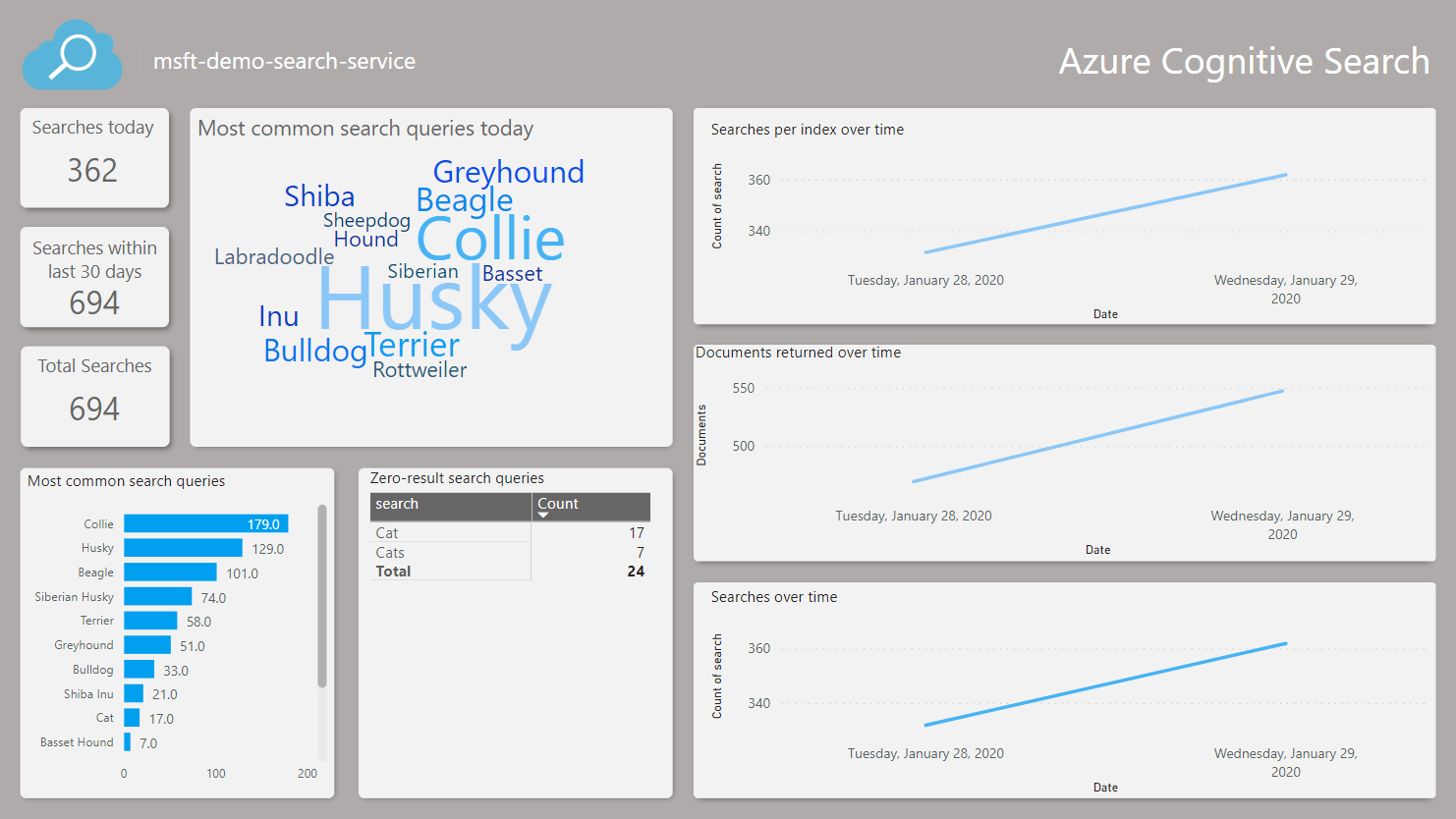
Recherche Azure AI peut envoyer des journaux d’opération et des métriques de service à un compte de stockage Azure, qui peut ensuite être visualisées dans Power BI. Cet article explique les étapes et comment utiliser une application modèle Power BI pour visualiser les données. Le modèle couvre des informations sur les requêtes, l’indexation, les opérations et les métriques de service.
Remarque
Le modèle Power BI est actuellement répertorié avec le nom de produit hérité Recherche cognitive Azure dans les étiquettes de rapport AppSource et dans l’application.
Configurer la journalisation et installer le modèle
Activez la journalisation des métriques et des ressources pour votre service de recherche :
- Créez ou identifiez un compte Stockage Azure existant dans lequel vous pouvez archiver les journaux.
- Accédez à votre service Search dans le Portail Microsoft Azure.
- Sous Surveillance, sélectionnez Paramètres de diagnostic.
- Sélectionnez Ajouter le paramètre de diagnostic.
- Cochez Archiver sur un compte de stockage, fournissez les informations de votre compte de stockage et vérifiez OperationLogs et AllMetrics.
- Sélectionnez Enregistrer.
Une fois la journalisation activée, les journaux et les métriques sont générés lorsque vous utilisez le service de recherche. Cela peut prendre jusqu’à une heure avant que les événements enregistrés s’affichent dans Stockage Azure. Recherchez un conteneur insights-logs-operationlogs pour les opérations et un conteneur insights-metrics-pt1m pour les métriques. Vérifiez votre compte de stockage pour ces conteneurs afin de vous assurer que vous disposez de données à visualiser.
Recherchez le modèle d’application Power BI sur le marché des applications Power BI et installez-le dans un nouvel espace de travail ou un espace de travail existant. Le modèle est répertorié sous le nom Recherche cognitive Azure : Analyse des journaux et des métriques.
Après avoir installé le modèle, sélectionnez-le dans votre liste d’applications dans Power BI.
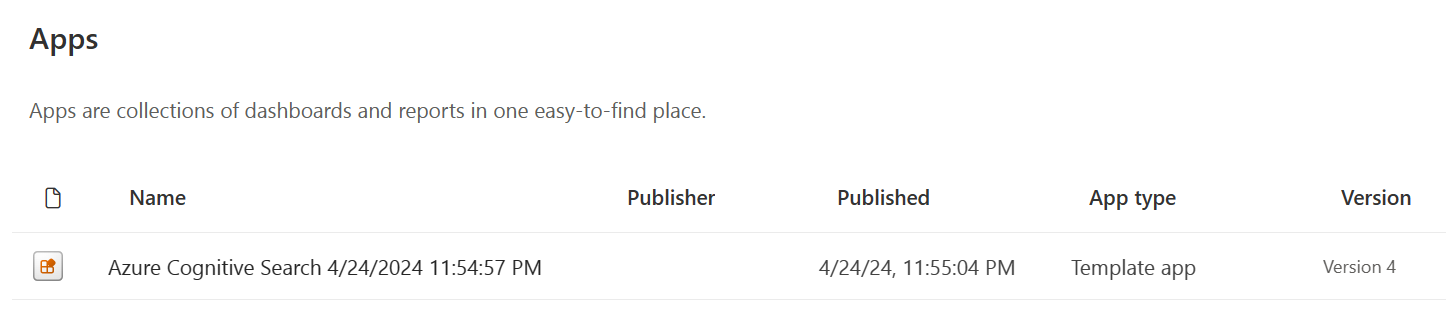
Sélectionnez Connecter vos données.

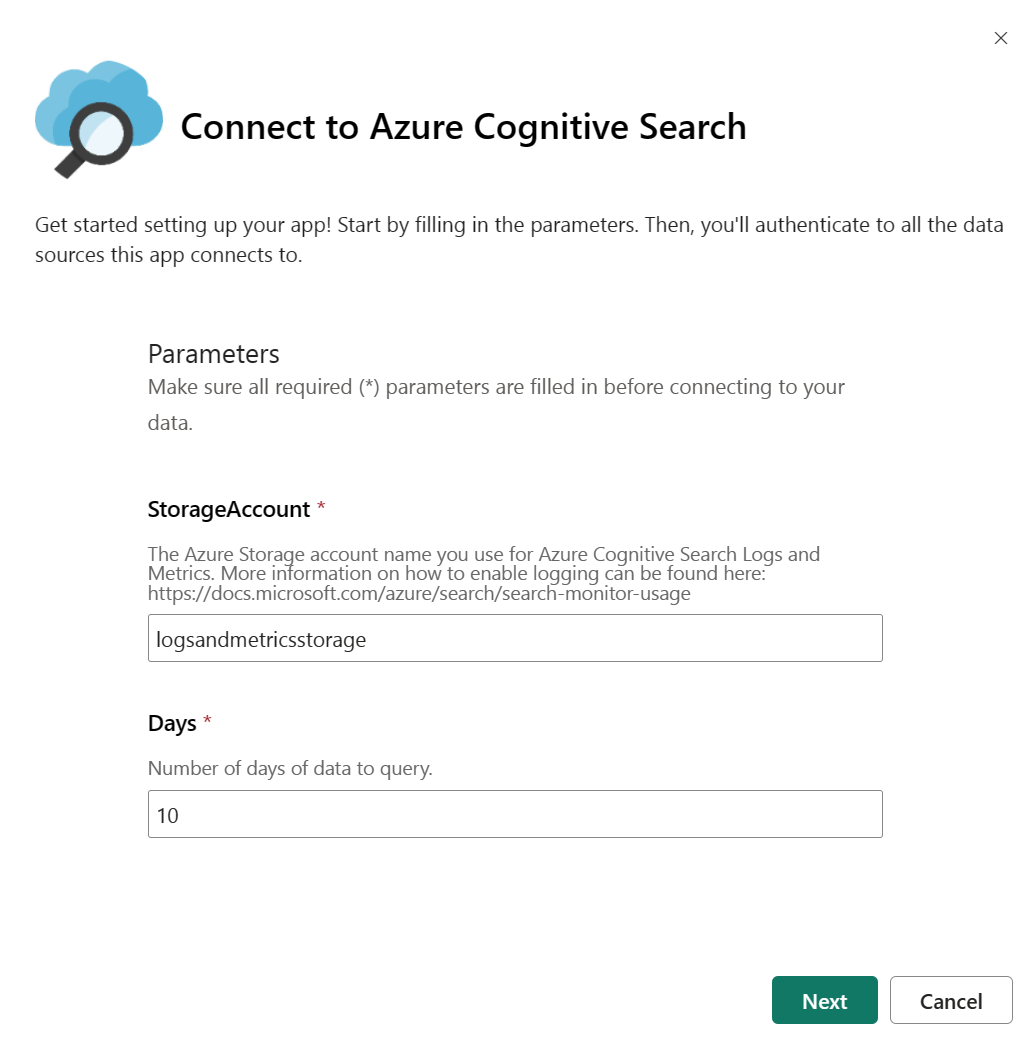
Indiquez le nom du compte de stockage qui contient vos journaux et métriques. Par défaut, l'application examine les 10 derniers jours de données, mais cette valeur peut être modifiée avec le paramètre Jours.
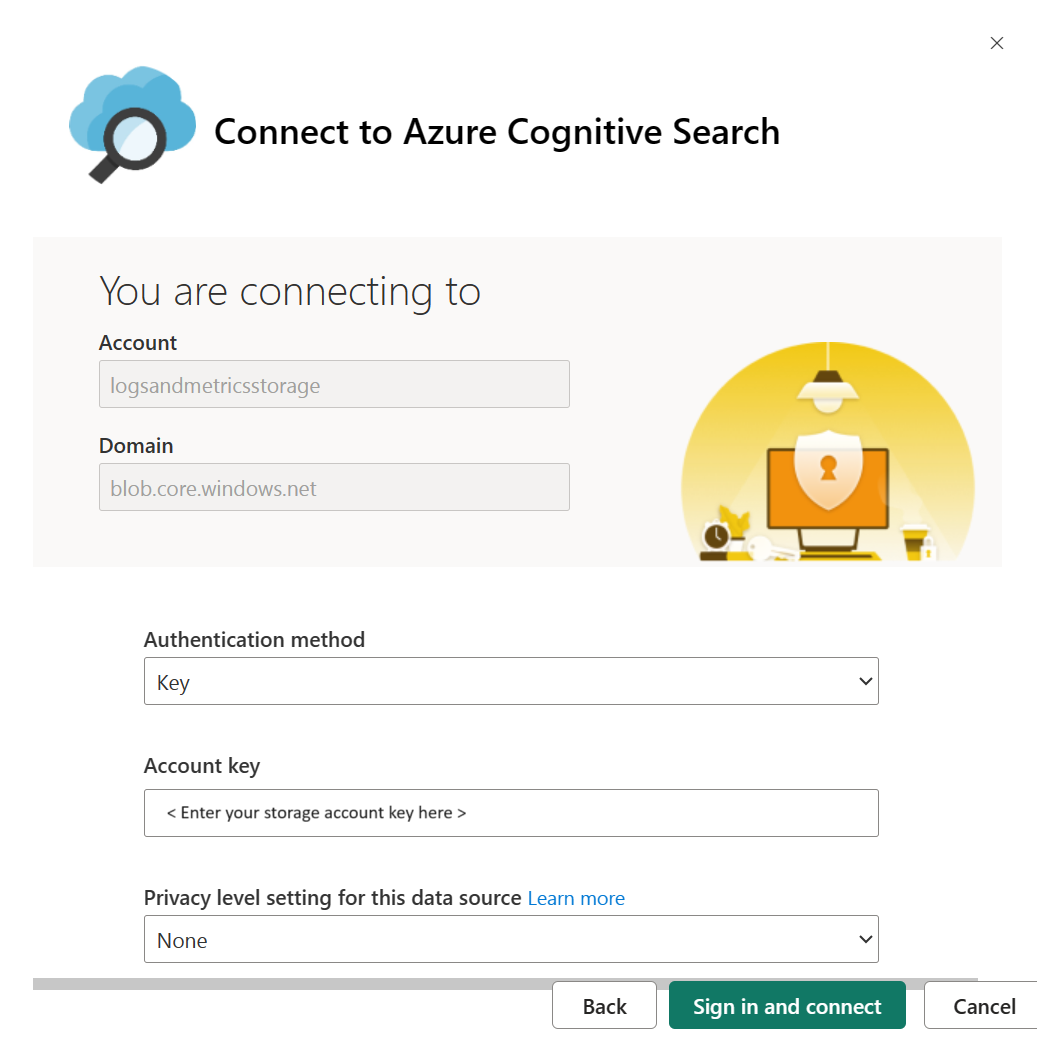
Sélectionnez Clé comme méthode d’authentification et indiquez votre clé de compte de stockage. Sélectionnez Aucun ou Privé comme niveau de confidentialité. Sélectionnez Connexion pour commencer le processus de chargement.
Attendez que les données soient actualisées. Cela peut prendre un certain temps en fonction de la quantité de données dont vous disposez. Vous pouvez voir si les données sont toujours en cours d’actualisation d’après l’indicateur ci-dessous.

Sélectionnez Recherche cognitive Azure Rapport (nom de rapport hérité) pour afficher le rapport.

Actualisez la page après avoir ouvert le rapport afin qu’il s’ouvre avec vos données.
Modifier les paramètres de l’application
Si vous souhaitez visualiser des données à partir d’un autre compte de stockage ou modifier le nombre de jours de données à interroger, procédez comme suit pour modifier les paramètres Days et StorageAccount .
Accédez à vos applications Power BI, recherchez votre application de recherche et sélectionnez l’action Modifier pour continuer vers l’espace de travail.
Sélectionnez Paramètres parmi les options du jeu de données.
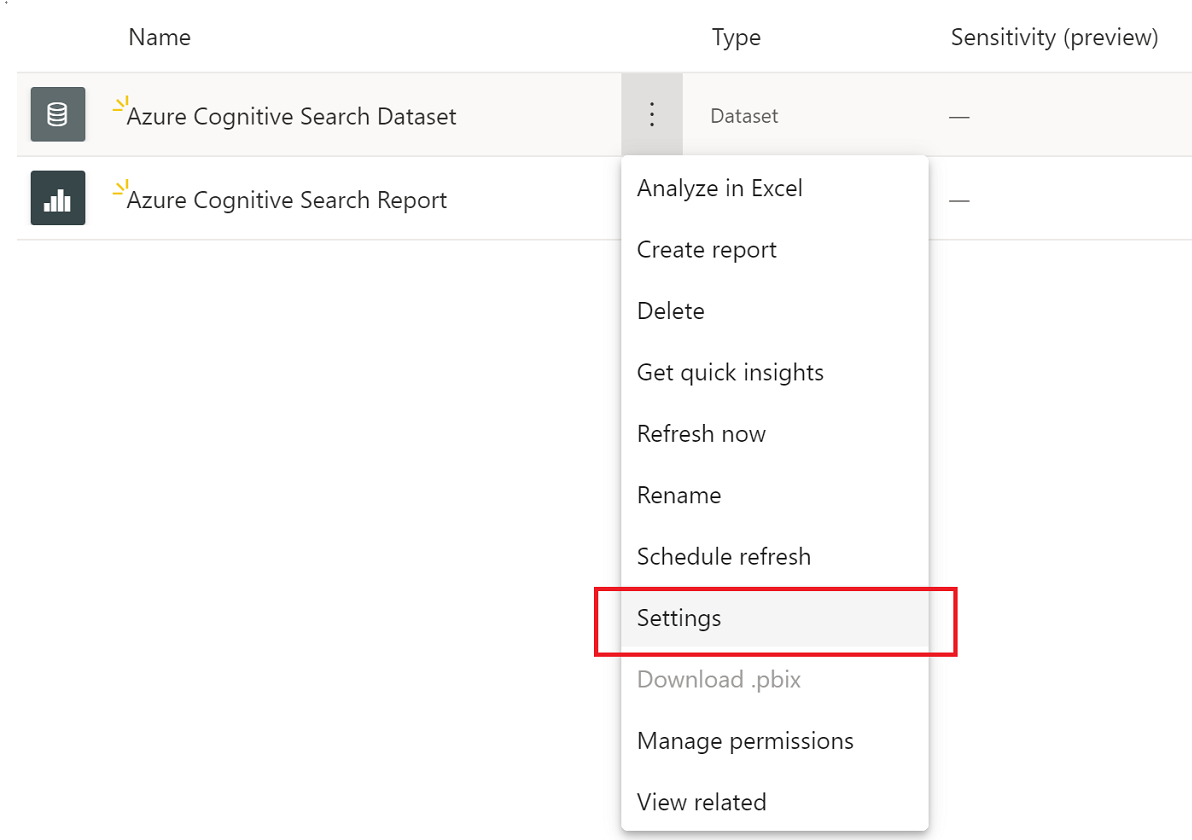
Dans l’onglet Jeux de données, modifiez les valeurs des paramètres et sélectionnez Appliquer. S’il existe un problème avec la connexion, mettez à jour les informations d’identification de la source de données sur la même page.
Revenez à l’espace de travail et sélectionnez Actualiser parmi les options du jeu de données.
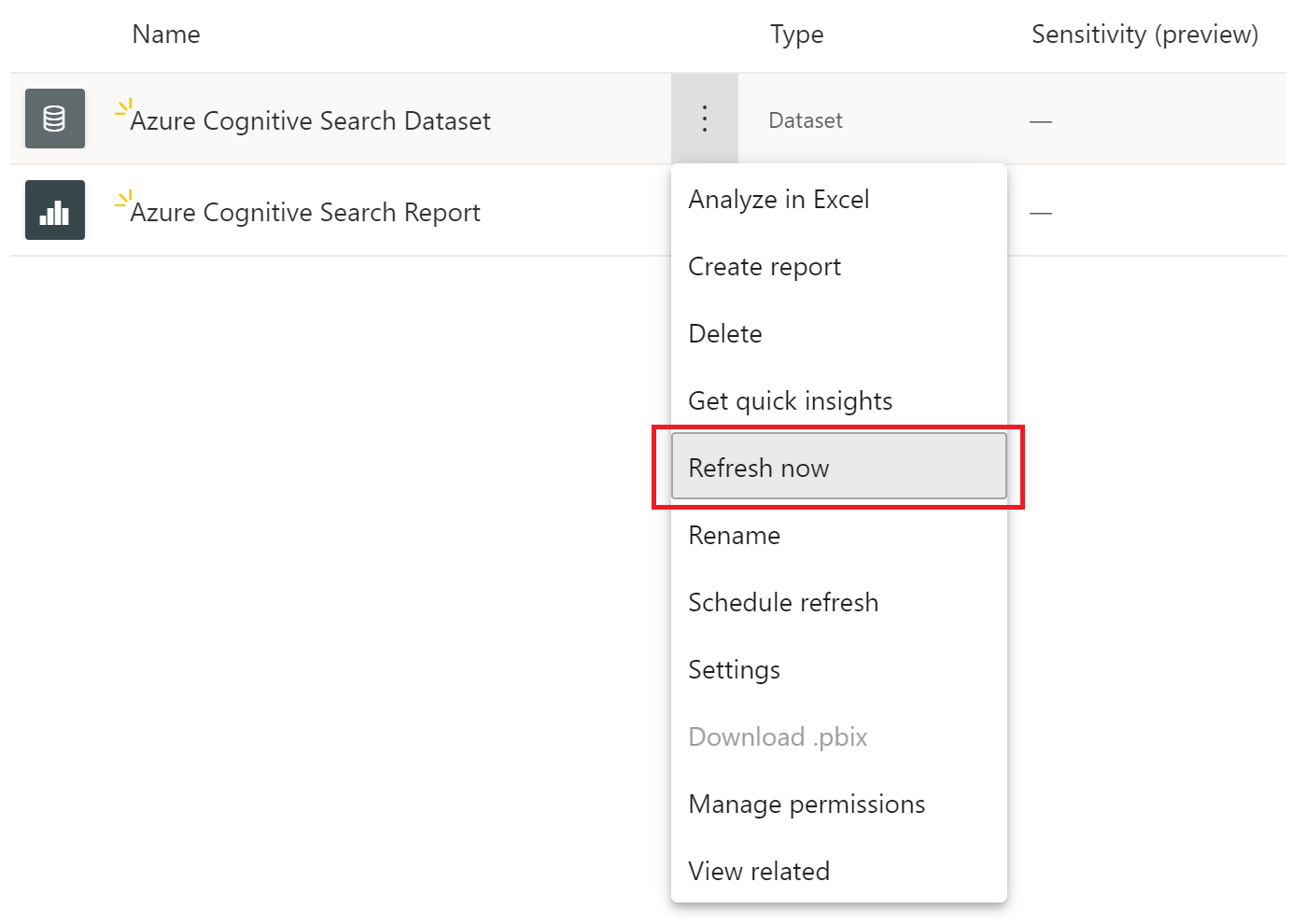
Ouvrez le rapport pour afficher les données mises à jour. Vous devrez peut-être actualiser également le rapport pour afficher les données les plus récentes.
Résoudre les problèmes liés aux rapports
Si vous ne voyez pas vos données, procédez comme suit :
Ouvrez le rapport et actualisez la page pour vous assurer de disposer des données les plus récentes. Une option du rapport permet d’actualiser les données. Sélectionnez-la pour récupérer les données les plus récentes.
Vérifiez que le nom du compte de stockage et la clé d’accès que vous avez fournis sont corrects. Le nom du compte de stockage doit correspondre au compte configuré avec les journaux de votre service de recherche.
Vérifiez que votre compte de stockage contient les conteneurs insights-logs-operationlogs et insights-metrics-pt1m, et que chaque conteneur a des données. Les journaux et les métriques sont imbriqués dans plusieurs niveaux de dossier.
Vérifiez si le jeu de données est toujours en cours d’actualisation. L’indicateur d’état d’actualisation est indiqué à l’étape 8 ci-dessus. S’il est toujours actualisé, attendez que l’actualisation soit terminée pour ouvrir et actualiser le rapport.