Remarque
L’accès à cette page nécessite une autorisation. Vous pouvez essayer de vous connecter ou de modifier des répertoires.
L’accès à cette page nécessite une autorisation. Vous pouvez essayer de modifier des répertoires.
Note
Recherche Azure AI est disponible via le portail Azure, les API REST et les SDK Azure. Il sous-tend également Foundry IQ, la couche de connaissances managée qui transforme le contenu d’entreprise en bases de connaissances réutilisables et prenant en charge les autorisations pour les agents dans le portail Microsoft Foundry.
Important
Ces fonctionnalités et fonctions prennent en charge les connexions à d’autres services Microsoft et services tiers. L’utilisation de ces services est soumise à leurs conditions respectives et peut entraîner le traitement ou le stockage des données en dehors de la limite de conformité Azure, ainsi que des données entrant dans la limite de conformité Azure.
Il est de votre responsabilité de gérer si vos données circulent en dehors des limites géographiques et de conformité de votre organisation, ainsi que des implications connexes, et que les autorisations, les limites et les approbations appropriées sont provisionnés.
Vous êtes responsable de l’examen et du test des applications que vous créez dans le contexte de vos cas d’usage spécifiques et de prendre toutes les décisions et personnalisations appropriées. Cela inclut l’implémentation de vos propres atténuations d’IA responsables, telles que les métaprompts, les filtres de contenu ou d’autres systèmes de sécurité, et la garantie que vos applications répondent aux normes de qualité, de fiabilité, de sécurité et de fiabilité appropriées. Pour plus d’informations, consultez la note de transparence Recherche Azure AI.
Dans cet article, vous allez apprendre à utiliser un ensemble de compétences pour segmenter et vectoriser du contenu à partir d’une source de données prise en charge. L’ensemble de compétences appelle la compétence Fractionnement de texte ou la compétence Disposition de document pour la segmentation et une compétence d’incorporation attachée à un modèle d’incorporation pris en charge pour la vectorisation de segment. Vous allez également apprendre à stocker le contenu segmenté et vectorisé dans un index vectoriel.
Cet article décrit le flux de travail de bout en bout pour la vectorisation intégrée à l’aide de REST. Pour obtenir des instructions basées sur le portail, consultez Quickstart : Vectoriser du texte et des images dans le portail Azure.
Conditions préalables
Un compte Azure avec un abonnement actif. Créez gratuitement un compte.
Un service Recherche Azure AI. Nous vous recommandons le niveau De base ou supérieur.
Source de données prise en charge.
Modèle d’intégration pris en charge.
Achèvement de Démarrage rapide : Se connecter sans clés et Configurer une identité managée affectée par le système. Bien que vous puissiez utiliser l’authentification basée sur des clés pour les opérations de plan de données, cet article part du principe que les rôles et les identités managées sont plus sécurisés.
Sources de données prises en charge
La vectorisation intégrée fonctionne avec toutes les sources de données prises en charge. Toutefois, cet article se concentre sur les sources de données les plus couramment utilisées, qui sont décrites dans le tableau suivant.
| Source de données | Description |
|---|---|
| Stockage Blob Azure | Cette source de données fonctionne avec des objets blob et des tables. Vous devez utiliser un compte de performances standard (v2 universel). Les niveaux d’accès peuvent être chauds, tempérés ou froids. |
| Azure Data Lake Storage (ADLS) Gen2 | Il s’agit d’un compte stockage Azure avec un espace de noms hiérarchique activé. Pour confirmer que vous avez Data Lake Storage, cochez l’onglet Properties de la page Overview.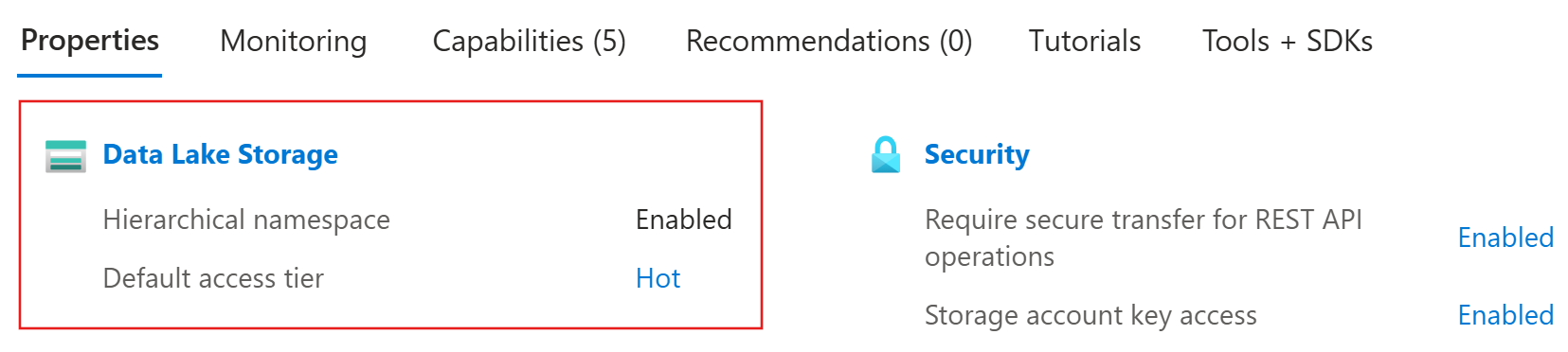
|
| Microsoft OneLake | Cette source de données se connecte aux fichiers et raccourcis OneLake. |
Modèles d’incorporation pris en charge
Utilisez l’un des modèles d’incorporation suivants pour la vectorisation intégrée. Les instructions de déploiement sont fournies dans une section ultérieure.
| Fournisseur | Modèles pris en charge |
|---|---|
| Ressource Azure OpenAI1, 2 | text-embedding-ada-002 text-embedding-3-small text-embedding-3-large |
| ressource Microsoft Foundry3 | Pour le texte et les images : Azure Vision multimodal4 |
1 Le point de terminaison de votre ressource OpenAI Azure doit avoir un sous-domaine custome, tel que https://my-unique-name.openai.azure.com. Si vous avez créé votre ressource dans le portail Azure, ce sous-domaine a été généré automatiquement lors de l’installation de la ressource.
2 Azure ressources OpenAI (avec accès aux modèles incorporés) créées dans le portail Microsoft Foundry ne sont pas prises en charge. Vous devez créer une ressource OpenAI Azure dans le portail Azure.
3 À des fins de facturation, vous devez tachez votre ressource Microsoft Foundry à votre ensemble de compétences Recherche Azure AI. Sauf si vous utilisez une connexion sans clé pour créer l’ensemble de compétences, les deux ressources doivent se trouver dans la même région.
4 Le modèle d’incorporation modal Azure Vision est disponible dans certaines régions.
Accès en fonction du rôle
Vous pouvez utiliser Microsoft Entra ID avec des attributions de rôles ou une authentification basée sur des clés avec des chaînes de connexion à accès total. Pour les connexions d'Recherche Azure AI à d’autres ressources, nous vous recommandons d’attribuer des rôles.
Pour configurer l’accès en fonction du rôle pour la vectorisation intégrée :
Sur votre service de recherche, activez les rôles et configurez une identité managée affectée par le système.
Sur votre plateforme de source de données et votre fournisseur de modèles d’incorporation, créez des attributions de rôles qui permettent à votre service de recherche d’accéder aux données et aux modèles. Consultez Préparer vos données et préparer votre modèle d’incorporation.
Note
Les services de recherche gratuits prennent en charge les connexions basées sur des rôles à Recherche Azure AI. Toutefois, ils ne prennent pas en charge les identités managées sur les connexions sortantes vers stockage Azure ou Azure Vision. Ce comportement nécessite que vous utilisiez l’authentification basée sur des clés sur les connexions entre les services de recherche gratuits et d’autres ressources Azure.
Pour des connexions plus sécurisées, utilisez le niveau De base ou supérieur. Vous pouvez ensuite activer des rôles et configurer une identité managée pour l’accès autorisé.
Obtenir des informations de connexion pour Recherche Azure AI
Dans cette section, vous récupérez le point de terminaison et le jeton Microsoft Entra pour votre service Recherche Azure AI. Les deux valeurs sont nécessaires pour établir des connexions pour les demandes REST.
Conseil
Les étapes suivantes supposent que vous utilisez l’accès en fonction du rôle pour les tests de preuve de concept. Si vous souhaitez utiliser la vectorisation intégrée pour le développement d’applications, consultez Connectez votre application à Recherche Azure AI à l’aide d’identités.
Accédez à votre service de recherche dans le portail Azure.
Pour obtenir votre point de terminaison de recherche, copiez l’URL dans la page Vue d’ensemble . Un exemple de point de terminaison de recherche est
https://my-service.search.windows.net.Pour obtenir votre jeton Microsoft Entra, exécutez la commande suivante sur votre système local. Cette étape nécessite l’achèvement du démarrage rapide : Se connecter sans clés.
az account get-access-token --scope https://search.azure.com/.default --query accessToken --output tsv
Préparer vos données
Dans cette section, vous préparez vos données pour la vectorisation intégrée en chargeant des fichiers dans une source de données prise en charge, en affectant des rôles et en obtenant des informations de connexion.
Accédez à votre compte stockage Azure dans le portail Azure.
Dans le volet gauche, sélectionnezConteneurs> données.
Créez un conteneur ou sélectionnez un conteneur existant, puis chargez vos fichiers dans le conteneur.
Pour attribuer des rôles :
Dans le volet gauche, sélectionnez Access Control (IAM).
Sélectionnez Ajouter une>attribution de rôle.
Sous Rôles de fonction de travail, sélectionnez Lecteur de données Blob de stockage, puis sélectionnez Suivant.
Sous Membres, sélectionnez Identité managée, puis sélectionnez Sélectionner des membres.
Sélectionnez votre abonnement et l’identité managée de votre service de recherche.
Pour obtenir un chaîne de connexion :
Dans le volet gauche, sélectionnez Sécurité +> réseau.
Copiez la chaîne de connexion que vous spécifiez ultérieurement dans Définir les variables.
(Facultatif) Synchronisez les suppressions dans votre conteneur avec des suppressions dans l’index de recherche. Pour configurer votre indexeur pour la détection de suppression :
Activez la suppression réversible sur votre compte de stockage. Si vous utilisez la suppression réversible native, l’étape suivante n’est pas requise.
Ajoutez des métadonnées personnalisées qu’un indexeur peut analyser pour déterminer quels objets blob sont marqués pour suppression. Donnez à votre propriété personnalisée un nom descriptif. Par exemple, vous pouvez nommer la propriété « IsDeleted » et la définir sur false. Répétez cette étape pour chaque blob dans le conteneur. Lorsque vous souhaitez supprimer l’objet blob, remplacez la propriété par true. Pour plus d’informations, consultez Changer et supprimer la détection lors de l’indexation à partir de stockage Azure.
Préparer votre modèle d’incorporation
Dans cette section, vous préparez votre ressource IA Azure pour la vectorisation intégrée en affectant des rôles, en obtenant un point de terminaison et en déployant un modèle d’incorporation pris en charge.
La recherche Azure AI prend en charge text-embedding-ada-002, text-embedding-3-small et text-embedding-3-large. En interne, Recherche Azure AI appelle la compétence d'incorporation Azure OpenAI pour se connecter à Azure OpenAI.
Accédez à votre ressource OpenAI Azure dans le portail Azure.
Pour attribuer des rôles :
Dans le volet gauche, sélectionnez Contrôle d’accès (IAM) .
Sélectionnez Ajouter une>attribution de rôle.
Sous Rôles de fonction de travail, sélectionnez Utilisateur OpenAI Cognitive Services, puis Sélectionnez Suivant.
Sous Membres, sélectionnez Identité managée, puis sélectionnez Sélectionner des membres.
Sélectionnez votre abonnement et l’identité managée de votre service de recherche.
Pour obtenir un point de terminaison :
Dans le volet gauche, sélectionnez Gestion des ressources>Clés et point de terminaison.
Copiez le point de terminaison de votre ressource OpenAI Azure. Vous spécifiez cette URL plus loin dans Définir des variables.
Pour déployer un modèle d’incorporation :
Connectez-vous au portail Foundry et sélectionnez votre ressource OpenAI Azure.
Déployez un modèle d’incorporation pris en charge.
Copiez les noms de déploiement et de modèle, que vous spécifiez ultérieurement dans Les variables Set. Le nom de déploiement est le nom personnalisé que vous avez choisi, tandis que le nom du modèle est le modèle que vous avez déployé, tel que
text-embedding-ada-002.
Définir des variables
Dans cette section, vous spécifiez les informations de connexion de votre service Recherche Azure AI, votre source de données prise en charge et votre modèle d’incorporation supporté.
Dans Visual Studio Code, collez les marqueurs de position suivants dans votre fichier
.restou.http.@baseUrl = PUT-YOUR-SEARCH-SERVICE-URL-HERE @token = PUT-YOUR-MICROSOFT-ENTRA-TOKEN-HERERemplacez
@baseUrlpar le point de terminaison de recherche et@tokenpar le jeton Microsoft Entra que vous avez obtenu dans Get des informations de connexion pour Recherche Azure AI.Selon votre source de données, ajoutez les variables suivantes.
Source de données Variables Entrez ces informations Service de stockage Blob Azure @storageConnectionStringet@blobContainerLes chaîne de connexion et le nom du conteneur que vous avez créé dans Preparez vos données. ADLS Gen2 @storageConnectionStringet@blobContainerLes chaîne de connexion et le nom du conteneur que vous avez créé dans Preparez vos données. OneLake @workspaceIdet@lakehouseIdEspace de travail et identifiants de lakehouse que vous avez obtenus dans Préparer vos données. En fonction de votre fournisseur de modèles d’incorporation, ajoutez les variables suivantes.
Fournisseur de modèle d’incorporation Variables Entrez ces informations Azure OpenAI @aoaiEndpoint,@aoaiDeploymentNameet@aoaiModelNameLe point de terminaison, le nom du déploiement et le nom du modèle que vous avez obtenus dans Préparer votre modèle d’incorporation. Azure Vision @AiFoundryEndpointPoint de terminaison que vous avez obtenu dans Préparer votre modèle d’incorporation. Pour vérifier les variables, envoyez la requête suivante.
### List existing indexes by name
GET {{baseUrl}}/indexes?api-version=2026-04-01  HTTP/1.1
  Content-Type: application/json
  Authorization: Bearer {{token}}
Une réponse doit apparaître dans un volet adjacent. Si vous avez des index existants, ils sont répertoriés. Sinon, la liste est vide. Si le code HTTP est
200 OK, vous êtes prêt à continuer.
Se connecter à vos données
Dans cette section, vous vous connectez à une source de données prise en charge pour l’indexation basée sur l’indexeur. Un indexer dans Recherche Azure AI nécessite une source de données qui spécifie le type, les informations d’identification et le conteneur.
Utilisez Créer une source de données pour définir une source de données qui fournit des informations de connexion pendant l’indexation.
### Create a data source
POST {{baseUrl}}/datasources?api-version=2026-04-01  HTTP/1.1
  Content-Type: application/json
  Authorization: Bearer {{token}}

  {
    "name": "my-data-source",
    "type": "azureblob",
    "subtype": null,
    "credentials": {
        "connectionString": "{{storageConnectionString}}"
    },
    "container": {
        "name": "{{blobContainer}}",
        "query": null
    },
    "dataChangeDetectionPolicy": null,
    "dataDeletionDetectionPolicy": null
  }
Défini
typesur votre source de données :azureblobouadlsgen2.Pour créer la source de données, sélectionnez Envoyer une demande.
Si vous utilisez OneLake, définissez
credentials.connectionStringsurResourceId={{workspaceId}}etcontainer.namesur{{lakehouseId}}.
Créer un ensemble de compétences
Dans cette section, vous allez créer un ensemble de compétences qui appelle une compétence intégrée pour segmenter votre contenu et une compétence d’incorporation pour créer des représentations vectorielles des blocs. Les compétences sont utilisées pendant l’indexation dans une section ultérieure.
Appeler une compétence intégrée pour segmenter votre contenu
Le partitionnement de votre contenu en blocs vous permet de répondre aux exigences de votre modèle d’incorporation et d’empêcher la perte de données en raison de la troncation. Pour plus d’informations sur la segmentation, consultez Les documents volumineux segments pour les solutions de recherche vectorielle.
Pour la segmentation de données intégrée, Recherche Azure AI offre la compétence Text Split et Azure Compétence Content Understanding. La compétence Division de texte divise le texte en phrases ou en pages d’une longueur donnée, tandis que la compétence Azure Content Understanding effectue un découpage sémantique tenant compte de la mise en page et respectant les limites des paragraphes.
Utilisez Create Skillset pour définir un ensemble de compétences.
### Create a skillset
POST {{baseUrl}}/skillsets?api-version=2026-04-01  HTTP/1.1
  Content-Type: application/json
  Authorization: Bearer {{token}}

  {
    "name": "my-skillset",
    "skills": []
  }
Dans le tableau
skills, appelez la compétence Text Split ou la compétence Azure Content Understanding. Vous pouvez coller l’une des définitions suivantes."skills": [ { "@odata.type": "#Microsoft.Skills.Text.SplitSkill", "name": "my-text-split-skill", "textSplitMode": "pages", "maximumPageLength": 2000, "pageOverlapLength": 500, "maximumPagesToTake": 0, "unit": "characters", "defaultLanguageCode": "en", "inputs": [ { "name": "text", "source": "/document/text", "inputs": [] } ], "outputs": [ { "name": "textItems" } ] }, { "@odata.type": "#Microsoft.Skills.Util.ContentUnderstandingSkill", "name": "my-content-understanding-skill", "context": "/document", "chunkingProperties": { "method": "semantic", "unit": "tokens", "maximumLength": 500 }, "inputs": [ { "name": "file_data", "source": "/document/file_data" } ], "outputs": [ { "name": "text_sections", "targetName": "text_sections" } ] } ]
Appeler une compétence d’incorporation pour vectoriser les blocs
Pour vectoriser votre contenu segmenté, l’ensemble de compétences a besoin d’une compétence d’incorporation qui pointe vers un modèle d’incorporation pris en charge.
Après la compétence de fractionnement intégrée dans le tableau
skills, appelez ensuite la compétence Azure OpenAI Embedding ou la compétence Azure Vision multimodal embeddings (préversion). Vous pouvez coller l’une des définitions suivantes.{ "@odata.type": "#Microsoft.Skills.Text.AzureOpenAIEmbeddingSkill", "resourceUri": "{{aoaiEndpoint}}", "deploymentId": "{{aoaiDeploymentName}}", "modelName": "{{aoaiModelName}}", "dimensions": 1536, "inputs": [ { "name": "text", "source": "/document/text" } ], "outputs": [ { "name": "embedding" } ] }, { "@odata.type": "#Microsoft.Skills.Vision.VectorizeSkill", "context": "/document", "modelVersion": "2023-04-15", "inputs": [ { "name": "url", "source": "/document/metadata_storage_path" }, { "name": "queryString", "source": "/document/metadata_storage_sas_token" } ], "outputs": [ { "name": "vector" } ] }Note
La compétence d'incorporation multimodale Azure Vision est en préversion. Si vous souhaitez appeler cette compétence, utilisez la dernière version de l’API en préversion.
Si vous utilisez la compétence d'Embedding Azure OpenAI, définissez
dimensionssur le nombre d'intégrations générées par votre modèle d'intégration.Si vous utilisez la compétence d’intégration multimodale Azure Vision, attachez votre ressource Microsoft Foundry après le tableau
skills. Cette pièce jointe est à des fins de facturation."skills": [ ... ], "cognitiveServices": { "@odata.type": "#Microsoft.Azure.Search.AIServicesByIdentity", "subdomainUrl": "{{AiFoundryEndpoint}}" }Pour créer les compétences, sélectionnez Envoyer une demande.
Créer un index vectoriel
Dans cette section, vous allez configurer des structures de données physiques sur votre service Recherche Azure AI en créant un index vectoriel. Le schéma d’un index vectoriel nécessite les éléments suivants :
- Nom
- Champ clé (chaîne)
- Un ou plusieurs champs vectoriels
- Configuration vectorielle
Les champs vectoriels stockent des représentations numériques de vos données segmentées. Ils doivent être pouvant faire l’objet d’une recherche et être récupérables, mais ils ne peuvent pas être filtrables, facetables ou triables. Ils ne peuvent pas non plus avoir d’analyseurs, de normaliseurs ou d’affectations de mappage de synonymes.
En plus des champs vectoriels, l’exemple d’index des étapes suivantes contient des champs non vecteurs pour le contenu lisible par l’homme. Il est courant d’inclure des équivalents en texte brut du contenu que vous souhaitez vectoriser. Pour plus d’informations, consultez Créer un index vectoriel.
Utilisez Create Index pour définir le schéma d’un index vectoriel.
### Create a vector index
POST {{baseUrl}}/indexes?api-version=2026-04-01  HTTP/1.1
  Content-Type: application/json
  Authorization: Bearer {{token}}

  {
    "name": "my-vector-index",
    "fields": [],
    "vectorSearch": []
  }
Ajoutez une configuration de recherche vectorielle à la
vectorSearchsection."vectorSearch": { "algorithms": [ { "name": "hnsw-algorithm", "kind": "hnsw", "hnswParameters": { "m": 4, "efConstruction": 400, "efSearch": 100, "metric": "cosine" } } ], "profiles": [ { "name": "vector-profile-hnsw", "algorithm": "hnsw-algorithm", } ] }vectorSearch.algorithmsspécifie l’algorithme utilisé pour l’indexation et l’interrogation des champs vectoriels, tandis quevectorSearch.profilesles liens entre la configuration de l’algorithme et un profil que vous pouvez affecter aux champs vectoriels.Selon votre modèle d’incorporation, mettez à jour
vectorSearch.algorithms.metric. Les valeurs valides pour les métriques de distance sontcosine,dotproduct,euclideanethamming.Ajoutez des champs aux
fieldstableaux. Incluez un champ clé pour l’identification de document, les champs non-vecteurs pour le contenu lisible par l’homme et les champs vectoriels pour les incorporations."fields": [ { "name": "id", "type": "Edm.String", "key": true, "filterable": true }, { "name": "title", "type": "Edm.String", "searchable": true, "filterable": true, "sortable": true, "retrievable": true }, { "name": "titleVector", "type": "Collection(Edm.Single)", "searchable": true, "retrievable": false, "stored": true, "dimensions": 1536, "vectorSearchProfile": "vector-profile-hnsw" }, { "name": "content", "type": "Edm.String", "searchable": true, "retrievable": true }, { "name": "contentVector", "type": "Collection(Edm.Single)", "searchable": true, "retrievable": false, "stored": false, "dimensions": 1536, "vectorSearchProfile": "vector-profile-hnsw" } ]Selon votre compétence en intégration, définissez
dimensionspour chaque champ vectoriel à la valeur suivante.Compétence d'intégration Entrez cette valeur Azure OpenAI Nombre d’incorporations générées par votre modèle d’incorporation. Azure Vision 1024
Ajouter un vectoriseur à l’index
Dans cette section, vous activez la vectorisation au moment de la requête en définissant un vectoriseur dans votre index. Le vectoriseur utilise le modèle d’incorporation qui indexe vos données pour décoder une chaîne de recherche ou une image dans un vecteur de recherche vectorielle.
Ajoutez le vectoriseur Azure OpenAI ou Azure Vectoriseur Vision (préversion) après
vectorSearch.profiles. Vous pouvez coller l’une des définitions suivantes."profiles": [ ... ], "vectorizers": [ { "name": "my-openai-vectorizer", "kind": "azureOpenAI", "azureOpenAIParameters": { "resourceUri": "{{aoaiEndpoint}}", "deploymentId": "{{aoaiDeploymentName}}", "modelName": "{{aoaiModelName}}" } }, { "name": "my-ai-services-vision-vectorizer", "kind": "aiServicesVision", "aiServicesVisionParameters": { "resourceUri": "{{AiFoundryEndpoint}}", "modelVersion": "2023-04-15" } } ]Note
Le vectoriseur Azure Vision est en préversion. Si vous souhaitez appeler ce vectoriseur, utilisez la dernière version de l’API en préversion.
Spécifiez votre vectoriseur dans
vectorSearch.profiles."profiles": [ { "name": "vector-profile-hnsw", "algorithm": "hnsw-algorithm", "vectorizer": "my-openai-vectorizer" } ]Pour créer l’index vectoriel, sélectionnez Envoyer une requête.
Créer un indexeur
Dans cette section, vous créez un indexeur pour piloter l’intégralité du pipeline de vectorisation, de la récupération de données à l’exécution de l’ensemble de compétences à l’indexation. Nous vous recommandons de planifier l'exécution de l'indexeur pour traiter les modifications ou les documents qui ont été manqués en raison de la limitation de débit.
Utilisez Create Indexer pour définir un indexeur qui exécute le pipeline de vectorisation.
### Create an indexer
POST {{baseUrl}}/indexers?api-version=2026-04-01  HTTP/1.1
  Content-Type: application/json
  Authorization: Bearer {{token}}

  {
    "name": "my-indexer",
    "dataSourceName": "my-data-source",
    "targetIndexName": "my-vector-index",
    "skillsetName": "my-skillset",
    "schedule": {
      "interval": "PT2H"
    },
    "parameters": {
      "batchSize": null,
      "maxFailedItems": null,
      "maxFailedItemsPerBatch": null
    }
  }
Pour créer l’indexeur, sélectionnez Envoyer une requête.
Exécuter une requête vectorielle pour confirmer l’indexation
Dans cette section, vous vérifiez que votre contenu a été correctement indexé en créant une requête vectorielle. Étant donné que vous avez configuré un vectoriseur dans une section précédente, le moteur de recherche peut décoder du texte brut ou une image dans un vecteur pour l’exécution des requêtes.
Utilisez documents - Recherche post pour définir une requête vectorisée au moment de la requête.
### Run a vector query
POST {{baseUrl}}/indexes('my-vector-index')/docs/search.post.search?api-version=2026-04-01  HTTP/1.1
  Content-Type: application/json
  Authorization: Bearer {{token}}

  {
    "count": true,
    "select": "title, content",
    "vectorQueries": [
        {
          "kind": "text",
          "text": "a sample text string for integrated vectorization",
          "fields": "titleVector, contentVector",
          "k": "3"
        }
    ]
  }
Note
Le vectoriseur Azure Vision est en préversion. Si vous souhaitez appeler ce vectoriseur, utilisez la dernière version de l’API en préversion.
Pour les requêtes qui appellent la vectorisation intégrée,
kinddoit être défini surtext, ettextdoit spécifier une chaîne de texte. Cette chaîne est transmise au vectoriseur affecté au champ vectoriel. Pour plus d’informations, consultez Requête avec vectorisation intégrée.Pour exécuter la requête vectorielle, sélectionnez Envoyer une requête.