Remarque
L’accès à cette page nécessite une autorisation. Vous pouvez essayer de vous connecter ou de modifier des répertoires.
L’accès à cette page nécessite une autorisation. Vous pouvez essayer de modifier des répertoires.
Note
Recherche Azure AI est disponible via le portail Azure, les API REST et les SDK Azure. Il sous-tend également Foundry IQ, la couche de connaissances managée qui transforme le contenu d’entreprise en bases de connaissances réutilisables et prenant en charge les autorisations pour les agents dans le portail Microsoft Foundry.
Important
Les fonctionnalités, capacités ou propriétés marquées (préversion) ne sont pas couvertes par un accord de niveau de service, ne sont pas recommandées pour les workloads de production et peuvent être modifiées ou faire l’objet de restrictions avant leur mise à disposition générale. Les Recherche Azure AI termes de la préversion s'appliquent à toutes les fonctionnalités d'aperçu, qu'il s'agisse d'une fonctionnalité autonome ou d'une partie d'une fonctionnalité généralement disponible.
Important
Ces fonctionnalités et fonctions prennent en charge les connexions à d’autres services Microsoft et services tiers. L’utilisation de ces services est soumise à leurs conditions respectives et peut entraîner le traitement ou le stockage des données en dehors de la limite de conformité Azure, ainsi que des données entrant dans la limite de conformité Azure.
Il est de votre responsabilité de gérer si vos données circulent en dehors des limites géographiques et de conformité de votre organisation, ainsi que des implications connexes, et que les autorisations, les limites et les approbations appropriées sont provisionnés.
Vous êtes responsable de l’examen et du test des applications que vous créez dans le contexte de vos cas d’usage spécifiques et de prendre toutes les décisions et personnalisations appropriées. Cela inclut l’implémentation de vos propres atténuations d’IA responsables, telles que les métaprompts, les filtres de contenu ou d’autres systèmes de sécurité, et la garantie que vos applications répondent aux normes de qualité, de fiabilité, de sécurité et de fiabilité appropriées. Pour plus d’informations, consultez la note de transparence Recherche Azure AI.
Le SharePoint dans Microsoft 365 indexeur (préversion) importe des documents à partir de SharePoint bibliothèques de documents et les rend accessibles dans Recherche Azure AI. Les étapes de configuration sont d’abord suivies des comportements et des scénarios.
Dans Recherche Azure AI, un indexeur extrait les données et métadonnées pouvant faire l’objet d’une recherche à partir d’une source de données. Le SharePoint dans Microsoft 365 indexeur fournit les fonctionnalités suivantes :
- Indexe les fichiers et les métadonnées d’une ou plusieurs bibliothèques de documents.
- Indexe les listes SharePoint et les valeurs des champs de leurs éléments, chaque colonne de liste étant disponible comme champ source pour le mappage de champs. Cette fonctionnalité est en préversion, à partir de l’API REST 2026-05-01-preview.
- Indexe les pages de site ASPX (pages de site modernes). Cette fonctionnalité est en préversion, à partir de l’API REST 2026-05-01-preview.
- Indexe le contenu mixte SharePoint (bibliothèques de documents, listes et pages de site) dans un indexeur unique à l’aide de la valeur du conteneur
allSiteContent. Cette fonctionnalité est en préversion, à partir de l’API REST 2026-05-01-preview. - Indexe le contenu dans l’ensemble des sous-sites lorsque
includeSubsites=trueest défini dans la requête de la source de données. Cette fonctionnalité est en préversion, à partir de l’API REST 2026-05-01-preview. - Indexe de façon incrémentielle, en choisissant uniquement les fichiers nouveaux et modifiés, les éléments de liste, les pages et les métadonnées.
- Détecte automatiquement le contenu supprimé. La suppression de fichiers, d’éléments de liste ou de pages est récupérée lors de l’exécution de l’indexeur suivant, et le document de recherche correspondant est supprimé de l’index.
- Extrait automatiquement du texte et des images normalisées à partir de documents indexés. Si vous le souhaitez, vous pouvez ajouter un ensemble de compétences pour un enrichissement plus approfondi de l’IA, tel que la reconnaissance optique de caractères (OCR) ou la reconnaissance d’entité.
- Prend en charge l’ingestion de listes de contrôle d’accès (ACL) de base pour les documents en préversion. À partir de 2026-05-01-preview, les modifications des ACL sont détectées et mises à jour de façon incrémentielle à chaque exécution réussie de l’indexeur pour les éléments ayant des autorisations uniques. Cette version étend également l’ingestion ACL aux éléments de liste, aux pages de site ASPX et aux groupes SharePoint. Pour obtenir des mises en garde et des étapes de configuration, consultez Utilisez un indexeur SharePoint pour ingérer les métadonnées d’autorisation.
- Prend en charge l’ingestion d’étiquettes de confidentialité Microsoft Purview et le respect au moment de la requête. Cette fonctionnalité est en préversion.
Conditions préalables
Remplissez le formulaire d’inscription à l’aperçu de l’indexeur. L’inscription est automatiquement approuvée.
Recherche Azure AI, niveau tarifaire De base ou supérieur.
SharePoint dans Microsoft 365 service cloud (OneDrive n'est pas une source de données prise en charge).
Fichiers d’une bibliothèque de documents.
Visual Studio Code avec l’extension client REST pour configurer et exécuter le pipeline d’indexeur.
Choisir la configuration de vos autorisations
Avant de créer l’inscription de l’application à l’étape 3, identifiez votre scénario dans le tableau suivant. Notez les autorisations requises Microsoft Graph, les autorisations d’API SharePoint et le type d’informations d’identification. Suivez ensuite les étapes liées plus loin dans cet article pour les appliquer.
| Scénario | Autorisations de Microsoft Graph | autorisations d’API SharePoint | Informations d’identification | Appliquer dans |
|---|---|---|---|---|
| Indexer uniquement les bibliothèques de documents, sans ingestion des ACL |
Files.Read.All, Sites.Read.All (application) ou équivalents délégués |
None | Secret client (application) ou code d’appareil (délégué) | Étape 3, étape 6 |
| Listes d’indexation, pages ASPX ou contenu mixte (sans ingestion des ACL) |
Files.Read.All, Sites.Read.All (application) |
None | Secret client ou information d’identification fédérée | Étape 3 |
| Ingestion de l'ACL ou résolution à l’exécution des requêtes des groupes de sites SharePoint | Consultez la matrice d’autorisation ACL. | Consultez la matrice d’autorisation ACL. | Consultez la matrice d’autorisation ACL. | Scénario d’autorisations par ACL |
Lors de la configuration des autorisations, tenez compte des informations suivantes :
- Les autorisations déléguées ne sont adaptées qu’à de petits tests et ne prennent pas en charge l’ingestion des listes de contrôle d’accès.
- L’identité fédérée est la méthode d’authentification sans secret recommandée. Il couvre à la fois l’authentification de l’indexeur et la résolution des groupes SharePoint lors de l’exécution de la requête.
- Lorsque vous utilisez
Sites.Selected, accordez à l’application un accès explicite à chaque site SharePoint cible avant l’indexation. Le consentement de l'administrateur dansSites.SelectedMicrosoft Entra ID n'autorise pas lui-même l'application à accéder au contenu du site. Vous devez également attribuer une autorisation sur chaque site cible. Si vous ajoutez un site à la source de données sans accorder d’autorisation de site explicite, l’indexeur échoue. Consultez Accorder l’accès au site lors de l’utilisation deSites.Selected.
Formats de document pris en charge
L'indexeur SharePoint dans Microsoft 365 peut extraire du texte des formats de document suivants :
- CSV (voir Indexation des blobs CSV)
- EML
- EPUB
- GZ
- HTML
- JSON (voir Indexation d’objets blob JSON)
- KML (XML pour les représentations géographiques)
- Markdown
- Microsoft Office formats : DOCX/DOC/DOCM, XLSX/XLSM, PPTX/PPT/PPTM, MSG (e-mails Outlook), XML (2003 et 2006 WORD XML)
- Formats de document ouverts : ODT, ODS, ODP
- Fichiers de texte brut (voir également Indexation de texte brut)
- RTF
- XML
- ZIP
Limitations et considérations
Voici les limitations de cette fonctionnalité :
Les fichiers de bloc-notes OneNote ne sont pas pris en charge.
Limitations de l’indexation incrémentielle :
Le changement de nom d’un dossier SharePoint interrompt l’indexation incrémentielle. Un dossier renommé est traité comme un nouveau contenu.
Les processus Microsoft 365 qui mettent à jour les métadonnées du système de fichiers SharePoint peuvent déclencher l’indexation incrémentielle, même s’il n’y a pas d’autres modifications apportées au contenu. Testez votre configuration avant de vous appuyer sur l’indexeur ou l’enrichissement par IA. Vérifiez comment Microsoft 365 traite vos documents.
Limitations de sécurité :
Aucune prise en charge des points de terminaison privés. La configuration réseau sécurisée doit être activée via un pare-feu.
Aucune prise en charge des locataires avec Microsoft Entra ID Conditional Access activé.
Aucune prise en charge des fichiers chiffrés par l’utilisateur et des fichiers ZIP protégés par mot de passe. Toutefois, le contenu chiffré est autorisé s'il est protégé par les étiquettes de sensibilité Microsoft Purview et si la configuration pour conserver et respecter ces étiquettes (préversion) est activée.
Prise en charge limitée des autorisations d’accès au niveau du document. Un niveau de base de synchronisation ACL est actuellement en préversion. Pour plus d’informations et de configuration, consultez la documentation de configuration SharePoint ACL. Pour connaître les autorisations requises par scénario, consultez Choisir votre configuration des autorisations.
Voici quelques considérations à prendre en compte lors de l’utilisation de cette fonctionnalité :
Pour créer une application de Copilot personnalisé ou de génération augmentée par la récupération (RAG) qui interagit avec des données SharePoint à l’aide de Recherche Azure AI, Microsoft recommande d’utiliser la source de connaissances SharePoint distante. Cette source de connaissances utilise l’API de récupération Copilot pour interroger du contenu textuel directement à partir de SharePoint dans Microsoft 365, renvoyant les résultats au moteur de récupération agentique pour la fusion, le classement et la formulation de réponse. Il n’existe aucun index de recherche utilisé par cette source de connaissances, et seul le contenu textuel est interrogé. Recherche Azure AI ne réplique pas les données. Il applique le modèle d’autorisation SharePoint en retournant uniquement les résultats que chaque utilisateur est autorisé à voir.
Si vous devez créer une application Copilot/RAG personnalisée ou un agent IA pour discuter avec des données SharePoint dans des environnements de production, envisagez de la créer directement via Microsoft Copilot Studio. Si Copilot Studio ne répond pas à vos besoins, tenez compte des éléments suivants :
Création d’un connecteur personnalisé avec SharePoint webhooks, avec un appel au Microsoft API Graph pour exporter des données vers un conteneur d’objets blob Azure, puis en utilisant l’indexeur d’objets blob Azure pour l’indexation incrémentielle.
Création de votre propre flux de travail Azure Logic Apps qui utilise le connecteur Azure Logic Apps SharePoint et le connecteur Recherche Azure AI. Le connecteur Recherche Azure AI est disponible une fois qu’il atteint la disponibilité générale. Utilisez le flux de travail généré par l’Assistant portail Azure comme point de départ, puis personnalisez-le dans le concepteur Azure Logic Apps pour ajouter les étapes de transformation dont vous avez besoin. Le flux de travail créé par l’Assistant Recherche Azure AI est un flux de travail de consommation. Pour les charges de travail de production, basculez vers un flux de travail d’application logique standard pour utiliser ses fonctionnalités d’entreprise supplémentaires.
Quelle que soit l’approche que vous choisissez, si vous créez un connecteur personnalisé avec des webhooks SharePoint ou créez un flux de travail Azure Logic Apps, veillez à implémenter des mesures de sécurité robustes. Ces mesures incluent la configuration des liens privés partagés, la configuration des pare-feu et la préservation des autorisations utilisateur à partir de la source et l’respect de ces autorisations au moment de la requête. Vous devez également auditer et surveiller régulièrement votre pipeline.
Si vous indexez SharePoint ACL, passez en revue les relations de groupe prises en charge. Les groupes Microsoft Entra imbriqués dans les groupes SharePoint ne sont pas développés.
Configurer le SharePoint dans Microsoft 365 indexeur
Pour configurer l'indexeur SharePoint dans Microsoft 365, utilisez une API REST en version préliminaire. Cette section fournit les étapes.
(Facultatif) Étape 1 : Activer une identité managée affectée par le système
Activez une identité managée affectée par le système pour détecter automatiquement le locataire Microsoft Entra dans lequel le service de recherche est approvisionné.
Effectuez cette étape si le SharePoint site et le service de recherche se trouvent dans le même locataire Microsoft Entra. Ignorez cette étape s’ils se trouvent dans des tenants Microsoft Entra différents. L’identité est utilisée pour la détection de locataire. Vous pouvez également ignorer cette étape si vous souhaitez indiquer l’ID du locataire Microsoft Entra dans la chaîne de connexion. Pour utiliser l’identité managée affectée par le système ou affectée par l’utilisateur pour l’indexation sans secret, configurez les autorisations d’application avec l’authentification sans secret.
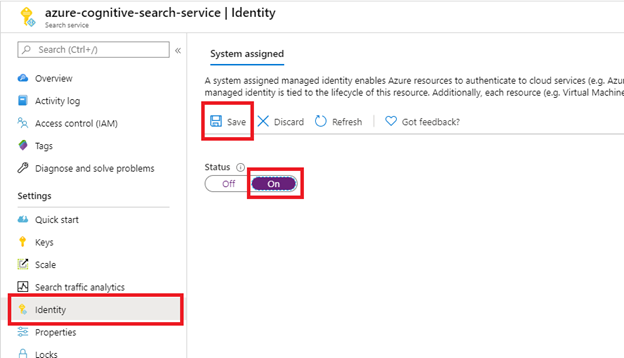
Après avoir sélectionné Enregistrer, vous recevez un ID d’objet affecté à votre service de recherche.
Étape 2 : Déterminer les autorisations requises par l’indexeur
Pour consulter la matrice de décision couvrant les scénarios avec et sans ACL, voir Choisir la configuration de vos autorisations. Si vous choisissez des autorisations déléguées, les jetons délégués par l’utilisateur expirent toutes les 75 minutes et nécessitent une indexation manuelle à l’aide d’Run Indexer (préversion) lorsqu’ils expirent. Les autorisations déléguées sont recommandées uniquement pour les opérations de test de petite taille.
Étape 3 : Créer une inscription d’application Microsoft Entra
Le SharePoint dans Microsoft 365 indexeur utilise une application Microsoft Entra pour l’authentification. Créez l’inscription de l’application avant de configurer ses autorisations et ses informations d’identification.
Connectez-vous au portail Azure.
Recherchez ou accédez à Microsoft Entra ID.
Dans la page Vue d’ensemble , sélectionnez + Ajouter>une inscription d’application.
- Entrez un nom pour votre application.
- Sélectionnez Un seul locataire : nom du locataire.
- Ignorez l’étape de désignation d’URI. Aucun URI de redirection n’est requis.
- Sélectionnez Inscrire.
Dans le volet gauche, sélectionnez Gérer les>autorisations d’API.
Sélectionnez + Ajouter une autorisation, puis sélectionnez Microsoft Graph.
Si votre indexeur utilise des autorisations d’API d’application, sélectionnez Autorisations d’application.
Pour l’indexation standard, sélectionnez :
Files.Read.AllSites.Read.All
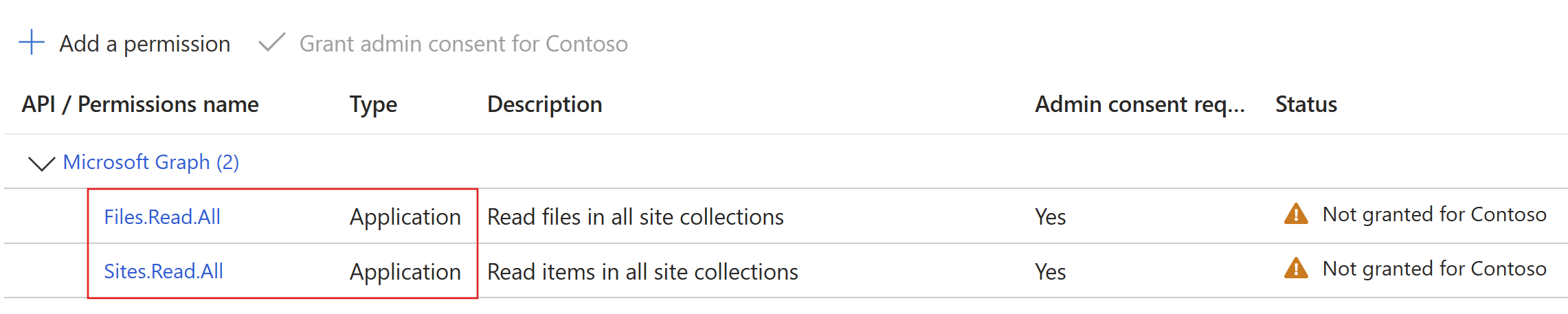
Si vous activez ACL ingestion (préversion), les autorisations requises dépendent des types d'éléments (fichiers de bibliothèque de documents, éléments de liste, pages ASPX) et des types de groupes (Microsoft Entra et SharePoint groupes de sites) que vous indexez. Avant d’effectuer cette étape, consultez le scénario Autorisations par liste de contrôle d’accès. Pour obtenir le résumé inter-scénarios, consultez Choisir votre configuration des autorisations.
L’utilisation des autorisations d’application signifie que l’indexeur accède au site SharePoint dans un contexte de service. Par conséquent, lorsque vous exécutez l’indexeur, il a accès à tout le contenu du locataire SharePoint, ce qui nécessite l’approbation de l’administrateur du locataire. Une configuration secrète client ou sans secret est également requise pour l’authentification. La configuration du mécanisme d’authentification est décrite plus loin dans cet article sous Méthodes d’authentification disponibles pour les autorisations d’API d’application uniquement.
Si votre indexeur utilise des autorisations d’API déléguées, sélectionnez Autorisations déléguées, puis sélectionnez :
Files.Read.AllSites.Read.AllUser.Read
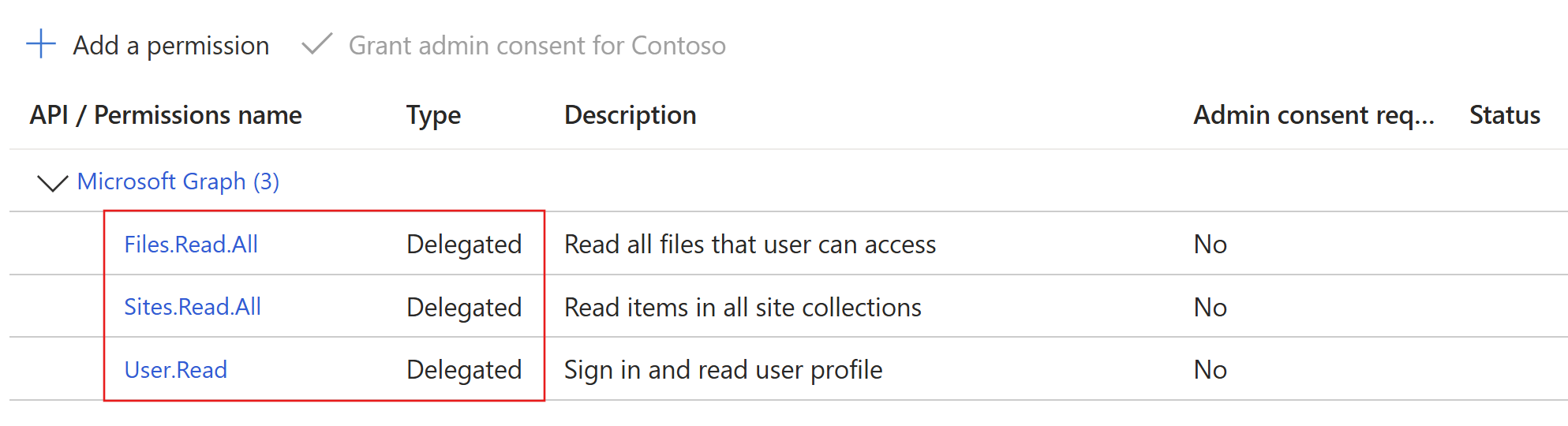
Les autorisations déléguées permettent au client de recherche de se connecter à SharePoint sous l’identité de sécurité de l’utilisateur actuel.
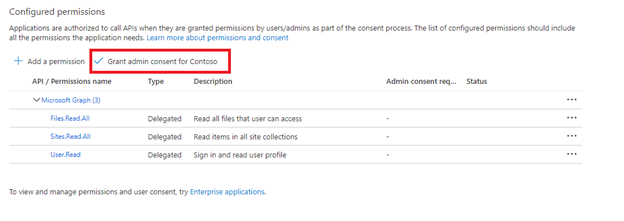
Sélectionnez Accorder le consentement de l’administrateur pour nom du locataire.
Le consentement de l’administrateur client est requis lors de l’utilisation des autorisations d’API d’application. Certains locataires sont verrouillés de telle sorte que le consentement de l’administrateur client est également requis pour les autorisations d’API déléguées. Si l’une ou l’autre condition s’applique, un administrateur client doit accorder son consentement pour cette application Microsoft Entra avant de créer l’indexeur.
Dans le volet de gauche, sélectionnez Gérer>Authentification (préversion).
Sous l’onglet Configuration de l’URI de redirection , sélectionnez + Ajouter un URI de redirection.
- Sélectionnez Applications mobiles et de bureau.
- Sélectionnez l’
https://login.microsoftonline.com/common/oauth2/nativeclientURI de redirection. - Cliquez sur Configurer.
Sous l’onglet Paramètres , activez le bouton bascule Autoriser les flux clients publics , puis sélectionnez Enregistrer.
Configurez la méthode d’authentification de l’indexeur en fonction des besoins de votre solution.
Autoriser l’accès au site lors de l’utilisation de Sites.Selected
Si vous configurez l’inscription de l’application avec Sites.Selected, effectuez les étapes suivantes avant d’exécuter l’indexeur. Le consentement administrateur pour Sites.Selected dans Microsoft Entra ID permet uniquement à l’application d’utiliser des autorisations SharePoint limitées à une portée. Il n’accorde pas l’accès à un site tant que vous n’avez pas affecté une autorisation de site séparément.
Dans Microsoft Entra ID : ajoutez
Sites.Selectedà l’inscription de l’application et accordez le consentement de l’administrateur. Ajoutez l’autorisation dans la surface d’API dont votre scénario a besoin, par exemple Microsoft Graph et, pour les scénarios d’ingestion ACL, SharePoint.Dans SharePoint : attribuez à l’application un rôle d’autorisation sur chaque site cible. Pour l’indexation du contenu, accordez au moins un accès en lecture.
Pour accorder l’autorisation de site, utilisez Microsoft Graph. Remplacez par
{siteId}votre ID de site :POST https://graph.microsoft.com/v1.0/sites/{siteId}/permissions Content-Type: application/json { "roles": ["read"], "grantedToIdentities": [ { "application": { "id": "<application-client-id>", "displayName": "<application-display-name>" } } ] }Pour accorder la même autorisation à l’aide de PnP PowerShell :
Grant-PnPEntraIDAppSitePermission `
  -AppId "<application-client-id>" `
  -DisplayName "<application-display-name>" `
  -Site "https://<tenant>.sharepoint.com/sites/<site-name>" `
  -Permissions Read
Méthodes d’authentification disponibles pour les autorisations d’API d’application uniquement
Pour authentifier l’application Microsoft Entra avec des autorisations d’application, l’indexeur utilise une clé secrète client ou une configuration sans secret.
Utilisation de la clé secrète client
Ces instructions configurent l’application pour qu’elle utilise une clé secrète client pour authentifier l’indexeur afin qu’elle puisse ingérer des données à partir de SharePoint.
Sélectionnez Certificats et secrets dans le menu de gauche, puis sélectionnez Secrets client et Nouveau secret client.

Dans le menu qui s’affiche, entrez une description pour la nouvelle clé secrète client. Ajustez la date d’expiration si nécessaire. Si le secret expire, vous devez le recréer et mettre à jour l’indexeur avec le nouveau secret.
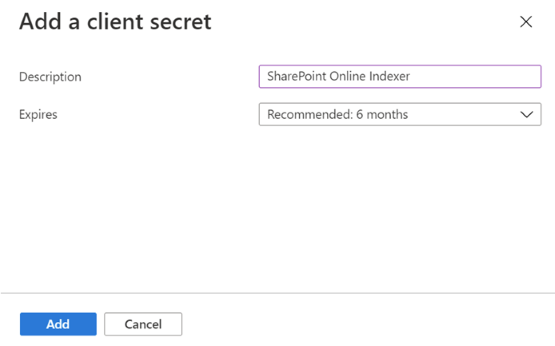
Le nouveau secret client apparaît dans la liste des secrets. Une fois que vous quittez la page, le secret n’est pas visible. Copiez la valeur à l’aide du bouton copier et enregistrez-le dans un emplacement sécurisé.

Utilisation de l’authentification sans secret pour obtenir des jetons d’application
Utilisez des informations d’identification fédérées pour vous connecter sans clé secrète client. Microsoft Entra approuve une identité managée pour obtenir un jeton d’application, afin que l’indexeur puisse ingérer des données à partir de SharePoint sans secret stocké. La section suivante décrit la configuration d’une identité managée.
Configuration de l’application inscrite avec une identité managée
Créez (ou sélectionnez) une identité managée affectée par l’utilisateur et affectez-la à votre service de recherche ou à une identité managée affectée par le système, en fonction des besoins de votre scénario.
Capturez l’ID d’objet (principal). Utilisez cette valeur dans le cadre de la configuration des informations d’identification lorsque vous créez la source de données.
Sélectionnez Certificats et secrets dans le menu de gauche.
Sous Identifiant fédéré, sélectionnez + Ajouter un identifiant.
Sous Scénario d’informations d’identification fédérées , sélectionnez Identité managée.
Sélectionnez identité managée : choisissez l’identité managée créée à l’étape 1.
Ajoutez un nom pour vos informations d’identification, puis sélectionnez Enregistrer.
Étape 4 : Créer une source de données
À compter de cette section, utilisez la dernière préversion de l’API REST et un client REST ou le dernier SDK bêta pris en charge de vos préférences pour les étapes restantes.
Une source de données spécifie les données à indexer, les informations d’identification et les stratégies pour identifier efficacement les modifications apportées aux données (nouvelles, modifiées ou supprimées). Plusieurs indexeurs du même service de recherche peuvent utiliser la même source de données.
Pour SharePoint l’indexation, la source de données doit avoir les propriétés requises suivantes :
- nom est le nom unique de la source de données au sein de votre service de recherche.
- type doit être « sharepoint ». Cette valeur respecte la casse.
-
credentials fournissent le point de terminaison SharePoint et la méthode d’authentification autorisée pour que l’application puisse demander les jetons Microsoft Entra. Un exemple de point de terminaison SharePoint est
https://[your-tenant-name].sharepoint.com/teams/MySharePointSite. Vous pouvez obtenir le point de terminaison en accédant à la page d’accueil de votre site SharePoint et en copiant l’URL à partir du navigateur. Passez en revue le format chaîne de connexion pour connaître la syntaxe prise en charge. - le conteneur spécifie la bibliothèque de documents à indexer. Les propriétés contrôlent les documents indexés.
Pour créer une source de données, appelez Créer une source de données (préversion).
Voici un exemple de définition de source de données pour les informations d’identification avec un secret d’application ou une identité managée affectée par le système.
POST https://[service name].search.windows.net/datasources?api-version=2026-08-01-preview
Content-Type: application/json
api-key: [admin key]

{
    "name" : "sharepoint-datasource",
    "type" : "sharepoint",
    "credentials" : { "connectionString" : "[connection-string]" },
    "container" : { "name" : "defaultSiteLibrary", "query" : null }
}
Les configurations d’informations d’identification fédérées nécessitent FederatedCredentialApplicationId dans le chaîne de connexion. La valeur diffère du type d’identité :
-
Identité managée attribuée par le système : définissez
FederatedCredentialApplicationIdsur l’ID d’application (client) de l’identité managée attribuée par le système du service. Ignorez le blocidentity. -
Identité managée affectée par l’utilisateur : fournissez le
identitybloc avec le chemin de la ressource d’identité managée affectée par l’utilisateur. DéfinissezFederatedCredentialApplicationIdsur l’ID d’application (client) de l’identité managée affectée par l’utilisateur.
Note
ApplicationId et FederatedCredentialApplicationId sont des valeurs différentes.
ApplicationId est votre application d’ingestion Entra enregistrée qui détient les autorisations SharePoint.
FederatedCredentialApplicationId est l’ID d’application (client) de l’identité managée elle-même, qui est l’entité dont le jeton prouve l’identité de l’identité managée.
POST https://[service name].search.windows.net/datasources?api-version=2026-08-01-preview
Content-Type: application/json
api-key: [admin key]

{
    "name" : "sharepoint-datasource",
    "type" : "sharepoint",
    "credentials" : { "connectionString" : "[connection-string]" },
    "container" : { "name" : "defaultSiteLibrary", "query" : null },
    "identity": {
      "@odata.type": "#Microsoft.Azure.Search.DataUserAssignedIdentity",
      "userAssignedIdentity": "/subscriptions/[Azure subscription ID]/resourceGroups/[resource-group]/providers/Microsoft.ManagedIdentity/userAssignedIdentities/[user-assigned managed identity]"
    }
}
Format de chaîne de connexion
Le format du chaîne de connexion change selon que l’indexeur utilise des autorisations d’API déléguées ou des autorisations d’API d’application.
Format de chaîne de connexion des autorisations d’API déléguées
SharePointOnlineEndpoint=[SharePoint site URL];ApplicationId=[Microsoft Entra application ID];TenantId=[SharePoint site's Microsoft Entra tenant ID]Autorisations de l’API d’application avec le format de chaîne de connexion secrète de l’application
SharePointOnlineEndpoint=[SharePoint site URL];ApplicationId=[Microsoft Entra application ID];ApplicationSecret=[Microsoft Entra application client secret];TenantId=[SharePoint site's Microsoft Entra tenant ID]Autorisations de l’API d’application avec format de chaîne de connexion sans secret (informations d’identification d’identité fédérée) :
SharePointOnlineEndpoint=[SharePoint site URL];ApplicationId=[Microsoft Entra application ID];FederatedCredentialApplicationId=[managed identity's application (client) ID];TenantId=[SharePoint site's Microsoft Entra tenant ID]
Le tableau suivant décrit chaque champ chaîne de connexion.
| Champ | Obligatoire | Description |
|---|---|---|
SharePointOnlineEndpoint |
Oui | URL du site SharePoint (par exemple, https://[your-tenant-name].sharepoint.com). |
ApplicationId |
Oui | ID d’application (client) Microsoft Entra de l’application d’ingestion. Doit être un GUID valide. |
TenantId |
Optional | Microsoft Entra ID de locataire (GUID) pour le locataire propriétaire du site SharePoint. Ce locataire n'est pas nécessairement le locataire Microsoft Entra associé au service de recherche. Obligatoire lorsque le site SharePoint et le service de recherche se trouvent dans différents locataires Microsoft Entra. |
ApplicationSecret |
Conditional | Secret client de l’application d’ingestion. Utiliser pour l’authentification basée sur des secrets. |
FederatedCredentialApplicationId |
Conditionnel (informations d’identification fédérée) | Microsoft Entra ID d’application (client) utilisé pour valider l’identité managée. Doit être un GUID valide. Pour une identité managée attribuée par le système, utilisez l’ID d’application (client) de l’identité. Pour une identité managée attribuée par l’utilisateur, utilisez l’ID d’application (client) propre à l’identité. Pour une identité managée attribuée par l’utilisateur multilocataire avec federatedIdentityClientId défini dans le bloc identity, utilisez l’ID client de l’application multilocataire. |
Important
FederatedCredentialApplicationId et ApplicationSecret s’excluent mutuellement. Les chaînes de connexion qui les combinent sont rejetées lors de la création ou de la mise à jour de la source de données.
Lors de la configuration des autorisations, tenez compte des informations suivantes :
Pour une compatibilité descendante, l’indexeur SharePoint accepte toujours
FederatedCredentialObjectId(l’ID objet/principal des informations d’identification de l’identité fédérée sur l’application d’ingestion) dans le chaîne de connexion, de sorte que les sources de données existantes continuent de fonctionner sans modification. UtiliserFederatedCredentialApplicationIdpour les sources de données nouvelles et mises à jour.
Pour obtenir TenantId, ouvrez l’centre d’administration Microsoft Entra du locataire propriétaire du site SharePoint et copiez l’ID de locataire à partir de Vue d’ensemble.
Vous pouvez obtenir l’identité object (principal) ID managée à partir de la section Configuration de l'application inscrite avec une identité managée.
Lors de la configuration des autorisations, tenez compte des informations suivantes :
Si le site et le service de recherche SharePoint se trouvent dans le même locataire Microsoft Entra et que l'identité managée affectée par le système est activée, vous n'avez pas besoin d'inclure
TenantIddans le chaîne de connexion. S'ils se trouvent dans des locataires Microsoft Entra différents, vous devez inclureTenantId.
Les exemples suivants montrent les sources de données créées avec FederatedCredentialApplicationId:
Identité managée affectée par le système avec des informations d’identification fédérées :
POST https://[service name].search.windows.net/datasources?api-version=2026-08-01-preview
Content-Type: application/json
api-key: [admin key]

{
  "name": "sharepoint-ds",
  "type": "sharepoint",
  "credentials": {
    "connectionString": "SharePointOnlineEndpoint=https://[your-tenant-name].sharepoint.com;ApplicationId=[Microsoft Entra application ID];TenantId=[SharePoint site's Microsoft Entra tenant ID];FederatedCredentialApplicationId=[system-assigned managed identity's application (client) ID]"
  },
  "container": { "name": "defaultSiteLibrary" }
}
Identité managée attribuée par l’utilisateur avec information d’identification fédérée (à locataire unique) :
{
  "name": "sharepoint-uami-fed",
  "type": "sharepoint",
  "credentials": {
    "connectionString": "SharePointOnlineEndpoint=https://[your-tenant-name].sharepoint.com;ApplicationId=[Microsoft Entra application ID];TenantId=[SharePoint site's Microsoft Entra tenant ID];FederatedCredentialApplicationId=[user-assigned managed identity application (client) ID]"
  },
  "container": { "name": "defaultSiteLibrary" },
  "identity": {
    "@odata.type": "#Microsoft.Azure.Search.DataUserAssignedIdentity",
    "userAssignedIdentity": "/subscriptions/[subscription-id]/resourceGroups/[resource-group]/providers/Microsoft.ManagedIdentity/userAssignedIdentities/[uami-name]"
  }
}
Note
Pour une identité managée affectée par l’utilisateur, FederatedCredentialApplicationId doit être égale à l’ID d’application (client) de l’identité managée affectée par l’utilisateur, et non à l’ID de l’application d’ingestion (ApplicationId). Si vous omettez le bloc identity, l’indexeur utilise alors l’identité managée affectée par le système.
Identité managée affectée par l’utilisateur interlocataire avec des informations d’identification fédérées (avancées) :
Avant d’utiliser cette configuration, vérifiez que votre identité managée affectée par l’utilisateur est configurée avec des informations d’identification d’identité fédérées qui approuvent l’application multilocataire Microsoft Entra. Pour connaître les étapes de configuration, consultez Configuration de l’application inscrite avec une identité managée.
{
  "name": "sharepoint-uami-crosstenantfed",
  "type": "sharepoint",
  "credentials": {
    "connectionString": "SharePointOnlineEndpoint=https://[your-tenant-name].sharepoint.com;ApplicationId=[Microsoft Entra application ID];TenantId=[SharePoint site's Microsoft Entra tenant ID];FederatedCredentialApplicationId=[multitenant app client ID]"
  },
  "container": { "name": "defaultSiteLibrary" },
  "identity": {
    "@odata.type": "#Microsoft.Azure.Search.DataUserAssignedIdentity",
    "userAssignedIdentity": "/subscriptions/[subscription-id]/resourceGroups/[resource-group]/providers/Microsoft.ManagedIdentity/userAssignedIdentities/[uami-name]",
    "federatedIdentityClientId": "[multi-tenant app client ID]"
  }
}
Utilisez la configuration d’identité managée attribuée par l’utilisateur inter-locataire lorsque cette identité managée attribuée par l’utilisateur est elle-même fédérée à une application Microsoft Entra multilocataire. Dans ce cas, définissez federatedIdentityClientId dans le bloc identity sur l’ID client de l’application multilocataire, et définissez FederatedCredentialApplicationId dans la chaîne de connexion sur l’ID client de la même application multilocataire. Définir FederatedCredentialApplicationId sur le propre ID client de l’identité managée affectée par l’utilisateur dans ce scénario échoue à la validation.
Si votre indexeur utilise la configuration des ACL SharePoint (préversion) ou préserve et respecte les étiquettes de confidentialité Microsoft Purview (préversion), consultez les articles associés avant de créer l’indexeur. Chaque fonctionnalité possède des étapes de configuration spécifiques de la source de données, de l’index et de l’ensemble de compétences.
Étape 5 : Créer un index
L’index spécifie les champs d’un document, d’attributs et d’autres constructions qui forment l’expérience de recherche.
Pour créer un index, appelez Create Index (préversion) :
POST https://[service name].search.windows.net/indexes?api-version=2026-08-01-preview
Content-Type: application/json
api-key: [admin key]

{
    "name" : "sharepoint-index",
    "fields": [
        { "name": "id", "type": "Edm.String", "key": true, "searchable": false },
        { "name": "metadata_spo_item_name", "type": "Edm.String", "key": false, "searchable": true, "filterable": false, "sortable": false, "facetable": false },
        { "name": "metadata_spo_item_path", "type": "Edm.String", "key": false, "searchable": false, "filterable": false, "sortable": false, "facetable": false },
        { "name": "metadata_spo_item_content_type", "type": "Edm.String", "key": false, "searchable": false, "filterable": true, "sortable": false, "facetable": true },
        { "name": "metadata_spo_item_last_modified", "type": "Edm.DateTimeOffset", "key": false, "searchable": false, "filterable": false, "sortable": true, "facetable": false },
        { "name": "metadata_spo_item_size", "type": "Edm.Int64", "key": false, "searchable": false, "filterable": false, "sortable": false, "facetable": false },
        { "name": "content", "type": "Edm.String", "searchable": true, "filterable": false, "sortable": false, "facetable": false }
    ]
}
Important
Le champ clé d’un index rempli par le SharePoint dans Microsoft 365 indexeur dépend du type de conteneur dans la source de données :
- Pour le contenu de la bibliothèque de documents (
defaultSiteLibraryallSiteLibrariesouuseQueryavec des filtres de bibliothèque ou de dossiers), utilisezmetadata_spo_site_library_item_id. Si un champ de clé n’existe pas dans la source de données,metadata_spo_site_library_item_idest automatiquement mappé au champ clé. - Pour la liste, la page ou le contenu mixte (
allSiteLists,allSitePagesouallSiteContent), utilisezmetadata_spo_site_asset_item_id. Ce champ clé est en préversion, à partir de l’API REST 2026-05-01-preview. Le mappage automatique ne s’applique pas à ce champ — définissez une entrée explicitefieldMappingsdemetadata_spo_site_asset_item_idvers votre champ de clé de l’index.
Appliquez la fonction de mappage base64Encode lors du mappage de ces champs clés au champ id de votre index.
Étape 6 : Créer un indexeur
Un indexeur connecte une source de données à un index de recherche cible et fournit une planification pour automatiser l’actualisation des données. Après avoir créé la source de données et l’index, créez l’indexeur.
Pour créer l’indexeur :
Envoyez une requête Create Indexer (préversion) :
POST https://[service name].search.windows.net/indexers?api-version=2026-08-01-preview
Content-Type: application/json
api-key: [admin key]

{
    "name" : "sharepoint-indexer",
    "dataSourceName" : "sharepoint-datasource",
    "targetIndexName" : "sharepoint-index",
    "parameters": {
    "batchSize": null,
    "maxFailedItems": null,
    "base64EncodeKeys": null,
    "maxFailedItemsPerBatch": null,
    "configuration": {
        "indexedFileNameExtensions" : ".pdf, .docx",
        "excludedFileNameExtensions" : ".png, .jpg",
        "dataToExtract": "contentAndMetadata"
      }
    },
    "schedule" : { },
    "fieldMappings" : [
        {
          "sourceFieldName" : "metadata_spo_site_library_item_id",
          "targetFieldName" : "id",
          "mappingFunction" : {
            "name" : "base64Encode"
          }
         }
    ]
}
Pour les sources de données qui utilisent les valeurs de conteneur
allSiteLists,allSitePagesouallSiteContent, faites correspondremetadata_spo_site_asset_item_idau lieu demetadata_spo_site_library_item_id.Lorsque vous utilisez des autorisations d’application, vous pouvez interroger l’index pendant que l’exécution de l’indexeur initial est en cours, mais seuls les éléments qui sont déjà indexés retournent des résultats. Attendez que l’exécution soit terminée pour obtenir une couverture complète. Les instructions restantes de cette étape s’appliquent uniquement aux autorisations déléguées.
Lorsque vous créez l’indexeur pour la première fois, la requête Create Indexer (préversion) attend que vous terminez l’étape suivante. Vous devez appeler Get Indexer Status pour obtenir le lien et entrer votre nouveau code d’appareil.
GET https://[service name].search.windows.net/indexers/sharepoint-indexer/status?api-version=2026-08-01-preview
Content-Type: application/json
api-key: [admin key]
Si vous n’appelez pas Get Indexer Status dans les 10 minutes, le code expire et vous devez recréer la source de données.
Copiez le code de connexion de l’appareil à partir de la réponse Obtenir l’état de l’indexeur . Le code de connexion de l’appareil se trouve dans le message d’erreur.
{
    "lastResult": {
        "status": "transientFailure",
        "errorMessage": "To sign in, use a web browser to open the page https://microsoft.com/devicelogin and enter the code <CODE> to authenticate."
    }
}
Entrez le code inclus dans le message d’erreur.
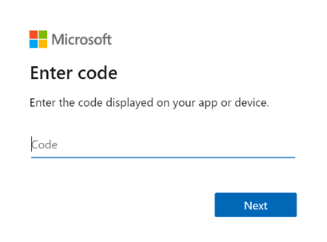
Le SharePoint dans Microsoft 365 indexeur accède au contenu SharePoint en tant qu’utilisateur connecté. L’utilisateur qui se connecte pendant cette étape est l’utilisateur connecté. Par conséquent, si vous vous connectez avec un compte d’utilisateur qui n’a pas accès à un document dans la bibliothèque de documents que vous souhaitez indexer, l’indexeur n’a pas accès à ce document.
Si possible, créez un compte d’utilisateur d’organisation et accordez-lui les autorisations exactes dont vous souhaitez que l’indexeur dispose.
Approuvez les autorisations demandées.
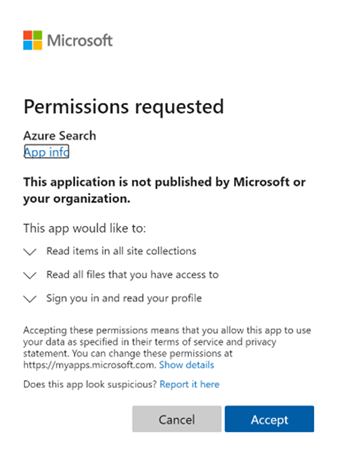
La demande initiale Create Indexer (préversion) se termine si toutes les autorisations fournies précédemment sont correctes et dans la période de 10 minutes.
Lors de la configuration des autorisations, tenez compte des informations suivantes :
Si l'application Microsoft Entra nécessite une approbation d'administrateur et n'a pas été approuvée avant de vous connecter, l'écran suivant peut s'afficher. L’approbation de l’administrateur est requise pour continuer.
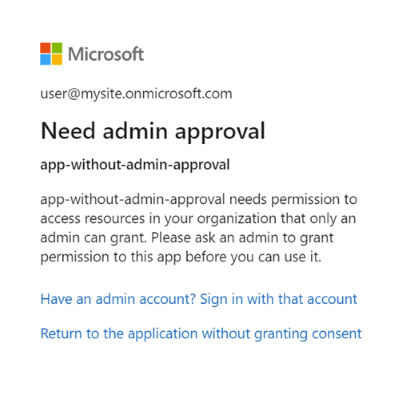
Étape 7 : Vérifier l’état de l’indexeur
Après avoir créé l’indexeur, appelez Get Indexer Status :
GET https://[service name].search.windows.net/indexers/sharepoint-indexer/status?api-version=2026-08-01-preview
Content-Type: application/json
api-key: [admin key]
GET https://[service-name].search.windows.net/indexes/[index-name]/docs?search=*&$count=true&api-version=2026-08-01-preview
api-key: [admin-api-key]
Mettre à jour la source de données
Si vous ne mettez pas à jour l’objet source de données, l’indexeur s’exécute selon une planification sans aucune interaction utilisateur.
Si vous modifiez la source de données pendant que le code de l’appareil a expiré, reconnectez-vous pour exécuter l’indexeur. Par exemple, si vous modifiez la requête de source de données, reconnectez-vous à l’aide du https://microsoft.com/devicelogin code et obtenez le nouveau code d’appareil.
Pour mettre à jour une source de données, procédez comme suit en supposant qu’un code d’appareil a expiré :
Appelez Run Indexer (préversion) pour démarrer manuellement l’exécution de l’indexeur.
POST https://[service name].search.windows.net/indexers/sharepoint-indexer/run?api-version=2026-08-01-preview
Content-Type: application/json
api-key: [admin key]
Vérifiez l’état de l’indexeur.
GET https://[service name].search.windows.net/indexers/sharepoint-indexer/status?api-version=2026-08-01-preview
Content-Type: application/json
api-key: [admin key]
Si vous recevez une erreur vous demandant de visiter
https://microsoft.com/devicelogin, ouvrez la page et copiez le nouveau code.Collez le code dans la boîte de dialogue.
Réexécutez l’indexeur manuellement et vérifiez l’état de l’indexeur. Cette fois, l’exécution de l’indexeur devrait démarrer avec succès.
Indexer les métadonnées de document
Si vous indexez des métadonnées de document ("dataToExtract": "contentAndMetadata"), vous pouvez utiliser les métadonnées suivantes pour l’indexation.
| Identificateur | Type | Description |
|---|---|---|
| metadata_spo_site_library_item_id | Edm.String | Clé combinée d’ID de site, d’ID de bibliothèque et d’ID d’élément, qui identifie de manière unique un élément dans une bibliothèque de documents pour un site. Utilisez ce champ comme clé d’index pour les valeurs du conteneur defaultSiteLibrary, allSiteLibraries et useQuery (filtres de bibliothèque ou de dossier). |
| metadata_spo_site_asset_item_id | Edm.String | Touche de combinaison qui identifie de manière unique un élément de liste, une page de site ASPX ou une ressource en mode contenu mixte. Utilisez ce champ comme clé d’index pour les valeurs du conteneur allSiteLists, allSitePages et allSiteContent. Disponible en préversion à compter de la version 2026-05-01-preview de l’API REST. |
| metadata_spo_site_id | Edm.String | ID du site SharePoint. |
| metadata_spo_library_id | Edm.String | ID de la bibliothèque de documents. |
| metadata_spo_item_id | Edm.String | ID de l’élément (document) de la bibliothèque. |
| métadonnées_spo_élément_dernière_modification | Edm.DateTimeOffset | Date/heure de la dernière modification (UTC) de l’élément. |
| metadata_spo_item_name | Edm.String | Nom de l’élément. |
| metadata_spo_item_size | Edm.Int64 | Taille (en octets) de l’élément. |
| métadonnées_spo_élément_type_de_contenu | Edm.String | Type de contenu de l’élément. |
| metadata_spo_item_extension | Edm.String | Extension de l’élément. |
| metadata_spo_item_weburi | Edm.String | URI de l’élément. |
| metadata_spo_item_path | Edm.String | Combinaison du chemin parent et du nom de l’élément. |
| metadata_spo_site_url | Edm.String | URL du site SharePoint. Obligatoire lorsque vous activez la résolution de groupe de sites SharePoint. Consultez Configurer la prise en charge des groupes SharePoint. |
Le SharePoint dans Microsoft 365 indexeur prend également en charge les métadonnées spécifiques à chaque type de document. Pour plus d’informations, consultez les propriétés de métadonnées Content utilisées dans Recherche Azure AI.
Lors de la configuration des autorisations, tenez compte des informations suivantes :
Pour indexer des métadonnées personnalisées, spécifiez « additionalColumns » dans le paramètre de requête de la source de données.
Indexer les listes SharePoint
Listes SharePoint peuvent être indexées en préversion, à partir de la version 2026-05-01-preview de l’API REST. Définissez la source container.name de données pour allSiteLists indexer tous les éléments de liste d’un site ou pour allSiteContent combiner des éléments de liste avec des bibliothèques de documents et des pages de site dans un seul indexeur. Pour inclure des listes de sous-sites, ajoutez-y includeSubsites=truecontainer.query.
Pour les indexeurs de liste ou de contenu mixte, le champ de clé d’index doit être mappé à partir de metadata_spo_site_asset_item_id. Le contenu de l’élément de liste apparaît dans le content champ sous forme de valeurs de champ au format JSON, et les champs standard metadata_spo_item_* (tels que metadata_spo_item_name, metadata_spo_item_weburiet metadata_spo_item_last_modified) sont renseignés pour chaque élément de liste.
Associer les colonnes de liste aux champs de l’index
Chaque colonne que vous définissez sur un SharePoint list apparaît sous la forme d’un champ source portant le même nom que la colonne SharePoint. Utilisez des mappages de champs pour mapper chaque colonne à un champ d’index.
Par exemple, considérez une SharePoint list avec les colonnes suivantes.
| colonne SharePoint | type de colonne SharePoint |
|---|---|
Title |
Ligne de texte unique |
Price |
Nombre |
InStock |
Oui/non |
Category |
Choix |
Ajoutez des champs correspondants à votre définition d’index, puis mappez chaque colonne à son champ cible dans l’indexeur :
{
  "name": "my-sharepoint-list-indexer",
  "dataSourceName": "my-sharepoint-list-ds",
  "targetIndexName": "products-index",
  "fieldMappings": [
    {
      "sourceFieldName": "metadata_spo_site_asset_item_id",
      "targetFieldName": "id",
      "mappingFunction": { "name": "base64Encode" }
    },
    { "sourceFieldName": "Title", "targetFieldName": "productName" },
    { "sourceFieldName": "Price", "targetFieldName": "price" },
    { "sourceFieldName": "InStock", "targetFieldName": "available" },
    { "sourceFieldName": "Category", "targetFieldName": "category" },
    { "sourceFieldName": "metadata_spo_item_last_modified", "targetFieldName": "lastUpdated" },
    { "sourceFieldName": "metadata_spo_item_weburi", "targetFieldName": "itemUrl" }
  ]
}
Vérifiez que chaque champ cible existe dans votre index avec un type compatible (par exemple, Edm.String pour Title, Edm.Double ou Edm.Int64 pour Price, Edm.Boolean pour InStock).
Indexer les pages de site ASPX
Vous pouvez indexer les pages de site ASPX modernes en préversion, à partir de l’API REST 2026-05-01-preview. Définissez la source container.name de données pour allSitePages indexer toutes les pages d’un site ou pour allSiteContent combiner des pages avec des bibliothèques de documents et des listes dans un seul indexeur. Pour inclure des pages de sous-site, ajoutez-y includeSubsites=truecontainer.query.
Pour les indexeurs de contenu mixte ou basé sur des pages, le champ de clé d’index doit être mappé à partir de metadata_spo_site_asset_item_id. Le texte de la page est extrait dans le content champ et les champs standard metadata_spo_item_* (tels que metadata_spo_item_name, metadata_spo_item_weburiet metadata_spo_item_last_modified) sont renseignés pour chaque page.
Inclure ou exclure par type de fichier
Définissez les critères d’inclusion et d’exclusion dans la section « paramètres » de la définition de l’indexeur pour contrôler les fichiers indexés.
Pour inclure des extensions de fichier spécifiques, définissez "indexedFileNameExtensions" sur une liste séparée par des virgules d’extensions de fichier avec un point de début. Pour exclure des extensions de fichier spécifiques, définissez "excludedFileNameExtensions" les extensions que vous souhaitez ignorer. Si la même extension apparaît dans les deux listes, l’indexeur l’exclut de l’indexation.
PUT /indexers/[indexer name]?api-version=2026-08-01-preview
{
    "parameters" : {
        "configuration" : {
            "indexedFileNameExtensions" : ".pdf, .docx",
            "excludedFileNameExtensions" : ".png, .jpeg"
        }
    }
}
Contrôler les documents indexés
Un seul SharePoint dans Microsoft 365 indexeur peut indexer du contenu à partir d’une ou plusieurs bibliothèques de documents. Pour spécifier les sites et bibliothèques de documents à indexer, utilisez le paramètre « conteneur » dans la définition de source de données.
La section « conteneur » de la source de données a deux propriétés pour cette tâche : « name » et « query ».
Nom
La name propriété est requise et doit être l’une des valeurs suivantes :
| Valeur | Description |
|---|---|
| defaultSiteLibrary | Indexer tout le contenu de la bibliothèque de documents par défaut du site. |
| toutesLesBibliothèquesDuSite | Indexer tout le contenu de toutes les bibliothèques de documents d’un site. Les bibliothèques de documents d’un sous-site ne sont pas incluses dans le périmètre, sauf si vous définissez includeSubsites=true dans la requête (préversion). Vous pouvez également choisir useQuery et spécifier includeLibrariesInSite pour limiter le périmètre à des sites ou sous-sites spécifiques. |
| allSiteLists | Indexez tous les éléments SharePoint list à partir d’un site. Disponible en préversion à compter de la version 2026-05-01-preview de l’API REST. |
| allSitePages | Indexer toutes les pages de site ASPX modernes à partir d’un site. Disponible en préversion à compter de la version 2026-05-01-preview de l’API REST. |
| allSiteContent | Bibliothèques d’index, listes et pages d’un site dans un seul indexeur. Disponible en préversion à compter de la version 2026-05-01-preview de l’API REST. |
| useQuery | Indexer uniquement le contenu défini dans le query. |
Pour les sources de données qui utilisent allSiteLists, allSitePagesou allSiteContent, le mappage de champs de clé d’indexeur doit être utilisé metadata_spo_site_asset_item_id au lieu de metadata_spo_site_library_item_id. Pour plus d’informations, consultez l’étape 6 : Créer un indexeur.
Requête
Le paramètre « query » de la source de données se compose de paires mot clé/valeur. Utilisez les mots clés suivants. Les valeurs sont des URL de site ou des URL de bibliothèque de documents.
Lors de la configuration des autorisations, tenez compte des informations suivantes :
Pour obtenir la valeur d’un mot clé particulier, accédez à la bibliothèque de documents que vous souhaitez inclure ou exclure et copier l’URI à partir du navigateur. Cette méthode est le moyen le plus simple d’obtenir la valeur à utiliser avec un mot clé dans la requête.
| Mot-clé | Description et exemples de valeurs |
|---|---|
| Null | Si la valeur est null ou vide, indexez la bibliothèque de documents par défaut ou toutes les bibliothèques de documents en fonction du nom du conteneur. Exemple: "container" : { "name" : "defaultSiteLibrary", "query" : null } |
| Inclure les sous-sites | Lorsqu’il est défini sur true, l’indexeur parcourt le site racine et tous les sous-sites. Combiner avec allSiteLibraries, , allSiteLists, allSitePagesou allSiteContent. Disponible en préversion à compter de la version 2026-05-01-preview de l’API REST. Exemple: "container" : { "name" : "allSiteLibraries", "query" : "includeSubsites=true" } |
| inclureLesBibliothèquesDansLeSite | Indexe le contenu de toutes les bibliothèques du site spécifié dans la chaîne de connexion. La valeur doit être l’URI du site ou du sous-site. Exemple 1 : "container" : { "name" : "useQuery", "query" : "includeLibrariesInSite=https://mycompany.sharepoint.com/mysite" } Exemple 2 (inclure quelques sous-sites uniquement) : "container" : { "name" : "useQuery", "query" : "includeLibrariesInSite=https://mycompany.sharepoint.com/sites/TopSite/SubSite1;includeLibrariesInSite=https://mycompany.sharepoint.com/sites/TopSite/SubSite2" } |
| includeLibrary | Indexer tout le contenu de cette bibliothèque. La valeur est le chemin complet de la bibliothèque, que vous pouvez copier à partir de votre navigateur : Exemple 1 (chemin complet) : "container" : { "name" : "useQuery", "query" : "includeLibrary=https://mycompany.sharepoint.com/mysite/MyDocumentLibrary" } Exemple 2 (URI copié à partir de votre navigateur) : "container" : { "name" : "useQuery", "query" : "includeLibrary=https://mycompany.sharepoint.com/teams/mysite/MyDocumentLibrary/Forms/AllItems.aspx" } |
| exclureBibliothèque | N’indexez pas le contenu de cette bibliothèque. La valeur est le chemin complet de la bibliothèque, que vous pouvez copier à partir de votre navigateur : Exemple 1 (chemin complet) : "container" : { "name" : "useQuery", "query" : "includeLibrariesInSite=https://mysite.sharepoint.com/subsite1; excludeLibrary=https://mysite.sharepoint.com/subsite1/MyDocumentLibrary" } Exemple 2 (URI copié à partir de votre navigateur) : "container" : { "name" : "useQuery", "query" : "includeLibrariesInSite=https://mycompany.sharepoint.com/teams/mysite; excludeLibrary=https://mycompany.sharepoint.com/teams/mysite/MyDocumentLibrary/Forms/AllItems.aspx" } |
| inclureDossier | Indexer le contenu à partir d’un dossier spécifique et de ses sous-dossiers. La valeur doit être une URL de dossier SharePoint complète. Comportement : s’applique de manière récursive à tous les sous-dossiers. Plusieurs dossiers peuvent être spécifiés en répétant le paramètre avec des points-virgules. Les filtres de dossiers sont limités à une bibliothèque de documents unique. Les chemins d’accès racine uniquement ne sont pas pris en charge. Si un dossier référencé est renommé, la requête doit être mise à jour. Exemple 1 (dossier unique) : "container": { "name": "useQuery", "query": "includeFolder=[your-tenant-name].sharepoint.com/sites/hr/Shared Documents/Policies" }Exemple 2 (plusieurs dossiers) : "container": { "name": "useQuery", "query": "includeFolder=[your-tenant-name].sharepoint.com/sites/hr/Shared Documents/Specs;includeFolder=[your-tenant-name].sharepoint.com/sites/hr/Shared Documents/Designs" } |
| exclureDossier | N’indexez pas le contenu à partir d’un dossier spécifique et de ses sous-dossiers. La valeur doit être une URL de dossier SharePoint complète. Comportement : s’applique de manière récursive à tous les sous-dossiers. Si un fichier correspond à des règles d’inclusion et d’exclusion, l’exclusion est prioritaire et le fichier est ignoré. Les filtres de dossiers sont limités à une bibliothèque de documents unique. Exemple 1 (dossier exclure) : "container": { "name": "useQuery", "query": "excludeFolder=[your-tenant-name].sharepoint.com/sites/hr/Shared Documents/Policies/Archive" }Exemple 2 (combiner inclure + exclure) : "container": { "name": "useQuery", "query": "includeFolder=[your-tenant-name].sharepoint.com/sites/hr/Shared Documents/Policies;excludeFolder=[your-tenant-name].sharepoint.com/sites/hr/Shared Documents/Policies/Drafts" } |
| Colonnes supplémentaires | Indexer les colonnes de la bibliothèque de documents. La valeur est une liste séparée par des virgules des noms de colonnes que vous souhaitez indexer. Utilisez une double barre oblique inversée pour échapper les points-virgules et les virgules dans les noms de colonnes: Exemple 1 (colonnes supplémentaires=MyCustomColumn, MyCustomColumn2) : "container" : { "name" : "useQuery", "query" : "includeLibrary=https://mycompany.sharepoint.com/mysite/MyDocumentLibrary;additionalColumns=MyCustomColumn,MyCustomColumn2" } Exemple 2 (caractère d’échappement utilisant une double barre oblique inverse): "container" : { "name" : "useQuery", "query" : "includeLibrary=https://mycompany.sharepoint.com/teams/mysite/MyDocumentLibrary/Forms/AllItems.aspx;additionalColumns=MyCustomColumnWith\\,,MyCustomColumnWith\\;" } |
Gérer les erreurs
Pour un message Invalid AAD tenant, un ID de locataire Microsoft Entra manquant ou une non-correspondance de locataire qui apparaît dans l’historique d’exécution de l’indexeur, consultez Résoudre les erreurs et avertissements courants de l’indexeur.
Par défaut, le SharePoint dans Microsoft 365 indexeur s’arrête dès qu’il rencontre un document avec un type de contenu non pris en charge, tel qu’une image. Utilisez le excludedFileNameExtensions paramètre pour ignorer certains types de contenu. Toutefois, vous devrez peut-être indexer des documents sans connaître tous les types de contenu possibles à l’avance. Pour continuer l’indexation lorsque l’indexeur rencontre un type de contenu non pris en charge, définissez le failOnUnsupportedContentType paramètre de configuration sur false :
PUT https://[service name].search.windows.net/indexers/[indexer name]?api-version=2026-08-01-preview
Content-Type: application/json
api-key: [admin key]

{
    ... other parts of indexer definition
    "parameters" : { "configuration" : { "failOnUnsupportedContentType" : false } }
}
Pour certains documents, Recherche Azure AI ne peut pas déterminer le type de contenu ou ne peut pas traiter un document d'un type de contenu pris en charge. Pour ignorer ce mode d’échec, définissez le failOnUnprocessableDocument paramètre de configuration sur false :
"parameters" : { "configuration" : { "failOnUnprocessableDocument" : false } }
Les fichiers sources SharePoint utilisent les limites de taille de fichier source partagées et de caractères extraits pour les indexeurs de type blob. Par défaut, les documents surdimensionnés sont traités comme des erreurs. Toutefois, vous pouvez toujours indexer les métadonnées de stockage des documents surdimensionnés si vous définissez le indexStorageMetadataOnlyForOversizedDocuments paramètre de configuration sur true :
"parameters" : { "configuration" : { "indexStorageMetadataOnlyForOversizedDocuments" : true } }
Si vous ajoutez un ensemble de compétences, vérifiez séparément les limites d’entrée et de service en aval de chaque compétence. Une compétence peut accepter moins de données que l’indexeur SharePoint extrait.
Vous pouvez également continuer l’indexation si des erreurs se produisent à un moment quelconque du traitement, lors de l’analyse des documents ou lors de l’ajout de documents à un index. Pour ignorer un nombre spécifique d’erreurs, définissez les paramètres de configuration maxFailedItems et maxFailedItemsPerBatch aux valeurs souhaitées. Par exemple :
{
    ... other parts of indexer definition
    "parameters" : { "maxFailedItems" : 10, "maxFailedItemsPerBatch" : 10 }
}
Contenu connexe
- Vidéo YouTube : l'indexeur de SharePoint dans Microsoft 365
- Indexers dans Recherche Azure AI
- propriétés de métadonnées Content utilisées dans Recherche Azure AI
- Indexer le contenu SharePoint et des autres sources dans Recherche Azure AI à l'aide de connecteurs Azure Logic App
- Intégration de la configuration des listes de contrôle d’accès SharePoint (version d'évaluation)
- Synchronize ACL entre SharePoint et l’index
- Configurer la prise en charge des groupes SharePoint
- Preservez et respectez les étiquettes de confidentialité Microsoft Purview (préversion)