Remarque
L’accès à cette page nécessite une autorisation. Vous pouvez essayer de vous connecter ou de modifier des répertoires.
L’accès à cette page nécessite une autorisation. Vous pouvez essayer de modifier des répertoires.
Note
Recherche Azure AI est disponible via le portail Azure, les API REST et les SDK Azure. Il sous-tend également Foundry IQ, la couche de connaissances managée qui transforme le contenu d’entreprise en bases de connaissances réutilisables et prenant en charge les autorisations pour les agents dans le portail Microsoft Foundry.
Important
Les fonctionnalités, capacités ou propriétés marquées (préversion) ne sont pas couvertes par un accord de niveau de service, ne sont pas recommandées pour les workloads de production et peuvent être modifiées ou faire l’objet de restrictions avant leur mise à disposition générale. Les Recherche Azure AI termes de la préversion s'appliquent à toutes les fonctionnalités d'aperçu, qu'il s'agisse d'une fonctionnalité autonome ou d'une partie d'une fonctionnalité généralement disponible.
Dans ce guide de démarrage rapide, utilisez la recherche agentique dans le portail Azure pour créer une expérience de recherche conversationnelle alimentée par des documents indexés dans Recherche Azure AI et par un grand modèle de langage (LLM) d’Azure OpenAI dans Foundry Models.
Le portail vous guide tout au long du processus de création des objets suivants :
Source knowledge qui fait référence à un conteneur dans Stockage Blob Azure. Lorsque vous créez une source de connaissances blob, Recherche Azure AI génère automatiquement un index et d'autres objets de pipeline pour ingérer et enrichir votre contenu pour une récupération automatisée.
Base de connaissances qui utilise la planification des requêtes basée sur LLM (préversion) pour déduire les informations sous-jacentes nécessaires et exécuter des sous-requêtes et une synthèse de réponses (préversion) pour formuler une réponse en langage naturel.
Ensuite, vous testez la base de connaissances en soumettant une requête complexe qui nécessite des informations provenant de plusieurs documents et en examinant la réponse synthétisée.
Important
Certaines fonctionnalités de récupération agentiques sont généralement disponibles dans l’API REST 2026-04-01 via l’accès par programmation. Le portail Azure continue d’utiliser 2026-08-01-preview pour l’ensemble de fonctionnalités complet. Si vous avez auparavant créé des objets de récupération agentique dans le portail, ces objets pourraient être soumis à des changements cassants. Pour obtenir des conseils sur la migration, consultez Migrer le code de récupération agentique vers la dernière version.
Conditions préalables
Un compte Azure avec un abonnement actif. Créez gratuitement un compte.
Un service Recherche Azure AI dans n’importe quelle région fournissant une récupération agentique. Ce démarrage rapide nécessite le niveau de base ou supérieur pour la prise en charge des identités managées.
Un compte Stockage Blob Azure.
Un projet Microsoft Foundry et une ressource. Lorsque vous créez un projet, la ressource est automatiquement créée.
Modèle d’incorporation déployé sur votre projet pour la conversion de texte en vecteur. Vous pouvez utiliser n’importe quel
text-embeddingmodèle, tel quetext-embedding-3-large.Un LLM déployé sur votre projet pour la planification des requêtes et la génération de réponses. Vous pouvez utiliser n’importe quel LLM pris en charge par le portail.
LlMs pris en charge
Bien que la récupération par agent récepteur prenne en charge de manière programmatique plusieurs modèles de langage étendus, le portail prend actuellement en charge les modèles de langage étendus suivants :
gpt-4ogpt-4o-minigpt-5gpt-5-minigpt-5-nano
Configurer l’accès
Avant de commencer, vérifiez que vous disposez des autorisations nécessaires pour accéder au contenu et aux opérations. Ce guide de démarrage rapide utilise Microsoft Entra ID pour l’authentification et l’accès en fonction du rôle pour l’autorisation. Vous devez être propriétaire ou administrateur de l’accès utilisateur pour attribuer des rôles. Si les rôles ne sont pas réalisables, utilisez plutôt l’authentification basée sur des clés .
Pour configurer l’accès pour ce guide de démarrage rapide :
Connectez-vous au portail Azure.
Sur votre service Recherche Azure AI :
Attribuez les rôles suivants à votre compte d’utilisateur : Contributeur du service de recherche, Contributeur de données d’index de recherche et Lecteur de données d’index de recherche.
Sur votre compte Stockage Blob Azure, attribuez le rôle Contributeur aux données Blob du stockage à l’identité managée de votre service de recherche.
Sur votre ressource Microsoft Foundry, affectez Utilisateur des Services Cognitifs à l’identité managée de votre service de recherche.
Important
La récupération agentique propose deux modèles de facturation fonctionnant avec des jetons :
- Facturation à partir d’Recherche Azure AI pour la récupération agentique.
- La facturation par Azure OpenAI pour la planification des requêtes et la synthèse des réponses.
Pour plus d’informations, consultez disponibilité, limites et facturation de la région.
Préparer des exemples de données
Ce guide de démarrage rapide utilise des exemples de documents JSON du livre électronique Earth at Night de la NASA, mais vous pouvez également utiliser vos propres fichiers. Les documents décrivent des sujets scientifiques généraux et des images de la Terre la nuit comme observé à partir de l’espace.
Pour préparer les exemples de données pour ce guide de démarrage rapide :
Accédez à votre compte stockage Azure dans le portail Azure.
Dans le volet gauche, sélectionnezConteneurs> données.
Créez un conteneur nommé earth-at-night-data.
Chargez les documents JSON sample dans le conteneur.
Créer une source de connaissances
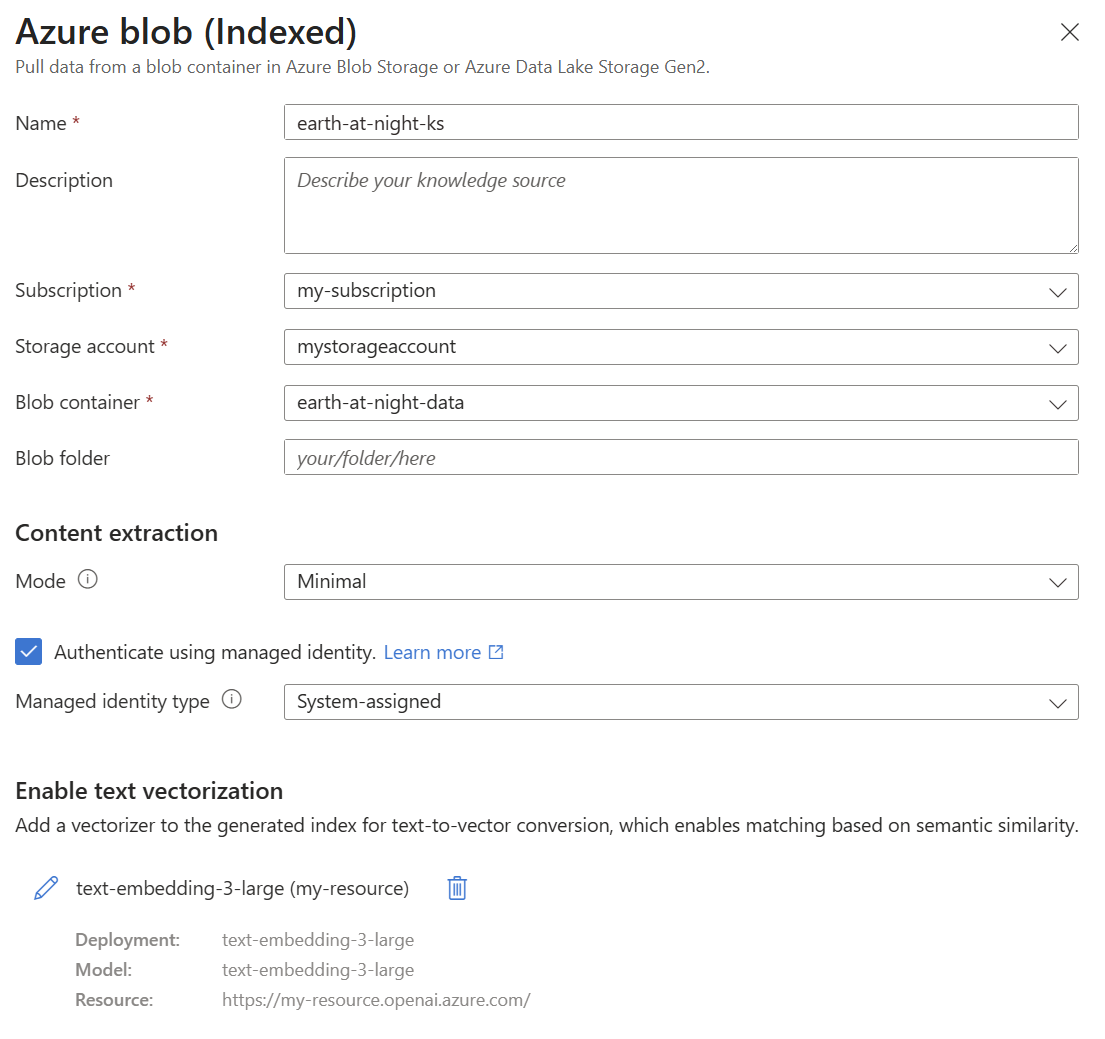
Une source de connaissances est une référence réutilisable à vos données sources. Dans cette section, vous allez créer une source de connaissances d’objet blob, qui déclenche la création d’une source de données, d’un ensemble de compétences, d’un index et d’un indexeur pour automatiser l’indexation et l’enrichissement des données. Vous passez en revue ces objets dans une section ultérieure.
Vous configurez également un vectoriseur, qui utilise votre modèle d’incorporation déployé pour convertir du texte en vecteurs et faire correspondre des documents en fonction de la similarité sémantique. Le vectoriseur, les champs vectoriels et les vecteurs sont ajoutés à l’index généré automatiquement.
Pour créer la source de connaissances pour ce guide de démarrage rapide :
Accédez à votre service de recherche dans le portail Azure.
Dans le volet gauche, sélectionnez Récupération agentique>Sources de connaissances.
Sélectionnez Ajouter une source de connaissances>Ajouter une source de connaissances.
Sélectionnez Azure blob (indexé).
Entrez earth-at-night-ks pour le nom, puis sélectionnez votre abonnement, votre compte de stockage et votre conteneur avec les exemples de données.
Cochez la case Authentifier à l’aide de l’identité managée . Laissez le type d’identité défini sur Attribué par le système.
Sous Activer la vectorisation de texte, sélectionnez Ajouter un vectoriseur.
Sélectionnez Microsoft Foundry pour le type, puis sélectionnez votre abonnement, votre projet et votre déploiement de modèle incorporé.
Sélectionnez l’identité affectée par le système pour le type d’authentification.
Enregistrez le vectoriseur.
Créez la source de connaissances.
Créer une base de connaissances
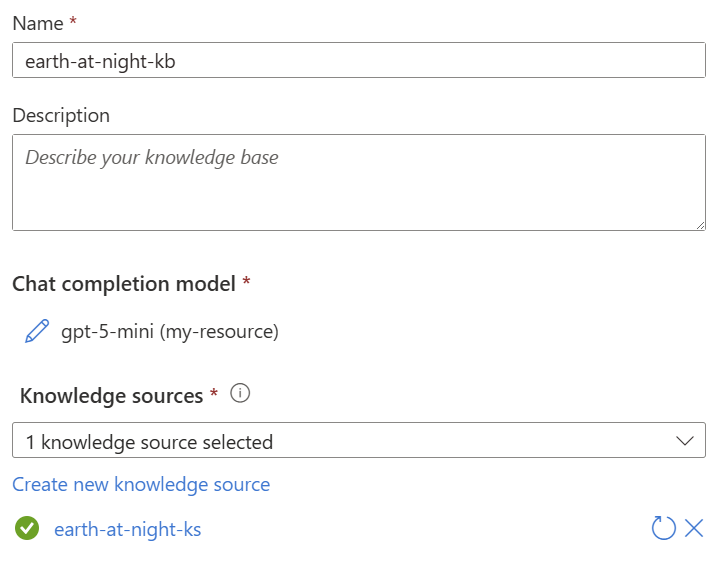
Une base de connaissances utilise votre source de connaissances et le LLM déployé pour orchestrer la récupération de manière agentique. Lorsqu’un utilisateur envoie une requête complexe, la planification des requêtes basée sur LLM (préversion) génère des sous-requêtes envoyées simultanément à votre source de connaissances. Recherche Azure AI classe ensuite sémantiquement les résultats pour la pertinence et combine les meilleurs résultats en une seule réponse unifiée.
Le mode de sortie détermine la façon dont la base de connaissances formule des réponses. Vous pouvez utiliser des données extractives pour le contenu détaillé ou la synthèse des réponses (préversion) pour la génération de réponses en langage naturel. Par défaut, le portail utilise la synthèse des réponses.
Pour créer la base de connaissances pour ce guide de démarrage rapide :
Dans le volet gauche, sélectionnez récupération agentique>bases de connaissances.
Sélectionnez Ajouter une base de connaissances Ajouter une base>de connaissances.
Entrez earth-at-night-kb pour le nom.
Sous Modèle d’achèvement de conversation, sélectionnez Ajouter un déploiement de modèle.
Sélectionnez Microsoft Foundry pour le type, puis sélectionnez votre abonnement, votre projet et le déploiement LLM.
Sélectionnez l’identité affectée par le système pour le type d’authentification.
Enregistrez le déploiement du modèle.
Sous Sources de connaissances, sélectionnez earth-at-night-ks.
Créez la base de connaissances.
Tester la récupération agentique
Le portail fournit un terrain de jeu de conversation où vous pouvez envoyer retrieve des demandes à la base de connaissances. Les réponses incluent des références à vos sources de connaissances et des informations de débogage sur le processus de récupération.
Pour interroger la base de connaissances :
Utilisez la boîte de conversation pour envoyer la requête suivante.
Why do suburban belts display larger December brightening than urban cores even though absolute light levels are higher downtown? Why is the Phoenix nighttime street grid is so sharply visible from space, whereas large stretches of the interstate between midwestern cities remain comparatively dim?Passez en revue la réponse synthétisée, soutenue par citation, qui doit être similaire à l’exemple suivant.
Suburban belts show larger December brightening in satellite nighttime lights than urban cores mainly because of relative (percentage) change effects and differences in how light is used and distributed. Areas with lower baseline light (suburbs, residential streets) can increase lighting use or reflect more light in winter and so show a bigger percent change, while bright urban cores are already near sensor saturation so their relative increase is small. The retrieved material explains that brightest lights are generally the most urbanized but not necessarily the most populated, and that poor or low‑light areas can have large populations but low availability or use of electric lights; thus lower‑light suburbs can exhibit larger relative changes when seasonal lighting rises.Sélectionnez l’icône de débogage pour passer en revue le journal d’activité, qui doit être similaire au code JSON suivant.
[
  {
    "type": "modelQueryPlanning",
    "id": 0,
    "inputTokens": 1518,
    "outputTokens": 284,
    "elapsedMs": 3001
  },
  {
    "type": "azureBlob",
    "id": 1,
    "knowledgeSourceName": "earth-at-night-ks",
    "queryTime": "2025-12-12T18:54:28.792Z",
    "count": 1,
    "elapsedMs": 456,
    "azureBlobArguments": {
      "search": "causes of December brightening in satellite nighttime lights suburban vs urban cores"
    }
  },
  {
    "type": "azureBlob",
    "id": 2,
    "knowledgeSourceName": "earth-at-night-ks",
    "queryTime": "2025-12-12T18:54:29.389Z",
    "count": 3,
    "elapsedMs": 596,
    "azureBlobArguments": {
      "search": "factors affecting seasonal variation in nighttime lights December winter brightening suburban belts urban cores"
    }
  },
  {
    "type": "azureBlob",
    "id": 3,
    "knowledgeSourceName": "earth-at-night-ks",
    "queryTime": "2025-12-12T18:54:29.862Z",
    "count": 6,
    "elapsedMs": 472,
    "azureBlobArguments": {
      "search": "why is Phoenix street grid highly visible at night from space compared to dim interstates in the Midwest reasons lighting patterns road lighting urban form"
    }
  },
  {
    "type": "agenticReasoning",
    "id": 4,
    "retrievalReasoningEffort": {
      "kind": "low"
    },
    "reasoningTokens": 111243
  },
  {
    "type": "modelAnswerSynthesis",
    "id": 5,
    "inputTokens": 7514,
    "outputTokens": 1058,
    "elapsedMs": 12334
  }
]
Le journal d’activité fournit des insights sur les étapes effectuées lors de la récupération, notamment la planification et l’exécution des requêtes, le classement sémantique et la synthèse des réponses. Pour plus d’informations, consultez Examiner le tableau d’activités.
Passer en revue les objets générés
Recherche Azure AI génère automatiquement une source de données, un ensemble de compétences, un index et un indexeur pour chaque source de connaissances blob. Ces objets forment un pipeline de bout en bout pour l’ingestion, l’enrichissement, la segmentation et la vectorisation des données. Vous pouvez passer en revue ces objets pour savoir comment vos données sont traitées pour la récupération agentique.
Pour passer en revue les objets générés automatiquement :
Dans le volet gauche, sélectionnez Gestion de la recherche.
Vérifiez les messages de réussite ou d’échec de l'indexeur. Les erreurs de connexion ou de quota s’affichent ici.
Assurez-vous que la source de données est correctement connectée à votre conteneur de stockage Blob.
Vérifiez l’ensemble de compétences pour voir comment votre contenu est segmenté et vectorisé à l’aide de votre modèle d’incorporation.
Vérifiez l’index pour voir comment votre contenu est indexé et exposé pour la récupération, y compris les champs pouvant faire l’objet d’une recherche et filtrables et quels champs stockent des vecteurs pour la recherche de similarité. Utilisez l’Explorateur de recherche pour exécuter des requêtes sur l’index généré.
Nettoyer les ressources
Lorsque vous travaillez dans votre propre abonnement, il est judicieux de terminer un projet en supprimant les ressources dont vous n’avez plus besoin. Les ressources laissées en fonctionnement peuvent vous coûter de l’argent.
Dans le portail Azure, sélectionnez All resources ou Resource groups dans le volet gauche pour rechercher et gérer les ressources. Vous pouvez supprimer des ressources individuellement ou supprimer le groupe de ressources pour supprimer toutes les ressources à la fois.
Vous pouvez également supprimer la source de connaissances et la base de connaissances sur leurs pages de portail respectives. Lorsque vous supprimez la source de connaissances, le portail vous invite à supprimer la source de données, l’ensemble de compétences, l’indexeur et l’indexeur associés.