Bonjour Laurent Robinot, c’est Henry et je voudrais partager mon point de vue concernant votre problème.
**Bien que vous ayez spécifiquement mentionné le fichier search.admx, la méthode standard et recommandée pour cette configuration consiste à utiliser l’Éditeur de stratégie de groupe. Cette interface utilise les paramètres définis dans les fichiers search.admx et search.adml pour gérer les stratégies système. La modification directe du fichier .admx n’est pas la procédure standard pour activer ou désactiver des fonctionnalités.
Guide étape par étape pour activer les « Search Highlights » via la stratégie de groupe:
Pour appliquer la fonctionnalité « Search Highlights », vous devez configurer la stratégie « Autoriser les Search Highlights ».
- Ouvrir l’Éditeur de stratégie de groupe locale :
- Appuyez sur la touche Windows + R pour ouvrir la boîte de dialogue Exécuter.
- Tapez
gpedit.msc et appuyez sur Entrée.
- Vous aurez besoin de privilèges administratifs pour accéder à l’Éditeur de stratégie de groupe.
- Naviguer vers les paramètres de stratégie de recherche :
- Dans l’Éditeur de stratégie de groupe, accédez au chemin suivant dans le volet gauche :
Configuration ordinateur > Modèles d’administration > Composants Windows > Recherche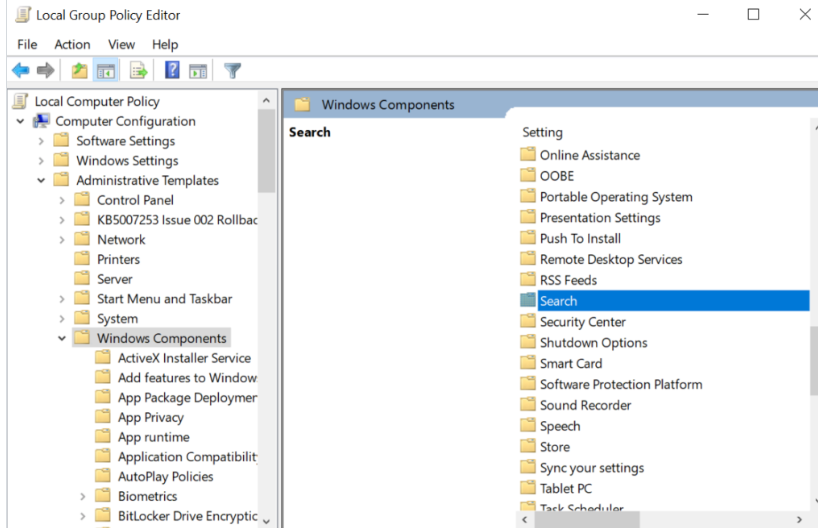
- Configurer la stratégie « Autoriser les Search Highlights » :
- Dans le volet droit, localisez et double‑cliquez sur la stratégie « Autoriser les Search Highlights » pour ouvrir ses paramètres.
- Pour garantir que les Search Highlights soient toujours activés, sélectionnez l’option Activé.
- Cliquez sur Appliquer, puis sur OK.
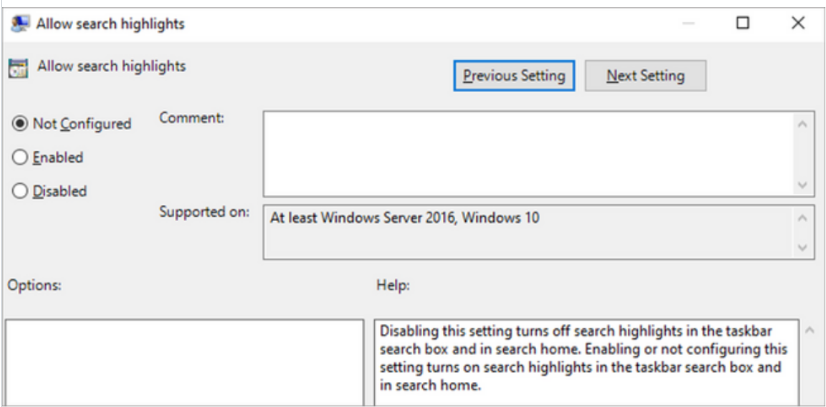
En définissant cette stratégie sur « Activé », vous activez les Search Highlights dans la boîte de recherche du menu Démarrer et dans la page d’accueil de la recherche. Cela empêchera également les utilisateurs de les désactiver via les Paramètres Windows.
Pour que cette stratégie soit disponible et efficace, veuillez vous assurer des points suivants :
- Les appareils Windows 11 disposent de la mise à jour cumulative de mars 2022 (Preview) ou d’une mise à jour mensuelle de qualité ultérieure installée. https://techcommunity.microsoft.com/blog/windows-itpro-blog/group-configuration-search-highlights-in-windows/3263989
- Vous avez les derniers modèles d’administration (.admx) pour Windows 11. Si la stratégie « Autoriser les Search Highlights » n’est pas visible, vous devrez télécharger les modèles mis à jour depuis le Microsoft Download Center et les importer dans votre dossier PolicyDefinitions (localement dans
C:\Windows\PolicyDefinitions ou dans le Central Store de votre domaine).
J’espère que ces informations vous aideront à orienter vos recherches dans la bonne direction. Tenez‑moi informé de vos progrès et, si cette réponse vous est utile, n’hésitez pas à cliquer sur « Accepter la réponse » afin que d’autres puissent également en bénéficier.
' cx='32' cy='32' r='32' /%3E%3Ctext x='50%25' y='55%25' dominant-baseline='middle' text-anchor='middle' fill='%23FFF' %3ELR%3C/text%3E%3C/svg%3E)

' cx='32' cy='32' r='32' /%3E%3Ctext x='50%25' y='55%25' dominant-baseline='middle' text-anchor='middle' fill='%23FFF' %3EHM%3C/text%3E%3C/svg%3E)