Cette réponse a été traduite automatiquement. Il peut donc y avoir des erreurs grammaticales ou des expressions étranges.
Bonjour @Leyendecker Aurélie,
Bienvenue sur le forum Microsoft Q&A.
Merci d’avoir posé votre question concernant l’ajout des e-mails marqués dans Outlook à vos tâches Microsoft Planner.
Actuellement, Microsoft Planner ne dispose pas d’une fonctionnalité intégrée permettant de créer automatiquement des tâches à partir des e-mails marqués. Les e-mails marqués dans Outlook se synchronisent avec Microsoft To Do, mais pas directement avec Planner.
Cependant, vous pouvez utiliser Power Automate pour créer un flux qui se déclenche lorsqu’un e-mail est marqué ou reçu dans la boîte aux lettres partagée de votre équipe et crée automatiquement une tâche dans le plan et le compartiment Planner spécifiés, à condition que vous ayez accès à la boîte aux lettres partagée et les autorisations nécessaires pour le plan Planner.
Voici les étapes à suivre pour mettre en place cette méthode :
1/ Commencez par configurer l’automatisation avec Power Automate.
- Connectez-vous à flow.microsoft.com.
- Créez un nouveau flux en utilisant le modèle "E-mail marqué vers tâche Planner".
- Cela permet aux e-mails marqués de déclencher la création de tâches dans Planner.
2/ Continuez en identifiant et configurant la bonne boîte aux lettres et le bon plan.
- Sélectionnez la boîte aux lettres partagée, le plan Planner et le compartiment.
- Associez l’objet de l’e-mail → titre de la tâche ; le corps → description.
- Attribuez, définissez les dates d’échéance (facultatif), puis testez et enregistrez.
3/ Si vous souhaitez essayer clairement la méthode Power Automate, vous pouvez consulter le fil de discussion du forum Microsoft Power Platform Community. Power Automate peut vous aider à :
- Déclencher automatiquement le formulaire démographique après la soumission du formulaire principal.
- Combiner les réponses des deux formulaires dans un seul jeu de données pour une analyse plus facile.
C’est un canal spécifique lié à Power Automate. Vous y trouverez le groupe le plus qualifié de répondants, et d’autres partenaires qui lisent régulièrement les forums peuvent partager leurs connaissances ou apprendre de votre interaction.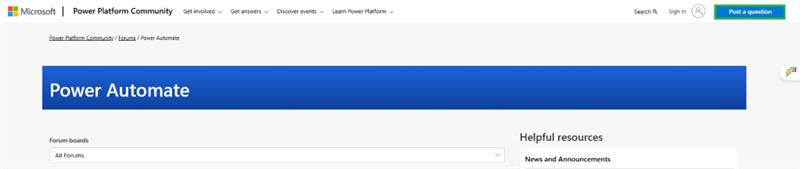
(Étant donné que notre environnement de test actuel utilise l’interface en anglais, les captures d’écran et les liens fournis apparaîtront également en anglais. Cependant, vous pouvez tout à fait effectuer les mêmes opérations dans l’interface de votre langue, car la disposition et les fonctionnalités restent identiques quel que soit le langage).
Veuillez nous excuser de vous rediriger vers une autre communauté, car les membres de la catégorie initiale se concentrent sur les utilisateurs ayant des préoccupations Microsoft 365 et ont une connaissance limitée de Power Automate. Pour obtenir une assistance rapide et efficace, je vous redirige donc vers la bonne ressource.
Pour votre information, vous pouvez consulter :
Cette approche garantit que les e-mails marqués provenant de l’adresse générique de l’équipe sont convertis en tâches exploitables dans Planner sans effort manuel. Elle maintient votre flux de travail organisé et s’aligne sur les intégrations prises en charge par Microsoft.
Veuillez comprendre que notre réponse initiale ne résout pas toujours le problème immédiatement. Cependant, avec votre aide et des informations plus détaillées, nous pouvons travailler ensemble pour trouver une solution.
J’espère que ces informations vous seront utiles. Veuillez suivre ces étapes et me dire si cela fonctionne pour vous. Sinon, nous pouvons collaborer pour résoudre le problème.
Merci pour votre patience et votre compréhension. Si vous avez des questions ou besoin d’une assistance supplémentaire, n’hésitez pas à les partager dans les commentaires de ce post afin que je puisse continuer à vous aider.
J’ai hâte de poursuivre la conversation.
Si la réponse vous est utile, veuillez cliquer sur "Accepter la réponse" et l’approuver. Si vous avez des questions supplémentaires concernant cette réponse, cliquez sur "Commentaire".
Remarque: Veuillez suivre les étapes de notre documentation pour activer les notifications par e-mail si vous souhaitez recevoir la notification associée à ce fil de discussion.
' cx='32' cy='32' r='32' /%3E%3Ctext x='50%25' y='55%25' dominant-baseline='middle' text-anchor='middle' fill='%23FFF' %3ELA%3C/text%3E%3C/svg%3E)

' cx='32' cy='32' r='32' /%3E%3Ctext x='50%25' y='55%25' dominant-baseline='middle' text-anchor='middle' fill='%23FFF' %3EVN%3C/text%3E%3C/svg%3E)