Correction automatique Word 2016 Preview avec Clic Droit ?

Anonyme
2015-07-30T19:21:43+00:00

Bonjour à tous,

Ayant initié mes traitements de textes avec Word 2010, je me plaisais à user la correction orthographique automatique avec le clic droit sur un mot souligné, et pouvoir "directement" définir une correction automatique.

Néanmoins, sous Word 2013 ceci avait été supprimé pour des raisons de "fluidité du menu contextuel" d'après les services Microsoft, et je constate que sous Word 2016 Preview (que j'utilise par le biais d'un abonnement Office 365 Etudiants) ce n'est toujours pas possible.

Sur certains forums (rares soient-ils), il parait que le problème aurait pu être résolu à partir d'une Macro, quelqu'un (notamment du service Office chez Microsoft) pourrait-il me donner la "formule/fonction ou encore encodage" (je ne connais pas le terme adéquat) pour pouvoir rétablir cette fantastique fonctionnalité qui a disparue ... ?

Vous remerciant d'avance,

Alexis.

Microsoft 365 et Office

Une suite complète d'outils de productivité et de services cloud qui améliorent la collaboration, la communication et l'efficacité. Combinaison d’applications Office classiques avec des fonctionnalités Microsoft 365 avancées, elle prend en charge les besoins personnels et professionnels

Question verrouillée. Cette question a été migrée à partir de la Communauté Support Microsoft. Vous pouvez voter pour indiquer si elle est utile, mais vous ne pouvez pas ajouter de commentaires ou de réponses ni suivre la question.

0 commentaires Aucun commentaire

38 réponses

  1. Anonyme
    2016-10-19T05:27:47+00:00

    Bonjour

    Voici des captures d'écran pour vous montrer comment j'ai procédé et qui devrait donc marcher :

    Le modèle téléchargé a été mis dans un dossier quelconques.

    Dans Word : Alt+F8 ouvre cette boite :
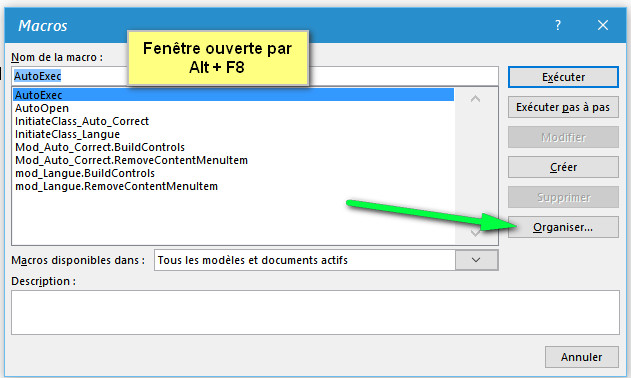
    Cliquer sur Organiser ce qui ouvre ce dialogue, choisir l'onglet macros :
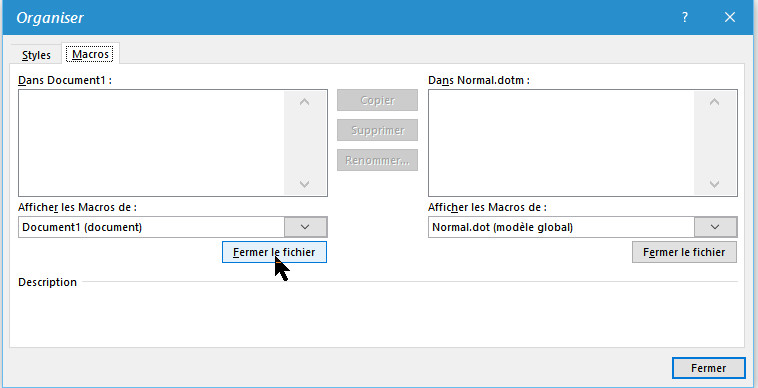
    Garder à droite Normal.dot qui est le modèle de base de votre Word.

    Si les macros y sont déjà, vous pouvez les supprimer (sélection, bouton supprimer).

    A gauche ouvrir le modèle reçu avec les macros :

    Donc fermer le fichier puis Ouvrir (le bouton a changé de libellé) :
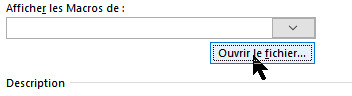
    Ouvrir le modèle reçu, la liste des macros s'affiche :
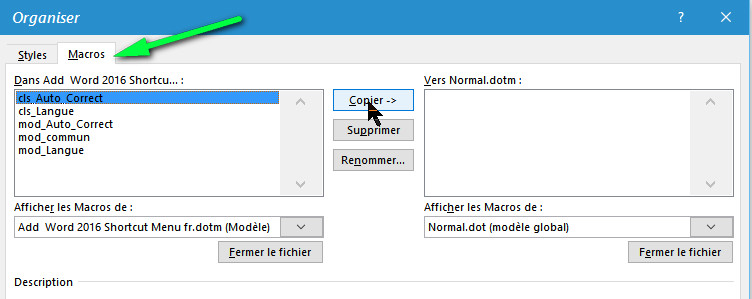
    Les recopier une par une dans le modèle Normal.dotm

    Cliquer sur fermer le fichier et fermer la boite de dialogue.

    Fermer Word.

    Si vous avez cet avertissement :
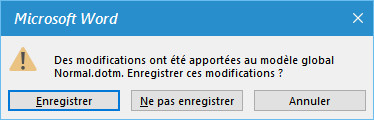
    Choisissez Enregistrer.

    Relancez Word et essayez.

    Cette réponse a-t-elle été utile ?

    1 personne a trouvé cette réponse utile.
    0 commentaires Aucun commentaire
  2. Anonyme
    2015-08-01T15:14:25+00:00

    re

    En revanche pour ce qui est du modèle en Anglais à télécharger, sur Word 2016 Preview cela ne marche pas.

    J'ai essayé en ouvrant directement le modèle, ça fonctionne en 2013 et 2016.

    Cette réponse a-t-elle été utile ?

    0 commentaires Aucun commentaire
  3. Anonyme
    2015-08-01T07:00:06+00:00

    Bonjour Alexis

    Je me permets de profiter de votre expérience sur ce sujet.
    La version 2016 que vous utilisez est une version provisoire ?
    C'est vous qui avez choisi de passer de 2013 à 2016, ou ça s'est fait automatiquement?

    Sur Mac la version 2016 est commercialisée au grand dam des utilisateurs qui regrettent l'alignement par le bas avec les versions PC.

    Personnellement quand j'ai vu les problèmes avec la version 2013, je suis retourné à 2010, j'espérais que 2016 soit un bon cru.

    Je vais regarder la piste donnée par Luc, je trouve quand même désolant qu'on passe autant de temps à faire fonctionner son ordinateur, en particulier retrouver des fonctions que des développeurs ont décidé de supprimer alors qu'elles nous sont utiles.

    Cette réponse a-t-elle été utile ?

    0 commentaires Aucun commentaire
  4. Anonyme
    2015-07-31T19:51:24+00:00

    Bonjour Luc, 

    Je vous remercie de m'avoir répondu avec une telle rapidité, et surtout avec la pertinence de vos propos.

    Vis-à-vis de l'ajout de la commande de correction automatique dans la barre d'outils rapide j'ai déjà essayé il y a fort longtemps, ça ne m'a pas du tout convaincu du point de vue de sa commodité ... Merci du conseil en tout cas.

    En revanche pour ce qui est du modèle en Anglais à télécharger, sur Word 2016 Preview cela ne marche pas. Je suppose qu'il faut simplement apporter un rectificatif à la Macro pour le faire fonctionner avec Word 2016, puisque initialement conçu pour Word 2013 d'après le site du lien que vous m'avez donné.

    Cependant je n'ai plus Word 2013 sous la main, je ne peux pas confirmer son fonctionnement  mais je suppose, vis-à-vis du site, que ça doit fonctionner. Toutefois, le modèle étant en anglais je me demande si la correction automatique peut notamment marcher avec d'autres langues que l'anglais. 

    Je reconfirmerai sur ce site, dès que j'aurai l'occasion de l'utiliser sous Word 2013.

    Encore merci.

    Alexis.

    Cette réponse a-t-elle été utile ?

    0 commentaires Aucun commentaire
  5. Luc Sanders 48,525 Points de réputation Modérateur bénévole
    2015-07-31T08:04:46+00:00

    Bonjour Alex,

    Pas grand chose qu'on peut faire pour rétablir cette fonctionnalité. Seul chose peut-être ajouter le bouton autocorrection à la barre d'outils rapide. Faudra tapez le mot soi-même, je sais...

    Où bien ceci, avec un modèle à télécharger, en Anglais. C'est demander beaucoup à l'utilisateur...

    AutoCorrect

    Cette réponse a-t-elle été utile ?

    0 commentaires Aucun commentaire