Cette réponse a été traduite automatiquement. En conséquence, il peut y avoir des erreurs grammaticales ou des formulations étranges.
Bonjour Minoarison,
Merci de nous avoir écrit ici dans la communauté Microsoft.
Il semble que vous souhaitiez insérer un fichier PDF dans votre page Loop. Techniquement, il n’y a pas encore d’option pour insérer un fichier PDF en le parcourant directement depuis votre page Loop. Pour l’instant, nous pouvons vous suggérer quelques solutions de contournement sur la façon d’insérer votre fichier PDF dans Loop. Vous devrez peut-être utiliser OneNote pour stocker votre fichier PDF ou utiliser une application de lecture PDF comme Adobe Acrobat Reader pour le faire.
J’aimerais vous poser quelques questions pour mieux répondre à vos préoccupations.
- Avez-vous utilisé un lecteur PDF sur votre appareil Windows ?
- Est-ce la première fois que vous insérez un fichier PDF dans Loop ?
- Pour insérer un fichier PDF dans une page Boucle, vous pouvez utiliser la fonctionnalité Partager de l’application OneNote. Voici les étapes à suivre :
- Ouvrez le fichier PDF que vous souhaitez insérer.
- Appuyez sur l’icône Partager .
- Sélectionnez Copier le lien.
- Ouvrez la page Boucle dans laquelle vous souhaitez insérer le fichier PDF.
- Appuyez sur l’icône Insertion .
- Sélectionnez Lien.
- Collez le lien que vous avez copié à l’étape 3.
- Appuyez sur Insérer.
- Vous pouvez également partager le fichier PDF à l’aide d’Adobe Acrobat Reader. Voici les étapes à suivre.
- Ouvrez votre fichier PDF sur votre lecteur PDF.
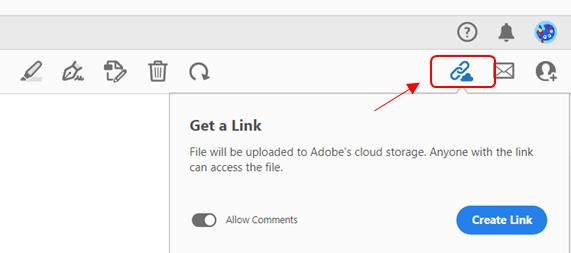
- Sélectionnez Partager un lien vers ce fichier dans le coin supérieur droit de l’écran, comme indiqué dans la capture d’écran ci-dessous.
- Sélectionnez Créer un lien et copiez le lien par la suite.
- Ouvrez la page Boucle dans laquelle vous souhaitez insérer le fichier PDF.
- Collez le lien que vous avez copié à l’étape 3.
Cela insérera un lien vers le fichier PDF dans votre page Boucle. Lorsque vous cliquez sur le lien, le fichier PDF s’ouvre dans votre visionneuse PDF par défaut.
Bien que nous comprenions que cette fonctionnalité n’est pas encore possible pour le moment, nous vous invitons à faire partie du changement pour les futures mises à jour de Loop en partageant vos réflexions ou suggestions avec nos développeurs via l’application Hub de commentaires. Ils pourront peut-être l’examiner et trouver des moyens de l’inclure dans les futures mises à jour.
De plus, Microsoft Loop est actuellement en mode préversion, ce qui signifie qu’il n’est pas encore entièrement publié et qu’il peut présenter des limitations ou des problèmes. Nous travaillons d’arrache-pied pour améliorer Microsoft Loop et le rendre prêt pour la disponibilité générale. Dans l’intervalle, nous vous invitons à nous faire part de vos commentaires et suggestions sur la façon d’améliorer Microsoft Loop pour vous et votre équipe. Merci de faire partie de la communauté Microsoft Loop Preview !
J’espère que cela vous aidera ! S’il vous plaît laissez-moi savoir si vous avez des préoccupations ou des éclaircissements.
Merci de faire partie de la communauté Microsoft Loop Preview !
Sincèrement
Froilance T.
Modérateur Microsoft
' cx='32' cy='32' r='32' /%3E%3Ctext x='50%25' y='55%25' dominant-baseline='middle' text-anchor='middle' fill='%23FFF' %3EA%3C/text%3E%3C/svg%3E)
