Disque dur reconnu comme disque dur système.

Anonyme
2021-12-12T17:22:45+00:00

Bonjour,

J'ai récemment eu un problème majeur avec mon pc, ce qui m'a conduit à une réinstallation et donc à la perte de mes données qui été stockés sur mon ssd qui contenait windows, vu que je n'avais pas de sauvegarde ou de point de récupération c'était la seule solution possible.

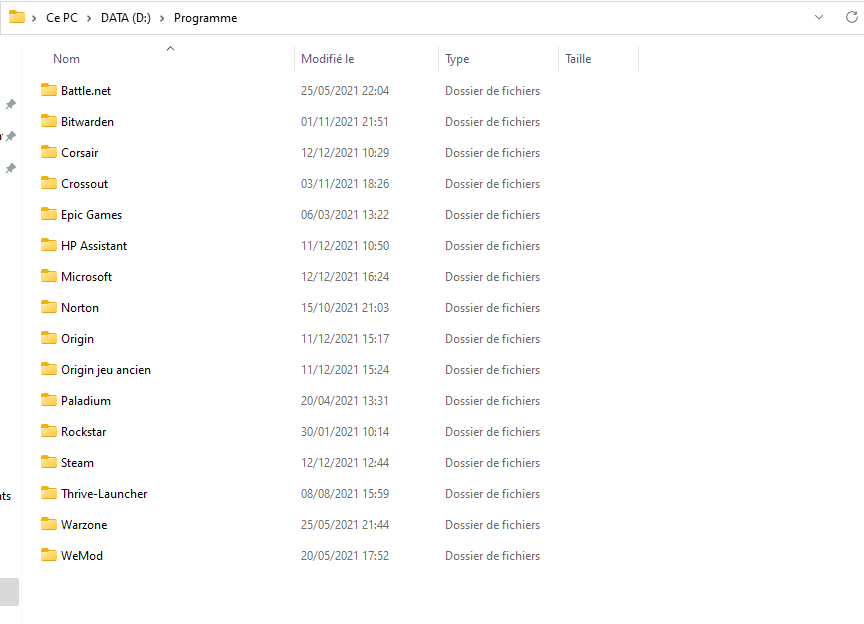
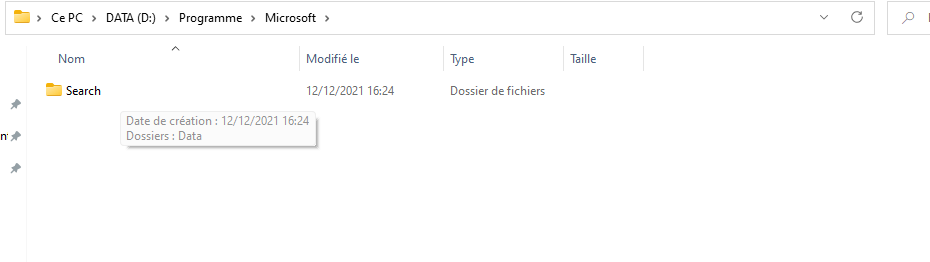
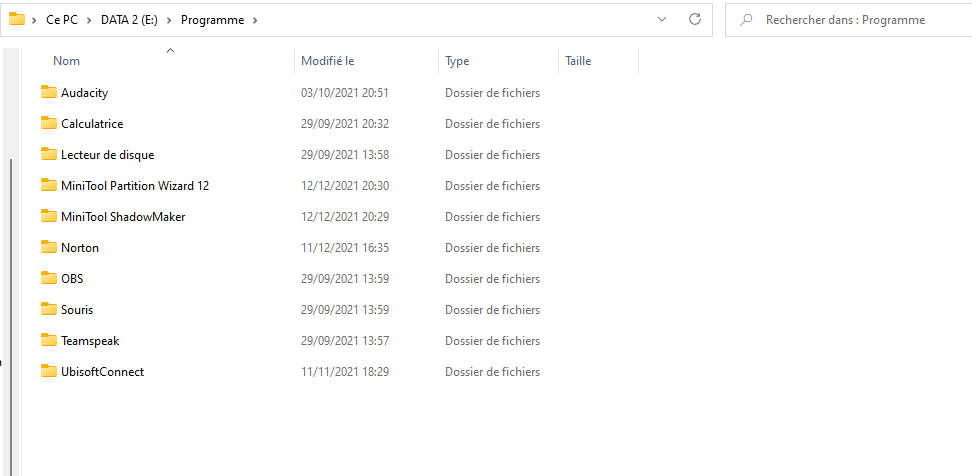
Ne voulu plus perdre mes données je me suis dis que j'allais faire une sauvegarde sur un disque dur externe mais lors de la création de l'image de l'iso il me demande 1,55 To de stockage et en cherchant plus profondément dans les paramètre et les configuration j'ai appris que mes deux HDD, contenant des jeux et des logiciels tier(les données de Microsoft Search, obs, discord, logiciel de ma souris.....) , étaient reconnu comme système et que donc c'est un élément obligatoire dans l'image.

J'ai déjà vu plusieurs demande comme la mienne mais rien de véritablement identique et résolu.

J'aimerai rendre mes 2 disques dur comme étant secondaire vu qu'il ne contiennent pas windows, comment faire ?

Merci d'avance

Windows pour les particuliers | Windows 11 | Fichiers, dossiers et stockage

Question verrouillée. Cette question a été migrée à partir de la Communauté Support Microsoft. Vous pouvez voter pour indiquer si elle est utile, mais vous ne pouvez pas ajouter de commentaires ou de réponses ni suivre la question.

0 commentaires Aucun commentaire

24 réponses

  1. Igor Leyko 112.6K Points de réputation Conseiller indépendant
    2021-12-12T20:31:42+00:00

    Nous utilisons un service de traduction pour assister nos utilisateurs. Veuillez nous excuser pour les éventuelles erreurs grammaticales.

    Se pourrait-il que certains dossiers soient redirigés vers les lecteurs D: et E: ou que le fichier d’échange leur soit attribué?

    Cette réponse a-t-elle été utile ?

    0 commentaires Aucun commentaire
  2. Anonyme
    2021-12-12T19:49:25+00:00

    Bonjour,

    Désolé de ne pas avoir donné de précision.

    Je vous ai mis en pièce jointe les document que vous m'avez demandé.

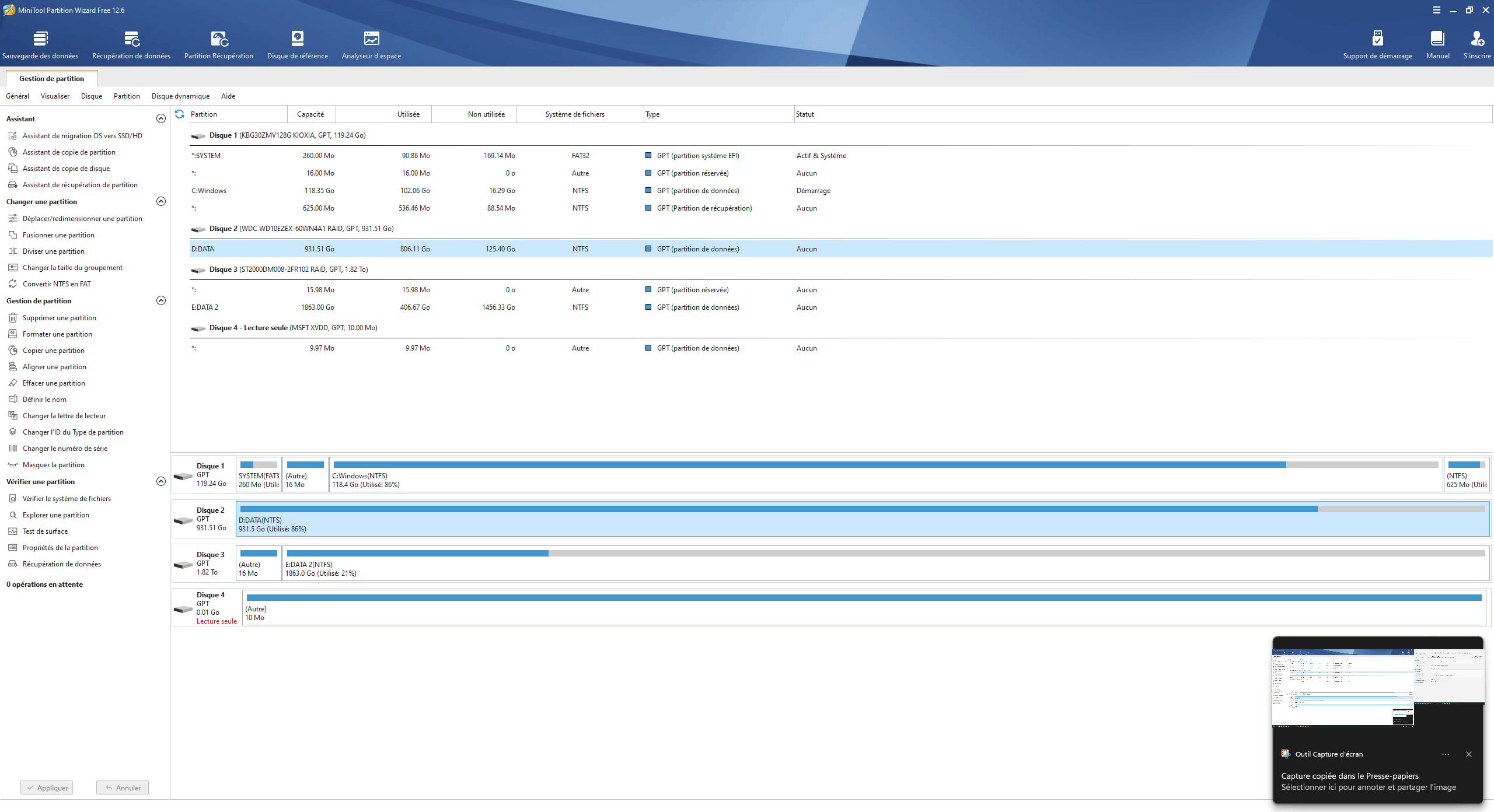
    Le SSD contient Windows et sa lettre est C.

    Les 2 HDD sont bien différents, le premier a pour lettre D et l'autre E.

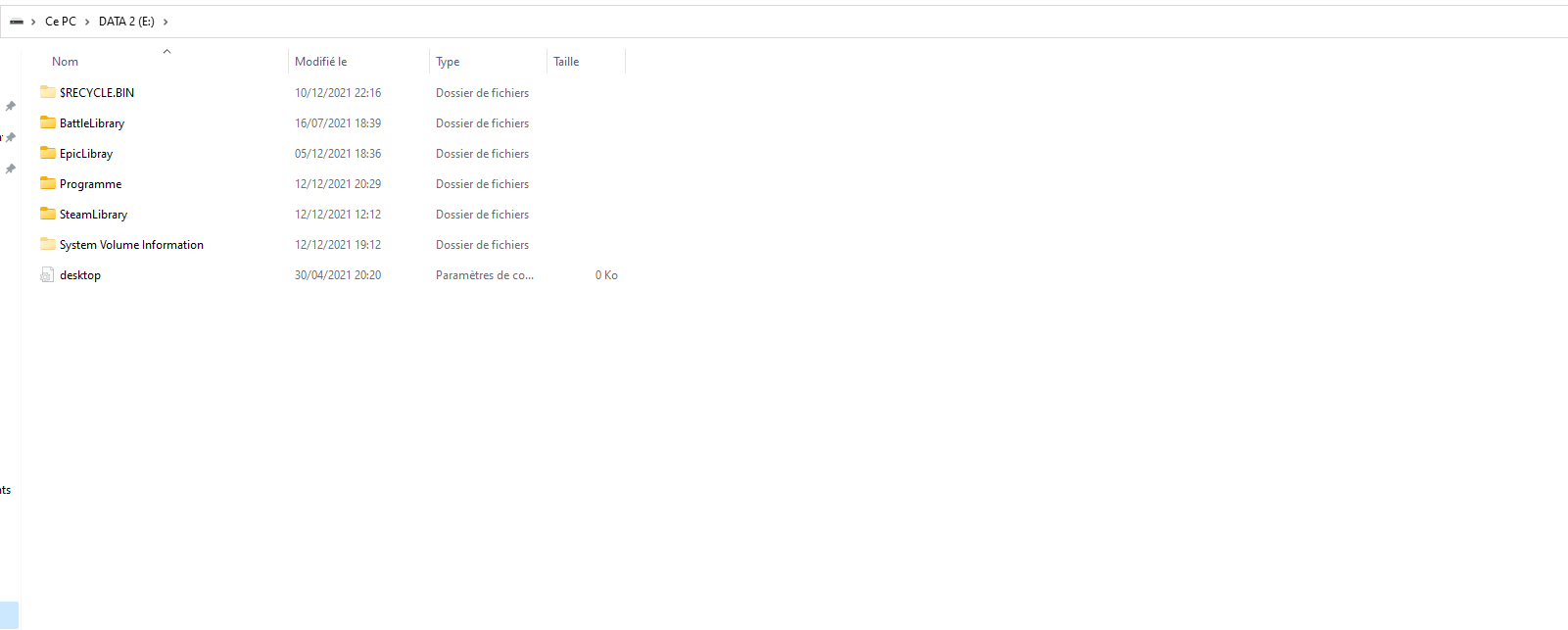
    Dans les HDD il y a les données d'installations( data)(dans les images ci-dessous nous pouvons voir dans les HDD nommé D et E des dossiers xxxLibrary, ces dossiers contiennent les données d'installation des jeux)des jeux et des programmes tiers tel que Corsair.

    Il me semble que sur le HDD, nommé D, il y a une application store (Minecraft Launcher) mais sur le HDD, nommé E, je ne vois rien.

    Je ne comprends pas trop votre dernière question mais tous ce que je peux vous dire c'est que le SSD nommé C contient windows.
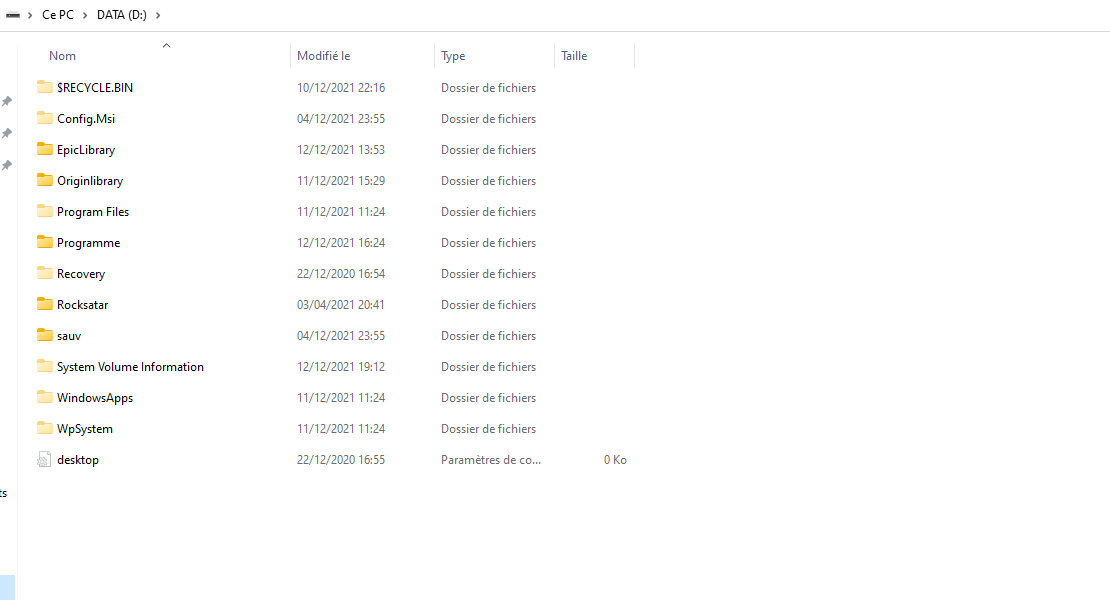
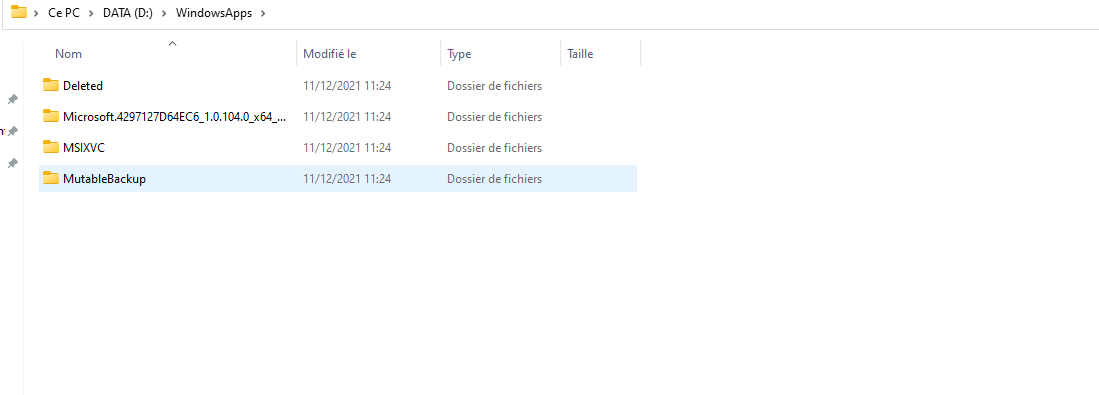
    ImageImageImageImageImageImageImageImage

    Cette réponse a-t-elle été utile ?

    0 commentaires Aucun commentaire
  3. Anonyme
    2021-12-12T19:34:28+00:00

    Bonjour Igor,

    Je vous ai mis en pièce jointe la fenêtre Gestion des disques

    Cette réponse a-t-elle été utile ?

    0 commentaires Aucun commentaire
  4. Anonyme
    2021-12-12T19:13:52+00:00

    Bonsoir

    Tu n'as donné presque aucune précision.

    • Si la partition C représente le SSD sur lequel est installé Windows, est-ce que D et E sont deux HDD internes distinctes ou deux partitions sur un seul HDD ?
    • Est-ce que les jeux et les programmes tiers qui sont sur ces deux disques ou partitions D et E sont des données ou bien des répertoires d'installation ?
    • Est-ce que tu as installé des applications store sur ces disques ou partitions D et E ?
    •  Est-ce que la partition réservée du système se trouve bien sur le SSD ?

    Pour vérifier certains points :

    1- Télécharge et exécute "Minitool Partition Wizard version gratuite" :

    https://www.minitool.fr/gestionnaire-partition/partition-wizard-accueil.html

    Puis règle les colonnes pour que tout le contenu de la fenêtre affichée soit visible et prends une capture d'écran pour la transmettre dans ton prochain message.

    2- Affiche les fichiers et dossiers cachés et les fichiers protégés du système d'exploitation :

    https://www.malekal.com/comment-afficher-les-fichiers-caches-sur-windows-11/

    et ouvre les partitions D et E et prends des captures d'écran des fenêtres affichant leurs contenus pour les transmettre dans ton prochain système.

    Explique en plus ce qu'il y a dans chaque dossier ou bien prends des captures affichant leurs contenus pour les transmettre.

    N'oublie de masquer ensuite les dossiers cachés et les fichiers protégés du système d'exploitation.

    Cette réponse a-t-elle été utile ?

    0 commentaires Aucun commentaire
  5. Igor Leyko 112.6K Points de réputation Conseiller indépendant
    2021-12-12T18:59:45+00:00

    Nous utilisons un service de traduction pour assister nos utilisateurs. Veuillez nous excuser pour les éventuelles erreurs grammaticales.

    Bonjour Alexandor,
    Je m’appelle Igor, j’ai 12 prix Microsoft MVP. C’est un plaisir pour moi d’aider les autres et je ferai de mon mieux pour vous aider. Je suis désolé que vous ayez un problème.

    Veuillez afficher la fenêtre Gestion des disques pour obtenir des éclaircissements sur les problèmes.

    Cette réponse a-t-elle été utile ?

    0 commentaires Aucun commentaire