Voir les 2 images jointes supra ...
Ce navigateur n’est plus pris en charge.
Effectuez une mise à niveau vers Microsoft Edge pour tirer parti des dernières fonctionnalités, des mises à jour de sécurité et du support technique.
' cx='32' cy='32' r='32' /%3E%3Ctext x='50%25' y='55%25' dominant-baseline='middle' text-anchor='middle' fill='%23FFF' %3EA%3C/text%3E%3C/svg%3E)
Impossibilité de migrer vers Windows 11, je possède un mini PC Kingdel équipé de Windows 10 professionnel 64 bits et j'obtiens le message "ce PC doit prendre en charge le démarrage sécurisé". Lorsque je vais dans paramètres, mise à jour et sécurité, récupération, redémarrer maintenant, résoudre les problèmes, options avancées : je n'ai pas l'option "changer les paramètres du programme UEFI".
J'ai donc été dans le BIOS "American Mégatrends" dont je joins l'image et ma question est la suivante :
Comment puis-je changer le BIOS pour obtenir un démarrage sécurisé qui me permette de migrer vers Windows 11 ?
Merci d'avance aux personnes qui peuvent m'aider.
Question verrouillée. Cette question a été migrée à partir de la Communauté Support Microsoft. Vous pouvez voter pour indiquer si elle est utile, mais vous ne pouvez pas ajouter de commentaires ou de réponses ni suivre la question.
Voir les 2 images jointes supra ...
Message à l'attention de jjcojax suite à sa dernière réponse :
* Modération : n'ouvre plus de nouveau fil sur ce même sujet. Reste sur celui-ci.
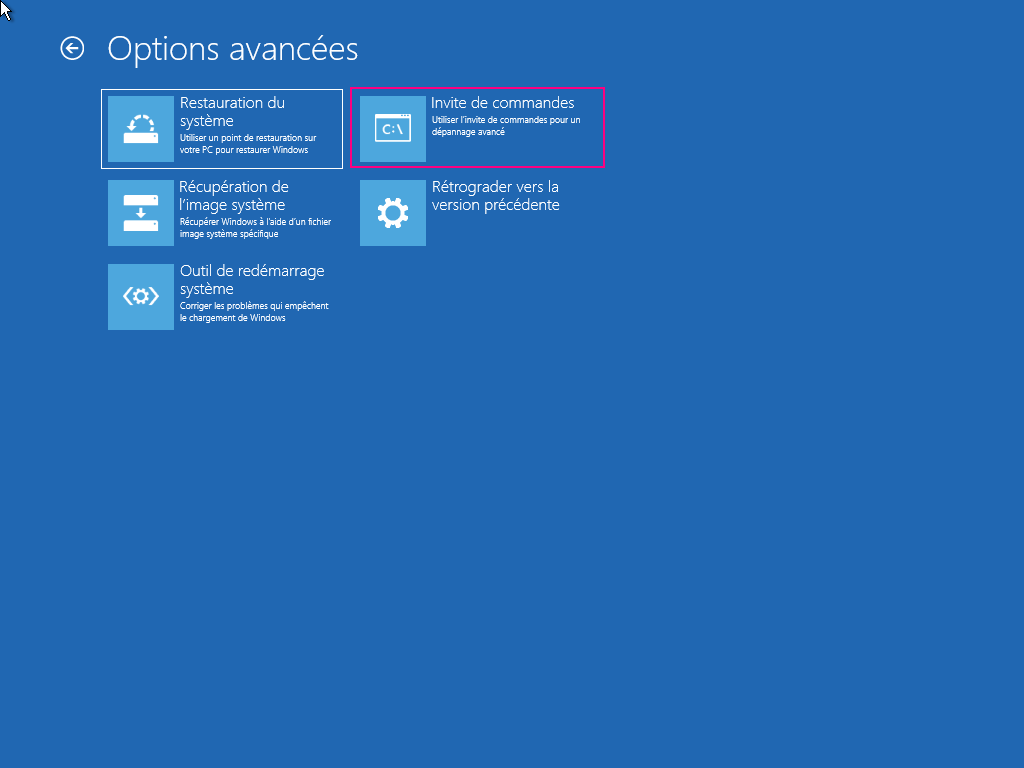
Via options avancées (trouble shot), la suite ressemble à Ceci (que toi tu as en Anglais)
L'invite des commandes (command prompt) est cle menu qui te permet de voir le contenu des partitions. (je n'ai pas Win11 et n'en veux pas pour des raisons de confidentialités)
jjcojax
J'ai lancé la clé de récupération ça mouline une minute et je tombe sur çà :
Je ne peux insérer l'image ... dossier trop volumineux. Pour te résumer, j'ai le choix entre "troubleshoot reset your PC" or see advanced options" ou "Turn off your PC" !
Pour répondre à ta réponse précédente, comment retrouver le menu "invite de commandes" alors que je n'ai que l'écran noir après la séquence du BIOS. Là, j'ai démarré sur Udisk ma clé de récupération et ça ne récupère rien du tout mais si je mets le BIOS sur SSD plus de démarrage !
Lance cette clé de récupération. (et indique si elle à été faite pour Win10 ou Win11)
retrouve le menu invite de commandes et lance la commande diskpart (vue faite sous Win10)
Ensuite,
List disk
select disk 0 (ou disk 1 si tu as plusieurs disques)
List part
List volume
Pour list disk
Si le disque 0 est en GPT -> on vois une étoile pour le disque en fin de ligne
Pour list part
Affiche les partitions présentes sur le disque choisis
Pour list volume
donne une lettre de lecteur à certaines partitions pour le mode console.
suite si
jjcojax