Analyse et réparation du lecteur C

Anonyme
2023-02-23T10:24:26+00:00

Fractionner depuis cette conversation.

Bonjour,

J'ai exactement le même soucis que tu as eu.

L'as tu résolu ?

Je suis un novice de 65 ans, si tu l'as résolu, peut tu m'envoyer pas a pas la solution ?

Je te remercie

Eric Sire

*** Moved from Windows / Windows 10 ***

Windows pour les particuliers | Windows 11 | Niveau de performance et défaillances système

Question verrouillée. Cette question a été migrée à partir de la Communauté Support Microsoft. Vous pouvez voter pour indiquer si elle est utile, mais vous ne pouvez pas ajouter de commentaires ou de réponses ni suivre la question.

0 commentaires Aucun commentaire

33 réponses

  1. Anonyme
    2023-02-28T14:10:14+00:00

    Bonjour

    > J'ai exactement le même soucis que tu as eu.

    L'as tu résolu ?

    Je ne pense pas que ton problème soit exactement le même que celui de Brieuc_00 sur c fil :

    https://answers.microsoft.com/fr-fr/windows/forum/windows_10-performance/analyse-et-r%c3%a9paration-du-lecteur-c/716f8592-bc97-4f6c-bf95-19e0d7dcbb81

     car tu dois avoir plutôt un disque moribond.

    Pour cela, afin de vérifier ton disque système (celui qui contient Windows) ainsi que tes autres disques (si je comprends bien un deuxième disque interne et deux autres disques externes), télécharge et exécute la version portable seulement de "CrystalDiskInfo" :

    http://www.gratilog.net/xoops/modules/mydownloads/singlefile.php?cid=226&lid=1911

    et sélectionne dans l'onglet "Disque' de cet outil à tour de rôle tes 4 disques et prend à chaque fois une capture d'écran à transmettre dans ton prochain message.

    Sinon, la solution qui a fonctionné chez Brieuc_00, elle consistait à démarrer en environnement de récupération :

    https://www.malekal.com/demarrer-options-depannage-recuperation-windows-10-11/

    et accéder à l'invite de commande puis exécuter la commande chkdsk X: /f /r où X doit être remplacé par la lettre attribuée à la partition contenant Windows sous l'environnement de récupération.

    Cette lettre qui est la lettre C sous Windows, n'est pas toujours la même sous l'environnement de récupération, pour repérer cette lettre, il suffit par exemple d'exécuter la commande bcdedit (sous l'environnement de récupération) et noter la lettre qui est inscrite dans la ligne device du chargeur de démarrage Windows.

    Cette réponse a-t-elle été utile ?

    1 personne a trouvé cette réponse utile.
    0 commentaires Aucun commentaire
  2. Anonyme
    2023-02-24T06:25:07+00:00

    Cette réponse a été automatiquement traduite. Par conséquent, il peut y avoir des erreurs grammaticales ou des formulations étranges.

    Bonjour Eric Sire Gmail,

    Ravi de vous voir dans Microsoft Community.

    Tout d’abord, pourriez-vous me faire savoir la version spécifique du système? Vous pouvez le vérifier en appuyant sur la touche Win + R et en tapant «winver», puis appuyez sur Entrée, veuillez en prendre une capture d’écran / photo et n’envoyer que les informations pertinentes sans PII dans la réponse suivante.

    Est-ce que cela s’est produit récemment, ou est-ce que cela dure depuis un certain temps? Si c’était récent, avez-vous eu des actions spéciales (telles que l’installation de mises à jour système, de modifications matérielles*, etc.)* avant cela?

    1. Avez-vous essayé les étapes des threads d’origine comme sfc, chkdsk, dism pour le réparer, etc.? Sinon, vous pouvez suivre les étapes ci-dessous. Exécutez l’invite de commandes en tant qu’administrateur (touche de logo « Win*» +* « Q », tapez « cmd*», sélectionnez «Exécuter en tant qu’administrateur»),* puis tapez les commandes suivantes une par une. Ces commandes nécessitent un support réseau, veuillez garder votre réseau stable et fluide.
       sfc /scannow
      
       DISM /Online /Cleanup-Image /RestoreHealth
      
       wsreset.exe
      
       powershell "Get-AppXPackage -AllUsers | Foreach {Add-AppxPackage -DisableDevelopmentMode -Register "$($_.InstallLocation)\AppXManifest.xml"}"
      
       for %i in (%windir%\\system32\\*.dll) do regsvr32.exe /s %i
      
       chkdsk C: /f
      
      Avertissement*: L’exécution* de chkdsk peut vérifier le système de fichiers et les métadonnées du système de fichiers d’un volume pour les erreurs logiques et physiques. Pour éviter tout problème pour vous, veuillez les suivre étape par étape, ne pas annuler ou interrompre chkdsk et sauvegarder les données importantes. Pour plus d’informations, veuillez vous référer à cet article chkdsk.

    La commande commence par «powershell» est utilisé pour réenregistrer l’application en question, ce qui peut entraîner des erreurs que vous pouvez ignorer en toute sécurité. 2. Nettoyez le cache système

    Exécutez **l’invite** de commandes en tant qu’administrateur (*touche de* logo « ***Win****» +* « ***Q*** », tapez « ***cmd****», sélectionnez «****Exécuter en tant qu’administrateur****»),* puis *tapez* les commandes suivantes une par une.
    
        net stop wuauserv
    
        net stop bits
    
        net stop cryptsvc
    
        rd /s /q c:\Windows\SoftwareDistribution
    
        net start wuauserv
    
        sc config wuauserv start=auto
    
        net start bits
    
        sc config bits start=auto
    
        net start cryptsvc
    
        sc config cryptsvc start=auto
    

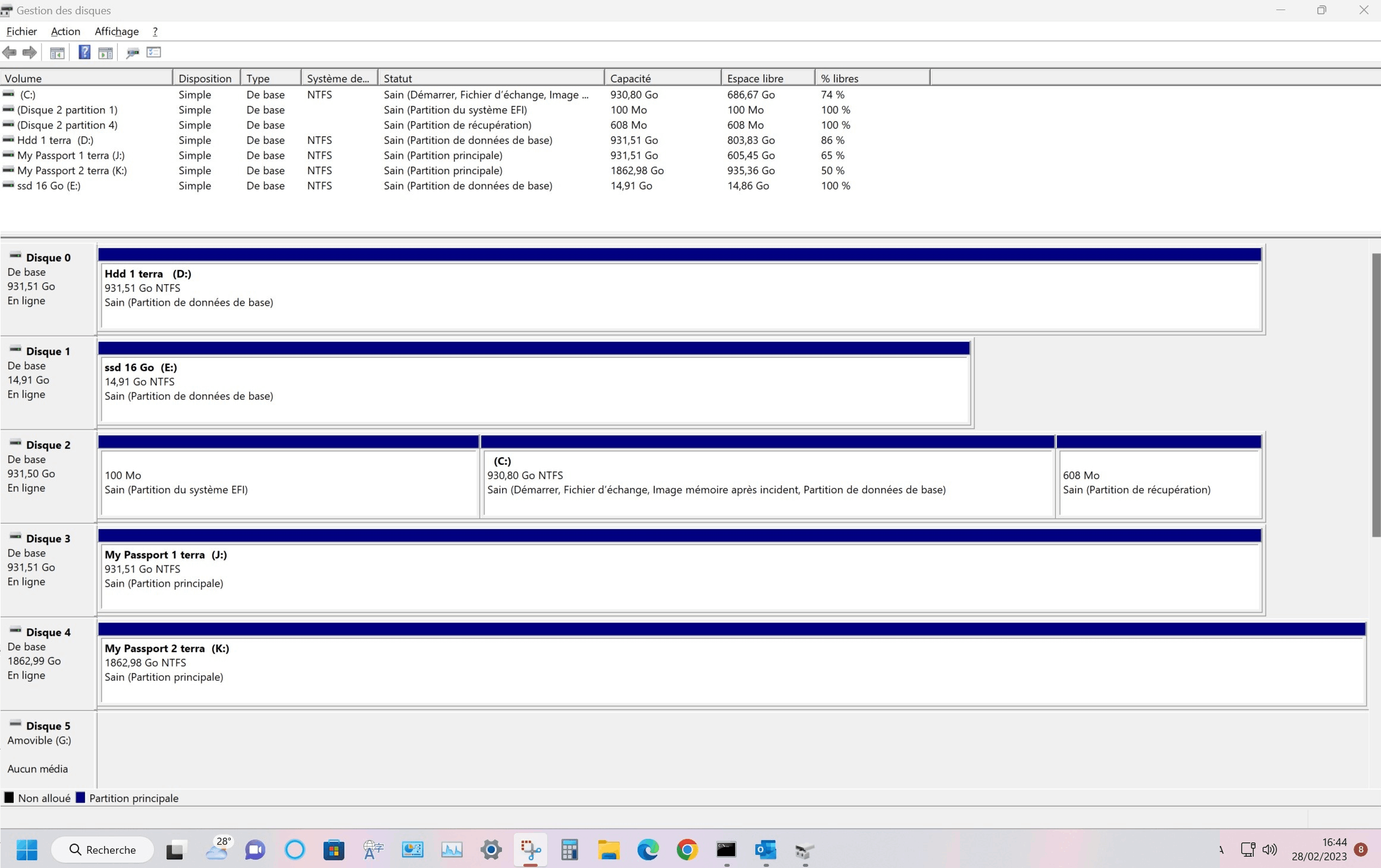
    Aussi, pouvez-vous s’il vous plaît prendre une capture d’écran de votre interface de gestion de disque (« Win » + « X*» > «Gestion des disques»)* et la joindre à votre prochaine réponse, car je dois déterminer si d’autres partitions causent votre problème actuel en fonction des informations qu’elle contient.

    Si le problème persiste, je vous suggère de mettre à niveau sur place le système (ce qui n’affectera pas vos données et applications, il suffit de mettre à jour tous les fichiers système sont les plus récents), je fournirai les étapes de fonctionnement spécifiques en fonction de votre résultat de réparation.

    Si quelque chose n’est pas clair, n’hésitez pas à me le faire savoir.

    Cordialement ,

    Mosken_L - MSFT | Spécialiste du support communautaire Microsoft

    Cette réponse a-t-elle été utile ?

    1 personne a trouvé cette réponse utile.
    0 commentaires Aucun commentaire
  3. Anonyme
    2023-03-03T08:09:19+00:00

    Bonjour.

    Ok, il y avait des erreurs, mais avant d'aller plus loin, quelque question pour moi, novice.

    1) Télécharger le fichier iso Windows 10 --> je suis en

    Nom du système d’exploitation Microsoft Windows _11 Famille

    Version 10.0.22621 Build 22621 C'est bien ISO WINDOWS 10 ?

    2) En lecture du disque C:

    J'ai : 100 Mo (Partition du system EFI)

           930.80 Go (Démarrer, fichier d'echange, Image mémoire après incident, partition de données de base).
    
          608 Mo (Partition de récupération)
    

    Quelle partition dois je mener à 40 Go et comment fait on ? (C'est bien là ou j'ai 100 Mo ?)

    3)Le SSD 16 Go, a quoi sert il? il y a 50.9 Mo et dans l'explorateur, il me met vide ?![](https://learn-attachment.microsoft.com/api/attachments/bf97fb38-058f-420d-b970-72f2ed97bf9d?platform=QnA

    Cette réponse a-t-elle été utile ?

    0 commentaires Aucun commentaire
  4. Anonyme
    2023-03-01T01:50:44+00:00

    Cette réponse a été traduite automatiquement. Par conséquent, il peut y avoir des erreurs grammaticales ou des formulations étranges.

    Selon le message que vous avez fourni. Il y avait quelques erreurs dans votre système, et la commande SFC et DISM ont essayé de le corriger, peut-être que cela n’a pas complètement réussi. Vous pouvez mettre à niveau le système sur place en suivant les étapes ci-dessous.

    • Soyez assuré que la mise à niveau du système sur place n’affectera théoriquement pas vos données et applications (vous devez choisir de conserver les fichiers et les applications dans les étapes suivantes), il suffit de mettre à jour tous les fichiers système sont les plus récents.
    • Si vous avez des données importantes**, vous pouvez effectuer des sauvegardes supplémentaires pour éviter la perte accidentelle de vos données**. Assurez-vous également qu’il y a suffisamment d’espace libre dans la partition système, au moins 40 Go.
    1. Télécharger le fichier ISO Windows 11 Visitez Télécharger Windows 11 (microsoft.com) et cliquez sur « Télécharger maintenant » sous « Créer un support d’installation Windows 10*» pour télécharger* MCT (Media Creation Tool). Téléchargement de Windows 11 (microsoft.com) Ensuite, exécutez le programme, sélectionnez « Créer un support d’installation (clé USB, DVD ou fichier ISO) pour un autre PC », puis choisissez Langue, Version, Architecture (si vous n’êtes pas sûr de ceux-ci, choisissez « Utiliser les options recommandées pour ce PC*»), puis sélectionnez* « Fichier ISO  » dans le « Sélectionner le support à utiliser » «  , puis un fichier ISO Windows sera téléchargé sur votre disque (environ 4-5 Go, il est recommandé de choisir un disque non système).
    2. Mise à niveau du système sur place Une fois le téléchargement terminé, double-cliquez sur le fichier ISO, double-cliquez pour exécuter « setup.exe » dans Open File Explorer, puis sélectionnez « Modifier la façon dont Windows Installer télécharge les mises à jour » > « Télécharger les mises à jour, les pilotes et les fonctionnalités facultatives*», sélectionnez* « Conserver les fichiers personnels et les applications » après avoir accepté les termes du contrat, puis cliquez sur « Suivant » *> «*Installer ». Ensuite, le système redémarrera plusieurs fois, puis entrera dans l’écran d’accueil.

    Cette réponse a-t-elle été utile ?

    0 commentaires Aucun commentaire
  5. Anonyme
    2023-02-28T13:14:16+00:00

    Cette réponse a été automatiquement traduite. Par conséquent, il peut y avoir des erreurs grammaticales ou des formulations étranges.

    Bonjour.
    Version du système :

    Version 22H2, build du système d’exploitation 22621.1265 cela s’est produit vers la mi-février, et j’ai été alerté d’un problème de sauvegarde incomplète en raison de secteurs défectueux sur c:/

    Depuis lors, j’ai perdu toutes les sauvegardes sur mon disque externe. J’ai toujours la sauvegarde de mes fichiers effectuée manuellement en copiant Mon document sur mon deuxième disque externe et sur le cloud Norton.

    Je n’utilise pas Google Drive parce que je suis trop petit.

    C:\Windows\System32>sfc /scannow

    L’analyse du système commence. Cela peut prendre un certain temps.

    Démarrez la phase de vérification de l’analyse du système.

    La vérification est terminée à 100%.

    La Protection des ressources Windows a détecté des fichiers corrompus et les a réparés.

    Pour les réparations en ligne, les détails sont inclus dans le fichier journal de la SCS situé à l’emplacement suivant :

    windir\Logs\CBS\CBS.log. Exemple : C:\Windows\Logs\CBS\CBS.log. Pour les réparations

    En mode hors connexion, les détails sont inclus dans le fichier journal fourni par l’indicateur /OFFLOGFILE.

    C:\Windows\System32>DISM /Online /Cleanup-Image /RestoreHealth

    Outil de gestion et de maintenance des images de déploiement

    La dernière version: 10.0.22621.1

    Version de l’image : 10.0.22621.1265

    [====================62,3%==== ]

    [=======================100.0%=============================================================================================================================

    L’opération a été couronnée de succès.

    C:\Windows\System32>D

    « D » n’est pas reconnu comme un commandement interne

    ou externe, un programme exécutable ou un fichier batch.

    C:\Windows\System32>powershell « Get-AppXPackage -AllUsers | Foreach {Add-AppxPackage -DisableDevelopmentMode -Register « $($_. InstallLocation)\AppXManifest.xml"} »

    Add-AppxPackage : Impossible de trouver un paramètre positionnel qui accepte l’argument « \AppXManifest.xml ».

    Vers le caractère Ligne :1 : 38

    + ... | Foreach {Add-AppxPackage -DisableDevelopmentMode -Register $($_. Dans...

    + ~~~~~~~~~~~~~~~~~~~~~~~~~~~~~~~~~~~~~~~~~~~~~~~~~~~~~~~~~~~~~~~~~~~~~~~~~~~~~~~~~~~~~~~~~~~~~~~~~~~~~~~~~~~~~~~~~~~~~~~~~~~~~~~~~~~~~~~~~~~~~~~~~~~~~~~~~~~~~~~~~~~~~~~~~~~~~~~~~~~~

    + CategoryInfo: InvalidArgument: (:) [Add-AppxPackage], ParameterBindingException

    + FullyQualifiedErrorId: PositionalParameterNotFound,Microsoft.Windows.Appx.PackageManager.Commands.AddAppxPackag

    Commande électronique


    Add-AppxPackage : Impossible de trouver un paramètre positionnel qui accepte l’argument « \AppXManifest.xml ».

    Vers le caractère Ligne :1 : 38

    + ... | Foreach {Add-AppxPackage -DisableDevelopmentMode -Register $($_. Dans...

    + ~~~~~~~~~~~~~~~~~~~~~~~~~~~~~~~~~~~~~~~~~~~~~~~~~~~~~~~~~~~~~~~~~~~~~~~~~~~~~~~~~~~~~~~~~~~~~~~~~~~~~~~~~~~~~~~~~~~~~~~~~~~~~~~~~~~~~~~~~~~~~~~~~~~~~~~~~~~~~~~~~~~~~~~~~~~~~~~~~~~~~~~~~~~~~

    C:\Windows\System32>for %i in (%windir%\system32\*.dll) do regsvr32.exe /s %i

    C:\Windows\System32>regsvr32.exe /s C:\WINDOWS\system32\0ae3b998-9a38-4b72-a4c4-06849441518d_Servicing-Stack.dll

    C:\Windows\System32>regsvr32.exe /s C:\WINDOWS\system32\4545ffe2-0dc4-4df4-9d02-299ef204635e_hvsocket.dll

    C:\Windows\System32>regsvr32.exe /s C:\WINDOWS\system32\69fe178f-26e7-43a9-aa7d-2b616b672dde_eventlogservice.dll

    Beaucoup de ligne.dll

    C:\Windows\System32>regsvr32.exe /s C:\WINDOWS\system32\xwtpw32.dll

    C:\Windows\System32>regsvr32.exe /s C:\WINDOWS\system32\zipcontainer.dll

    C:\Windows\System32>regsvr32.exe /s C:\WINDOWS\system32\zipfldr.dll

    C:\Windows\System32>regsvr32.exe /s C:\WINDOWS\system32\ztrace_maps.dll

    C:\Windows\System32>net stop wuauserv

    Le service Windows Update n’est pas démarré.

    Vous obtiendrez une aide supplémentaire en entrant NET HELPMSG 3521.

    C:\Windows\System32>NET HELPMSG 3521.

    La syntaxe de cette commande est la suivante :

    NET HELPMSG

    N° _message

    C:\Windows\System32>NET HELPMSG

    La syntaxe de cette commande est la suivante :

    NET HELPMSG

    N° _message

    C:\Windows\System32>3521

    '3521' n’est pas reconnu comme un commandement interne

    ou externe, un programme exécutable ou un fichier batch.

    C:\Windows\System32>NET HELPMSG 3521

    Le service *** n’est pas lancé.

    C:\Windows\System32>net bits d’arrêt

    Le service de transfert intelligent en arrière-plan s’arrête.

    Le service Background Intelligent Transfer Service a été arrêté.

    C:\Windows\System32>net stop cryptsvc

    Le service Services cryptographiques s’arrête.

    Le service Services cryptographiques a été arrêté.

    C:\Windows\System32>rd /s /q c:\Windows\SoftwareDistribution

    C:\Windows\System32>net start wuauserv

    Le service Windows Update démarre.

    Le service Windows Update a démarré.

    C:\Windows\System32>sc config wuauserv start=auto

    [SC] ChangeServiceConfig réussite(s)

    Bits de démarrage C:\Windows\System32>net

    Le service Service de transfert intelligent en arrière-plan démarre..

    Le service Service de transfert intelligent en arrière-plan a démarré.

    C:\Windows\System32>sc config bits start=auto

    [SC] Réussite(s) de ChangeServiceConfig

    C:\Windows\System32>net démarrer cryptsvc

    Le service Services cryptographiques démarre.

    Le service Services cryptographiques a démarré.

    C:\Windows\System32>sc config cryptsvc start=auto

    [SC] Réussite(s) de ChangeServiceConfig

    C:\Windows\System32>

    Au fait, plus de sauvegarde possible, « l’application de sauvegarde n’a pas pu démarrer en raison d’une erreur interne:

    Le service spécifié n’existe pas en tant que service installé (0x 80070424).

    Je n’enregistre pas dans le cloud mais sur mon disque externe Mon passeport de 1 terra.

    Au plaisir de vous lire.


    Cordialement

    Sire Eric

    ***** ***** *****

    * Modération: Informations cachées pour la vie privée.

    Cette réponse a-t-elle été utile ?

    0 commentaires Aucun commentaire