DISM non reconnu

Anonyme
2023-08-14T09:44:49+00:00

Bonjour,

Avec terminal windows , quelque soit la commande

Sfc /scannow

Dism.exe /online /cleanup-image

J'obtiens le même message le terme sfc n'est pas reconnu comme nom d'applet ou dism n'est pas reconnu comme nom d'applet

Merci pour votre aide

Windows pour les particuliers | Windows 11 | Contrôle d'intégrité du PC

Question verrouillée. Cette question a été migrée à partir de la Communauté Support Microsoft. Vous pouvez voter pour indiquer si elle est utile, mais vous ne pouvez pas ajouter de commentaires ou de réponses ni suivre la question.

0 commentaires Aucun commentaire
Réponse acceptée par l’auteur de la question
Anonyme
2023-08-19T13:07:13+00:00

suite,

je t'ai fais fait un plan dans lequel tu feras 3 clics.

Tu fais pareil et seul cette section est à corriger en te basant sur les données trouvées dans le path du compte administrateur.

Le path, c'est le chemin que ton système doit suivre pour trouver les programmes,

Dans le compte gerar ce chemin à été modifié pour qu'un autre programme soit prioritaire (peut être un virus) (qui a été supprimé depuis)

Je t'avais demandé le retour de ce path, tu restes libre de le montrer ou pas

J'ajoute une partie de tes propres images pour la différence entre CMD et powershell

Image

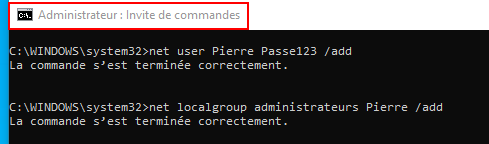
Cependant, te faire un compte admin de réserve serais un plus (depuis Win7, le vrais compte admin est désactivé pour des raisons de sécurité)

jjcojax
Cette réponse a-t-elle été utile ?

1 personne a trouvé cette réponse utile.
0 commentaires Aucun commentaire
Réponse acceptée par l’auteur de la question
Anonyme
2023-08-19T12:57:56+00:00

Le path en question est

c:\Users\gerar

Regarde également les chemins définis sous la clé

HKEY_CURRENT_USER\Software\Microsoft\Windows\CurrentVersion\Explorer\User Shell Folders

de la base de registre.

Cette réponse a-t-elle été utile ?

1 personne a trouvé cette réponse utile.
0 commentaires Aucun commentaire
Réponse acceptée par l’auteur de la question
Anonyme
2023-08-19T12:21:11+00:00

Suite,

Ce qui démontre que le compte Gerar est un compte corrompus (et uniquement ce compte)

Vois la différence entre le path du compte administrateur, et le path du compte gerar

Le path, c'est l'endroit ou l'on indique l'ordre de recherche des programmes et ce depuis Windows NT4 (1996)

(il peut être différent en fonction de l'utilisateur (accès à d'autres fonctions)

Même sous DOS + Win3, ou il y avait dans l'autoexec.bat un ligne PATH C:\DOS;C:\WINDOWS

(puisqu’à l'époque, les commandes était dans le dossier \DOS et celle qui concerne Windows dans le dossier \Windows


Ou bien tu répares le compte gerar (via les données du compte admin), ou tu fais un nouveau compte avec les droits admin -> exemple

On peut t'aider si tu montres cette section path

jjcojax

Cette réponse a-t-elle été utile ?

1 personne a trouvé cette réponse utile.
0 commentaires Aucun commentaire
Réponse acceptée par l’auteur de la question
Anonyme
2023-08-19T09:17:26+00:00

@jjcojax,

> si tu peux créer un nouvel utilisateur

C'est dans ce but que j'ai demandé d'activer le compte Administrateur.

Peut-être faut-il vérifier s'il est déjà activé par la commande

net user administrateur

Cette réponse a-t-elle été utile ?

1 personne a trouvé cette réponse utile.
0 commentaires Aucun commentaire
Réponse acceptée par l’auteur de la question
Anonyme
2023-08-19T08:42:34+00:00

Bonjour,

Pour moi, tu as un problème de variables d'environnement. (ne trouve pas dism)

je te fais un plan (avec 1 2 3) pour que tu puisses nous envoyer ces variables (ce sera différent du miens, mais la ligne %SystemRoot%\system32 est essentielle puisque c'est là que les programmes du système se trouvent)

Perso, si tu peux créer un nouvel utilisateur + lui donner les droits admin, ce nouvel utilisateur aura des variables d’environnement classiques

Image

jjcojax

Cette réponse a-t-elle été utile ?

1 personne a trouvé cette réponse utile.
0 commentaires Aucun commentaire
Réponse acceptée par l’auteur de la question
Anonyme
2023-08-19T07:37:33+00:00
  1. Pour pouvoir te répondre, il faudrait avoir connaissance du nouveau rapport de ZHPdiag.txt.
  2. crée un compte administrateur depuis l'invite de commande (admin)

net user administrateur /active:yes

Redémarre sur ce compte

Essaie la commande

SFC /scannow

Cette réponse a-t-elle été utile ?

1 personne a trouvé cette réponse utile.
0 commentaires Aucun commentaire
Réponse acceptée par l’auteur de la question
Anonyme
2023-08-18T13:09:18+00:00

Rappel. Dans un précédent message, je t'ai proposé un nettoyage de ton système. Où en es-tu ?

Crée un point de restauration par précaution. Désinstalle Glary avec Revo Uninstaller https://www.google.com/search?client=firefox-b-d&q=revo+gratilog

Télécharge ce fichier https://www.cjoint.com/c/MHqo4DUFyoG

Télécharge ZHPFix2

https://nicolascoolman.eu/download/zhpfix-script-manager/

et lance son installation.

Nettoie avec ZHPFix2 :

  • Copie l'intégralité des lignes contenues dans le fichier .txt téléchargé.
  • Lance ZHPFix2, par clic droit sur "Exécuter en tant qu'administrateur", et clique sur la 2ème icône de droite en descendant nommée "Coller un script".
  • Vérifie que tout est bien dans la fenêtre..
  • Puis clique à gauche sur l'icône en forme de balai.
  • Suis les instructions.

Fais ensuite un nouveau "diagnostic" de contrôle avec ZHPdiag après avoir cliqué sur la commande "Tout cocher" sous le bouton "Options". Transmets le rapport ZHPdiag.txt.

Cette réponse a-t-elle été utile ?

1 personne a trouvé cette réponse utile.
0 commentaires Aucun commentaire
Réponse acceptée par l’auteur de la question
Anonyme
2023-08-18T06:33:16+00:00

@ ZEKRI,

C'est déjà suffisamment difficile comme cela.

Évite de brouiller les pistes.

Bien d'autres sujets t'attendent ....

Cette réponse a-t-elle été utile ?

1 personne a trouvé cette réponse utile.
0 commentaires Aucun commentaire
Réponse acceptée par l’auteur de la question
Anonyme
2023-08-16T15:02:57+00:00

Bonjour, Crée un point de restauration par précaution. Désinstalle Glary avec Revo Uninstaller https://www.google.com/search?client=firefox-b-d&q=revo+gratilog

Télécharge ce fichier
https://www.cjoint.com/c/MHqo4DUFyoG

Télécharge ZHPFix2

https://nicolascoolman.eu/download/zhpfix-script-manager/

et lance son installation.

Nettoie avec ZHPFix2 :

  • Copie l'intégralité des lignes contenues dans le fichier .txt téléchargé.
  • Lance ZHPFix2, par clic droit sur "Exécuter en tant qu'administrateur", et clique sur la 2ème icône de droite en descendant nommée "Coller un script".
  • Vérifie que tout est bien dans la fenêtre..
  • Puis clique à gauche sur l'icône en forme de balai.
  • Suis les instructions.

Fais ensuite un nouveau "diagnostic" de contrôle avec ZHPdiag après avoir cliqué sur la commande "Tout cocher" sous le bouton "Options". Transmets le rapport ZHPdiag.txt.

Cette réponse a-t-elle été utile ?

1 personne a trouvé cette réponse utile.
0 commentaires Aucun commentaire
Réponse acceptée par l’auteur de la question
Anonyme
2023-08-16T08:37:54+00:00

Ajoute C:\Users\gerar\Downloads en exclusion et exécute ZHPDiag3.exe "en tant qu'administrateur".

Redémarre.

Cette réponse a-t-elle été utile ?

1 personne a trouvé cette réponse utile.
0 commentaires Aucun commentaire
Réponse acceptée par l’auteur de la question
Anonyme
2023-08-15T15:28:30+00:00

Essaie de désactiver Defender pour exclure ZHPDiag.

Cette réponse a-t-elle été utile ?

1 personne a trouvé cette réponse utile.
0 commentaires Aucun commentaire
Réponse acceptée par l’auteur de la question
Anonyme
2023-08-15T14:11:04+00:00

Voir comment supprimer la fausse détection https://nicolascoolman.eu/download/zhpdiag/

Cette réponse a-t-elle été utile ?

1 personne a trouvé cette réponse utile.
0 commentaires Aucun commentaire

76 réponses supplémentaires

  1. Anonyme
    2023-08-14T09:48:17+00:00

    Bonjour,

    Utilise Terminal (administrateur)

    Cette réponse a-t-elle été utile ?

    1 personne a trouvé cette réponse utile.
    0 commentaires Aucun commentaire