Supprimer fichiers temporaires Windows Update

Anonyme
2021-08-09T19:23:20+00:00

Bonjour,

Windows update ne fonctionne plus sur mon PC (Code erreur 0x80040155), j'ai déjà fait un poste là-dessus, sans solution.

Cependant, Windows Update prend toujours plus de 10Go de stockage sur mon disque, je suis allé dans les fichiers temporaires, j'aimerai savoir comment les supprimer.

Merci d'avance !

Windows pour les particuliers | Windows 10 | Windows Update

Question verrouillée. Cette question a été migrée à partir de la Communauté Support Microsoft. Vous pouvez voter pour indiquer si elle est utile, mais vous ne pouvez pas ajouter de commentaires ou de réponses ni suivre la question.

0 commentaires Aucun commentaire
Réponse acceptée par l’auteur de la question
Anonyme
2021-08-22T20:10:23+00:00

Tu n'as pas essayé de vérifier si la restauration du PC à sa configuration fonctionne ou pas en utilisant la touche clavier F4 au démarrage et dans ce cas, ce dépannage s'arrête là si tu ne veux pas supprimer les partitions Samsung.

Ce fil peut donc être clôturé.

merci de ta patience et bonne continuation.

Cette réponse a-t-elle été utile ?

1 personne a trouvé cette réponse utile.
0 commentaires Aucun commentaire

66 réponses supplémentaires

Trier par : Les plus anciens
  1. Anonyme
    2021-08-15T12:17:42+00:00

    Il m'a déjà demandé pas mal de fois la clé bitlocker, je peux l'avoir avec mon compte Microsoft

    Sinon le gestionnaire de disque n'affiche rien et l'explorateur de fichiers non plus quand je clique sur la partition...

    Cette réponse a-t-elle été utile ?

    0 commentaires Aucun commentaire
  2. Anonyme
    2021-08-15T13:50:42+00:00

    Suite,

    La partition C: est trop pleine, (une mise à jour type version emprunte près de de 20 GB à ton disque, et ne te les rend que si tu supprimes la possibilité de revenir en arrière (le dossier Windows.old (ou Windows10upgrade) avec les anciens fichiers système et une partie de tes programmes)

    Et c'est pas beaucoup mieux pour celle de récup -> 650 à 700 MB serait un minimum si tu veux allez jusqu’en 2025 (chaque mise à jour = un peux plus)

    La partition 5 est probablement celle avec l'image usine du fabricant et la 6 peut être une ancienne partition récup ou des outils du fabricant.

    Je doute qu'elle serve encore. (c'est quand même 10 + 1 GB)

    Question place, es-tu le seul utilisateur ? (chacun a sa propre corbeille, ses propres documents (images, téléchargements ...)

    On retrouve les autres utilisateurs dans le dossier Utilisateurs (Users en mode MSDOS) -> Attention, pas toucher ce contenus.

    Pour la place, il faudra la trouver

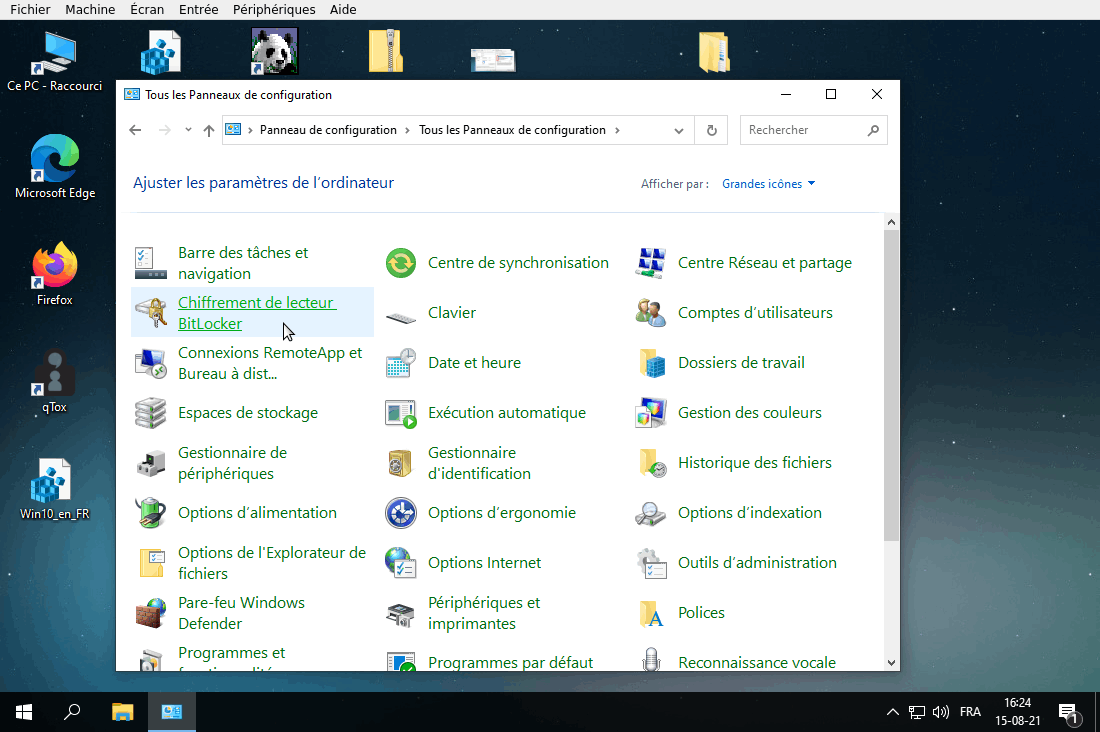
    Et pour la sauvegarde de la clé bitlocker, 2 liens externes et une image (moi, j'en veux pas car c'est l'enfer en cas de blue screen)

    (et puis, si Microsoft a la clé, je dois faire confiance ?)

    http://kb.mit.edu/confluence/display/istcontrib/BitLocker+To+Go+-+For+Portable+USB+Drives

    https://www.malekal.com/bitlocker-cle-de-recuperation/
    Image

    jjcojax

    Cette réponse a-t-elle été utile ?

    0 commentaires Aucun commentaire
  3. Anonyme
    2021-08-15T22:11:41+00:00

    J'ai déjà essayé de libérer de l'espace, même à plus de 35Go de libre la MAJ ne marche pas, je doute que ce soit à cause de ça. Mais donc je peux supprimer le fichier Windows10Upgrade qui fait 3,6Go ? (ça ne fait toujours pas les 10Go que je ne retrouve pas... 🤔)

    Je suis le seul utilisateur sinon et je viens d'imprimer la clé de récupération aussi

    Cette réponse a-t-elle été utile ?

    0 commentaires Aucun commentaire
  4. Anonyme
    2021-08-16T08:54:05+00:00

    Bonjour

    Oui, supprime le dossier Windows10Upgrade, puis :

    1- Désinstalle l'antivirus tiers avec son outil de désinstallation :

    http://assiste.com//Comment_desinstaller_completement_un_antivirus.html

    Et vérifie si Windows defender s'est bien activé automatiquement.

    2- Télécharge l'ISO de la dernière version de Windows 10 (version 21H1) en utilisant l'outil "MediaCreationTool21H1" :

    https://www.microsoft.com/fr-fr/software-download/windows10

    (Bouton Télécharger maintenant l'outil).

    Ensuite, depuis l'emplacement d'enregistrement de l'ISO et après avoir débranché tous les périphériques externes sauf le clavier et la souris, ouvre ce dernier en faisant un double-clic et exécute le fichier setup.exe.

     Quand la fenêtre "Prêt pour l’installation" s’affiche, vérifier si :

    • La version de Windows qui est indiquée correspond bien à celle installée.
    • La case "Conserver les fichiers personnels et applications" est bien cochée.

    Cette réponse a-t-elle été utile ?

    0 commentaires Aucun commentaire