Supprimer fichiers temporaires Windows Update

Anonyme
2021-08-09T19:23:20+00:00

Bonjour,

Windows update ne fonctionne plus sur mon PC (Code erreur 0x80040155), j'ai déjà fait un poste là-dessus, sans solution.

Cependant, Windows Update prend toujours plus de 10Go de stockage sur mon disque, je suis allé dans les fichiers temporaires, j'aimerai savoir comment les supprimer.

Merci d'avance !

Windows pour les particuliers | Windows 10 | Windows Update

Question verrouillée. Cette question a été migrée à partir de la Communauté Support Microsoft. Vous pouvez voter pour indiquer si elle est utile, mais vous ne pouvez pas ajouter de commentaires ou de réponses ni suivre la question.

0 commentaires Aucun commentaire
Réponse acceptée par l’auteur de la question
Anonyme
2021-08-22T20:10:23+00:00

Tu n'as pas essayé de vérifier si la restauration du PC à sa configuration fonctionne ou pas en utilisant la touche clavier F4 au démarrage et dans ce cas, ce dépannage s'arrête là si tu ne veux pas supprimer les partitions Samsung.

Ce fil peut donc être clôturé.

merci de ta patience et bonne continuation.

Cette réponse a-t-elle été utile ?

1 personne a trouvé cette réponse utile.
0 commentaires Aucun commentaire

66 réponses supplémentaires

Trier par : Les plus récents
  1. Anonyme
    2021-08-21T06:54:41+00:00

    Bonjour,

    Ton code d'erreur peut provenir d'une tentative de connexion distante.

    Peut on voir la fenêtre (via Msconfig) dans laquelle est désélectionné tous les services non Microsoft.

    Image

    L'exemple montre que même si les services sont décochés, les services ne sont pas arrêtés (colonne État)

    jjcojax

    Cette réponse a-t-elle été utile ?

    0 commentaires Aucun commentaire
  2. Anonyme
    2021-08-20T22:19:55+00:00

    > Il fallait faire un copier-coller du contenu du fichier SetupDiagResults.log, mais ce n'est pas grave, j'ai pu m'en sortir.

    Ah toutes les excuses je ne sais pas pourquoi je n'ai pas pensé à une solution aussi évidente...

    Donc j'ai bien essayé avec l'ISO de la version directement depuis le bureau comme la dernière fois mais ça a encore échoué...

    Cette réponse a-t-elle été utile ?

    0 commentaires Aucun commentaire
  3. Anonyme
    2021-08-20T21:35:58+00:00

    J'ai essayé de mettre à jour maintenant, ça a aussi échoué (J'ai vu que vous n'étiez pas d'accord sr ça mais je n'ai pas grand-chose à perdre de toute façon

    Sinon mon pc est compatible W11, il suffit juste que j'active le module TPM je sais pas quoi

    Cette réponse a-t-elle été utile ?

    0 commentaires Aucun commentaire
  4. Anonyme
    2021-08-19T10:14:22+00:00

    Bonjour MonsieurXM

    Il fallait faire un copier-coller du contenu du fichier SetupDiagResults.log, mais ce n'est pas grave, j'ai pu m'en sortir.

    Pour ce qui est de Windows 11, si la mise à jour de la version 21H1 de Windows 10 échoue avec cette cause précise, celle de Windows 11 échouera avec la même cause.

    Concernant le résultat de ce diagnostic fait par setupDiag, je le connais puisque j'ai eu affaire à cette cause d'échec précise au moins 2 fois dans ce forum mais j'ai perdu les liens.

    Je peux cependant donner d'autres arguments, comme ces deux fils en Anglais par exemple :

    https://zinetek.com/how-to-troubleshoot-windows-10-0x8007001f-0x20006-error-safe_os/

    https://www.tenforums.com/installation-upgrade/118591-windows-10-update-keeps-failing-0x8007001f-0x20006-3.html

    voire d'autres arguments mais cela n'est pas nécessaire.

    Bref, je passe donc à la solution que j'avais déjà effectuée avec succès au moins 2 fois avec succès, elle consiste à effectuer une réparation complète du système par mise à niveau en utilisant l'ISO de la même version de Windows 10 que celle en place puis d'effectuer la mise à jour par mise à niveau en utilisant l'ISO de la dernière version de Windows 10.


    Donc :

    1- Télécharge l'ISO de la version de Windows 10 qui correspond à ta version actuelle (20H2) en utilisant ce tutoriel :

    http://dechily.org/Forum_Aski/viewtopic.php?f=81&t=2600

    Paragraphes :

    II- Téléchargement de l'application CMC-iso à partir du "Microsoft store"

    IV- Téléchargement d'un fichier ISO


    C'est cet ISO qu'il faut télécharger :
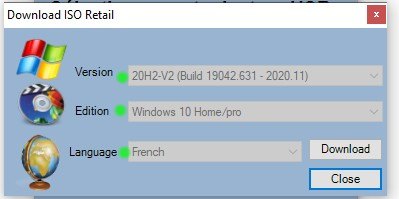
    2- Effectue une réparation complète du système par mise à niveau avec cet ISO, de la meme manière que tu l'as faite avec l'ISO de la version 21H1.

    3- Effectue une deuxième mise à niveau en utilisant l'ISO de la version 21H1 que tuas déja téléchargé.

    4- Une fois sous Windows 10 version 21H1, supprime les partitions Samsung obsolètes de 10,31 Go et 1,00 Go et étend l'espace non alloué à la partition C de 226,20 Go.

    Attention :

    Je crois que la désactivation de Bitlocker est nécessaire.

    Cette réponse a-t-elle été utile ?

    0 commentaires Aucun commentaire