Connexion impossible malgré bon mot de passe.

Anonyme
2021-05-21T22:07:55+00:00

Bonsoir à tous,

Depuis hier, il m est impossible de me connecterà mon pc malgré le bon code d accés.

Je tente de passer par le code pin mais la aussi impossible.( je précise que je n en ai jamais mis et que j ai 

 tenté d'en créer un mais c est impossible.

J'ai vérifié la bonne connexion au net et pas de

 soucis de se côté là.

J' ai tenté une restauration mais cela a échoué. .J ai réparé le lecteur C mais pas de changement.

J ai fini par accéder  à l invit de commande 

où j'ai tenté de rajouter un compte utilisateur mais je suis sur le lecteur x

Lorsque je tape la commande net user pour avoir des infos je ne vois mon nom d utilisateur nulle part, juste deux slash sont présents .

Je précise un détail qui peux avoir son importance.

Lors de mon achat du pc il y 4 ans, j ai utilisé une adresse mail pour mon pc que je n'utilise plus aujourd'hui mais cela depuis un an pile.

Est ce que cette "destruction " d adresse mail peut amener ce genre problème ??? Un an plus tard qui plus est ??? Cette adresse est toujours reconnu par l ordinateur car lorsqu il me demande de choisir un compte  utilisateur ( je precise que je n en ai qu'un ) l'adresse est visible et le code de l'époque toujours bon

Je vous serai grandement reconnaissant de votre aide.

En espérant avoir été le plus clair possible.

Cordialement 

Paolo

***votre sujet a été déplacé dans une section plus adéquate, une autre fois attention au choix de votre rubrique***

Windows pour les particuliers | Windows 10 | Sécurité et confidentialité

Question verrouillée. Cette question a été migrée à partir de la Communauté Support Microsoft. Vous pouvez voter pour indiquer si elle est utile, mais vous ne pouvez pas ajouter de commentaires ou de réponses ni suivre la question.

0 commentaires Aucun commentaire

26 réponses

  1. Anonyme
    2021-05-24T15:24:01+00:00

    Bonjour Paolo

    J'ai bien pris compte de votre message, pardonnez le délai pris pour revenir vers vous.

    Je souhaite vous aider avec votre situation mais vais avoir besoin d'en savoir davantage.

    Afin de pouvoir cerner au mieux votre situation, j'aurais d'abord besoin de visuels.

    Pourriez-vous illustrer au moyen de captures d'écran ou de photos prises avec votre smartphone (en prenant soin de cacher vos informations personnelles) les options auxquelles vous êtes confronté ?

    Ce que vous voyez lorsque vous entrez les commande pourrait être utile aussi, afin que je sache ce que vous entreprenez.

    Vous dites aussi avoir tenté de restaurer votre PC ? De quelle façon ? Pouvez m'en dire davantage ?

    Avez-vous essayé ou pu accéder à l’environnement de récupération de Windows (winRe) ?

    Suivez les indications de cette page : Démarrer votre ordinateur en mode sans échec dans Windows 10 (microsoft.com)

    Sélectionnez "Depuis un écran noir ou vide" et suivez les instructions.

    Dites moi ce que cela donne.

    A vous lire

    Prenez soin de vous

    Grégoire

    Cette réponse a-t-elle été utile ?

    1 personne a trouvé cette réponse utile.
    0 commentaires Aucun commentaire
  2. Anonyme
    2021-06-08T14:19:42+00:00

    Bonjour paulo,

    Je m'excuse pour l'attente et merci pour la mise à jour !

    À ce stade, je vous conseille d'activer le compte administrateur intégré de Windows Recovery Enviroment et de créer un nouveau compte :

    Entrez d'abord dans l'environnement de récupération Windows :

    Appuyez sur la touche de logo Windows + L pour accéder à l'écran de connexion, puis redémarrez votre PC en appuyant sur la touche Maj pendant que vous sélectionnez le bouton d'alimentation> Redémarrer dans le coin inférieur droit de l'écran.

    Votre PC redémarrera dans l'environnement de récupération Windows (WinRE).

    Sur l'écran Choisir une option, sélectionnez Dépannage, puis sélectionnez Options avancées> dans la boîte de dialogue Options avancées, cliquez sur Invite de commandes. Dans la fenêtre d'invite de commandes, tapez la commande suivante et appuyez sur ENTRÉE : net user administrator /active:yes

    Tapez exit pour revenir au menu Options de récupération. Quittez et passez à Windows 10.

    Lorsque vous êtes dans l'écran de connexion, sélectionnez le nouveau compte Administrateur et connectez-vous.

    Naviguez maintenant vers le chemin suivant : C: \ Users \ Username et sélectionnez le mauvais compte et vous pourrez accéder aux données. Ensuite, vous pouvez le déplacer comme vous le souhaitez, soit en créant un nouveau compte administrateur et en le déplaçant là-bas, soit en l'enregistrant sur un lecteur externe.

    Si vous décidez de déplacer les fichiers de profil corrompus vers un nouveau, procédez comme suit :

    1) Créez un compte administrateur ou utilisateur local dans Windows 10 (microsoft.com)

    1. Après vous être connecté à votre compte administrateur (celui que vous avez activé via l'invite de commande), accédez à l'article `` Réparer un profil utilisateur endommagé sous Windows (microsoft.com) '' et suivez les instructions de la section

    ''Copier les fichiers dans le nouveau profil utilisateur''.

    Image

    1. Désactivez maintenant le compte administrateur activé pour des raisons de sécurité.

    Lorsque vous êtes connecté à votre nouveau compte, ouvrez l'invite de commande et appuyez sur Entrée après avoir tapé la commande suivante :

    net user administrator /active:yes

    Faites-nous savoir si vous avez besoin de plus d'informations.

    Les salutations,

    Apostolos_L

    Cette réponse a-t-elle été utile ?

    0 commentaires Aucun commentaire
  3. Anonyme
    2021-05-25T21:51:55+00:00

    Bonsoir,

    J'ai tenté toutes les solutions que vous m'avez conseillé en vain...

    J ai téléchargé le fichier iso via le site de microsoft, l'ai mis sur usb puis via winre tenter une restauration.... rien n y fait

    Je commence vraiment à désespérer pourrester poli.

    Paolo

    Cette réponse a-t-elle été utile ?

    0 commentaires Aucun commentaire
  4. Anonyme
    2021-05-25T08:11:35+00:00

    Bonjour Paolo

    Merci pour tous ces détails. et votre prompt retour.

    Je comprends un peu mieux votre situation et souhaite vous aider à pouvoir utiliser votre PC correctement.

    Il semble que votre mot de passe vous pose souci.

    Afin de vérifier si celui-ci est correct, pouvez vous, depuis un autre appareil, essayez de vous connecter à votre compte depuis un navigateur internet à la page Outlook (live.com).

    Si vous parvenez à vous connecter, c'est que votre mot de passe est correct.

    Pour modifier votre mot de passe pour votre compte Microsoft, cet article devrait vous aider : Comment réinitialiser et récupérer son compte - Microsoft Community

    Autrement :

    1. Si vous êtes certain que le mot de passe est correct, essayez le mode sans échec. ( vous semblez déjà avoir essayé, sans succès)
    2. Après l’insertion du mot de passe, cliquez sur l’icône « Œil » sur la droite du côté du mot de passe pour afficher les caractères réels.
    3. Assurez-vous que les paramètres du clavier sont réglés sur la localisation correcte
    4. Essayez les mots de passe précédents (essayez ceci aussi tout en étant déconnecté d’Internet)
    5. Assurez-vous que CAPS LOOK est éteint et NumLock est en cours.
    6. Assurez-vous que votre mot de passe (pertinent uniquement pour le compte Microsoft) est inférieur à 16 caractères.
    7. Essayez le clavier à l’écran (bouton Facilité d’accès en bas à droite >> clavier à l’écran <<)
    8. Si vous le pouvez, essayez avec un clavier différent.
    9. Si sur la connexion Internet sans fil, connectez-vous et éthernet câble et essayez à nouveau

    Si vous ne pouvez non plus vous connecter à l’aide d’un code PIN lors de la connexion, essayez ce qui va suivre.

    – Assurez-vous d’avoir une connexion Internet

    – Si vous ne pouvez pas vous connecter pour résoudre votre problème de connectivité réseau, essayez de vous connecter avec une option de connexion non PIN. Par exemple, sous la boîte d’entrée pin, sélectionnez « Options de connexion et choisissez ensuite « Mot de passe ».

    – Si le client reçoit des points de filature ou un système non réactif après avoir fourni le code PIN, redémarrez l’appareil et réessayez.

    – Pour les clients qui reçoivent le message d’erreur « Try Again » et « Object is Unknown ». Si le problème persiste après avoir essayé à nouveau essayer ce qui suit:

    Utilisez un autre mécanisme de connexion tel que décrit ci-dessus (Cliquez sur les options de saisie sous la boîte d’entrée pin) et connectez-vous. Allez aux paramètres (Windows + I) pour >> comptes >> vous connectez aux options <<. Sélectionnez J’ai oublié mon PIN et suivez les instructions pour en créer un nouveau.

    Si rien de tout cela ne fonctionne, il va falloir nous tourner vers les options de récupération de Windows, comme indiquées ici : Options de récupération dans Windows 10 (microsoft.com)
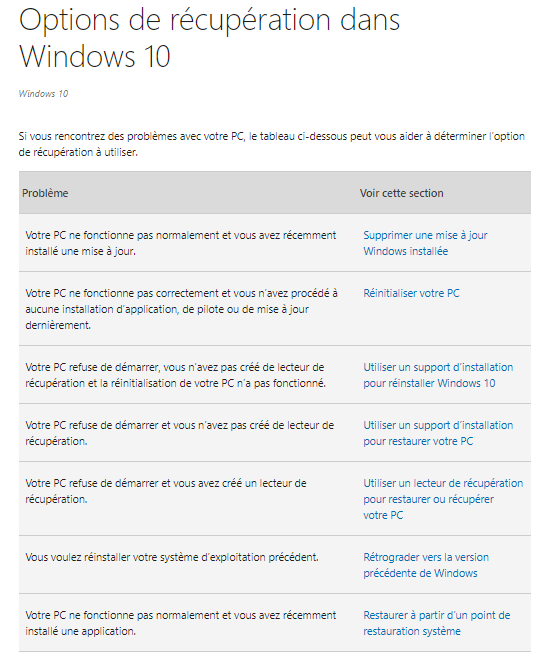
    Merci de m'indiquer ce qui fonctionne ou non !

    A vous lire

    Prenez soin de vous

    Grégoire

    Cette réponse a-t-elle été utile ?

    0 commentaires Aucun commentaire
  5. Anonyme
    2021-05-24T20:31:50+00:00

    Bonjour Gregoire,

    Merci pour votre réponse.

    Je vais tenter d être le plus précis  possible.

    En allumant mon ordinateur, la barre de mot de passe apparait.

    Je rentre le bon mot de passe> le mot de passe n est pas bon ( j ai changé  le mot de passe mais malgré  ca le message reste le même)

    Je tente de passer par le code pin mais ca ne marche pas.

    J accède à winre en redémarrent le pc et en maintenant la touche majuscule.

    Je lance le mode sans échec le pc se rallume avec le mm résultat  ( barre mot de passe >Mot de passe incorrect  etc ... )

    Pareil avec le mode sans échec avec prise en charge du réseau pour le mm résultat.

    Je désinstalle les mises à jours avec succès mais sans que le problème soit résolu.

    Je fais une restauration du système mais celle ci échoue.

    Je tente l outil de redémarrage système. Le diagnostic se lance pour cette réponse:

    L outil de démarrage n'a pas pu réparer votre pc. Fichier journal: c:\WINDOWS\system32 \Logfiles\Srt\SrtTRail.txt

    Je passe sur l invit de commande et lance une verification par rapport à ce message est tout à l air ok ( pas de message particulier selon moi )

    Je lance la commande  NET USER est voicice que ca donne:

    Comptes d'utilisateurs de \

    -----‐--------------------------

    Administrateur  Defaultaccount  Invité

    WdagutilityAccount

    Des erreurs ont affecté l' exécution de la.commande.

    Voilà 

    J attends votre retour et vous remercie par avance.

    Cordialement,

    Paolo

    Cette réponse a-t-elle été utile ?

    0 commentaires Aucun commentaire