Le tutoriel au format pdf peut être téléchargé ici :
https://www.cjoint.com/c/IKrkhnfFXJL
REPARER OU METTRE A JOUR WINDOWS 10 PAR MISE A NIVEAU, SANS PERTES DE DONNEES, PROGRAMMES ET PARAMETRES.
I- INTRODUCTION
La mise à niveau est une réparation de Windows sans perte des paramètres et logiciels installés ni des données personnelles.
Mais par précaution, il est conseillé de sauvegarder ses données avant d’effectuer cette opération, surtout celles qui se trouvent sur le bureau.
On peut recourir à la mise à niveau quand le système présente des disfonctionnements qu’on n’a pas pu résoudre avec les outils de réparation de Windows, des outils tiers éventuellement ou bien quand on ne sait pas effectuer toutes les réparations ou qu’on veut
gagner du temps.
Il faut cependant préciser que la mise à niveau peut être utilisée aussi pour mettre à jour (sans pertes de données, programmes et paramètres) une ancienne version de Windows 10 vers une nouvelle, comme dans le cas de l'installation de la mise à jour
majeure semestrielle de Windows 10 (versions 1511, 1607, 1703, 1709, 1803, 1809, 1903, 1909….) ainsi que pour mettre à niveau Windows 7SP1 ou bien Windows 8.1 vers Windows 10.
Si la mise à niveau peut durer environ 1 heure jusqu’à 3 heures ou même plus en fonction des données et des programmes installés. Pour effectuer une seule réparation soi-même, on peut passer parfois des journées entières sans garantie de succès, d’où l’intérêt
majeur de la mise à niveau.
Malheureusement, la mise à niveau ne peut se faire que sous Windows depuis une session ouverte. Elle peut échouer (rarement) si le système est fortement endommagé, quand il y a un problème matériel spécifique ou une infection d’un certain type qui peut empêcher
son exécution.
A noter que la mise à niveau ne peut pas être lancée en mode sans échec mais peut être lancée en mode minimal :
https://support.microsoft.com/fr-ch/help/929135/how-to-perform-a-clean-boot-in-windows
Il faut cependant souligner qu’elle ne répare pas les disfonctionnements des programmes hors Windows ou bien éliminer une infection ou un virus etc…
Pour effectuer la mise à niveau, il faut que la version et l’édition de l’ISO avec lequel on effectue cette opération correspondent exactement à celles du système d’exploitation installé ou bien qu'elle soit supérieure, si elle est inférieure la mise à niveau
ne peut s'effectuer qu'avec suppression des programmes et paramètres.
Pour relever les informations concernant le système installé, entrer dans le volet de recherche de la barre des taches le mot "msinfo" et cliquer sur l’icône "Informations système" qui sera affichée dans les résultats
de recherche.
Lors de la mise à niveau, la clé de produit n’est pas demandée et au terme de la mise à niveau, le statut d’activation ne sera pas modifié.
Il existe plusieurs méthodes pour effectuer une mise à niveau (dans le cas d'une mise à jour d'une nouvelle version de Windows) mais dans ce présent tutoriel on va se limiter à celle qui consiste à utiliser l'ISO de Windows 10.
Cette méthode est la plus efficace surtout quand elle est associée à des précautions particulières qui seront prises en considération dans ce tutoriel.
Dans tout ce qui va suivre, on va prendre comme exemple le téléchargement de l’ISO de
Windows 10-64 Bits-Français en considérant que nous allons effectuer une mise à niveau de l'une de ces éditions de Windows 10 :
- Windows 10 Famille (index 1).
- Windows 10 Famille N (index 2).
- Windows 10 Famille Langue unique (index 3).
- Windows 10 Education (index 4).
- Windows 10 Education N (index 5).
- Windows 10 Professionnel (index 6).
- Windows 10 Professionnel N (index 7).
- Windows 10 Professionnel Education (index 8).
- Windows 10 Professionnel Education N (index 9).
- Windows 10 Professionnel pour les stations de travail (index 10).
- Windows 10 Professionnel N pour les stations de travail (index 11).
Car l'ISO qui sera utilisé est multi-éditions et comporte ces 11 éditions.
(S'il s'agit d'une autre langue, version et/ou édition, le paragraphe II sera différent).
Comme cet ISO est multi-éditions, lors de la mise à niveau, l’édition installée est détectée par le programme d’installation et l’édition correspondante est lancée automatiquement.
II****- TELECHARGEMENT ET CONTROLE DE L’ISO
Là aussi il existe plusieurs moyens pour télécharger l'ISO de Windows 10, on va opter pour cette méthode :
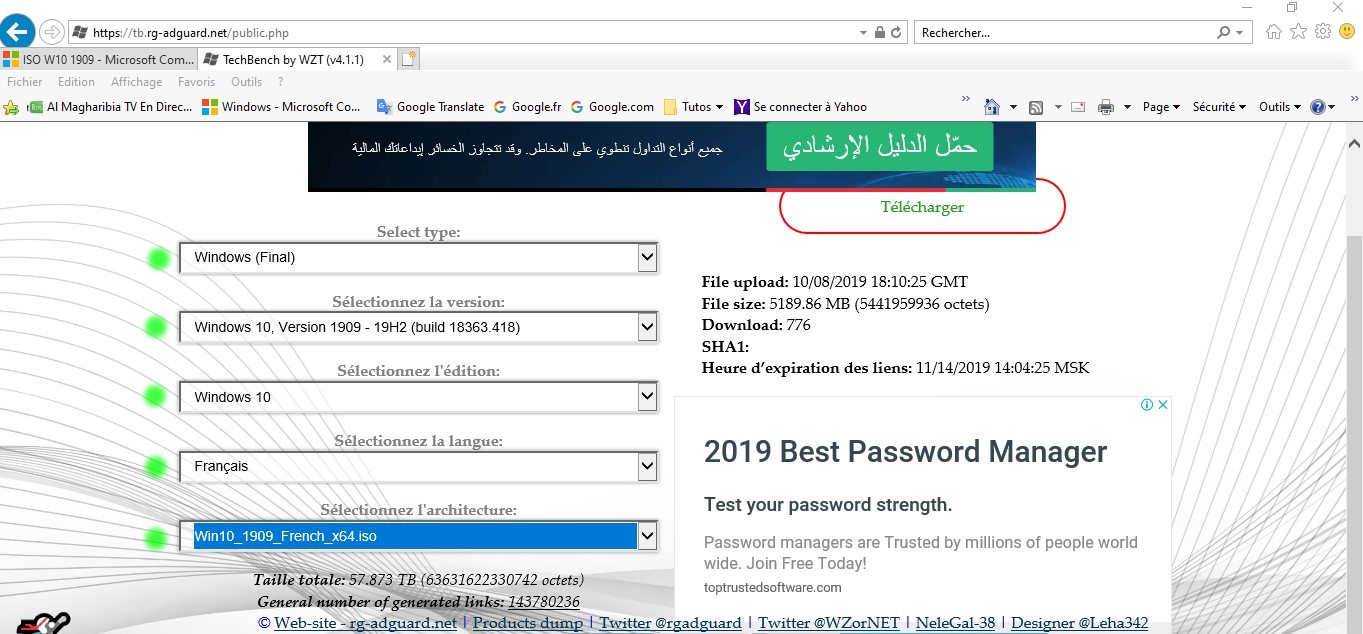
1- Télécharger ici l'ISO et l'enregistrer par exemple dans le dossier Téléchargements :https://tb.rg-adguard.net/index.php
en faisant cette sélection :
2- Vérifier le Hash de l'ISO :
Important :
- L'ISO doit être nommé par défaut : Win10_1909_French_x64
Sinon, la sélection n'a pas été effectuée correctement.
- Le Hash de l'ISO téléchargé doit être contrôlé, son
sha1 doit être :
sha1 = 371C1B27CD40909D23F0C9DECD6EDC6DDAC321AC
Pour contrôler le Hash :
- Télécharger et installer "HashTab" :
http://www.gratilog.net/xoops/modules/mydownloads/singlefile.php?cid=194&lid=1412
Pour lire le Hash, faire un clic droit sur le fichier ISO et cliquer sur Propriétés puis sur l’onglet "Hashages" qui sera disponible après installation de "HashTab".
Il existe aussi l'outil "Windows and Office Genuine ISO Verifier v.8.8.9.14" qui permet de vérifier l'authenticité de l'ISO tout en indiquant son Hash :
http://m.majorgeeks.com/files/details/windows\_and\_office\_genuine\_iso\_verifier.html
Remarque :
Pour ce qui est de l'ISO RTM de Windows 10 1909 Français en
32 Bits.
l est nommé par défaut :
Win10_1909_French_x32
Et son Hash est :
SHA1= 87902C9A46FF54DB5FC7D42C867B72562073A5DD
III- PREPARATION.
La première condition
nécessaire pour effectuer cette mise à niveau (quand il s'agit d'une mise à jour vers une version ultérieure de Windows 10 : mise à jour de fonctionnalités semestrielle) et de disposer d'un espace de stockage libre de 32 Go
minimum dans la partition sur laquelle est installé le système d'exploitation.
Important : Commencer d'abord par vérifier si l'extension
.ISO s'ouvre bien avec
Explorer.exe.
Si ce n'est pas le cas ou si vous ne savez pas, la meilleure méthode est de télécharger et exécuter ce fichier de registre :
https://www.tenforums.com/attachments/tutorials/52449d1449507163-default-file-type-associations-restore-windows-10-a-iso.reg
Comme précautions supplémentaires devant assurer le déroulement de cette opération dans les meilleures conditions, je conseille de :
1- Désinstaller l’antivirus tiers avec son outil de désinstallation :http://assiste.com//Comment\_desinstaller\_completement\_un\_antivirus.html
Et vérifier si Windows defender s'est bien activé automatiquement.
Pour vérifier si Windows defender a bien été activé, qu'il fonctionne correctement et s'assurer qu'il ne reste plus de traces d'Antivirus tiers encore actives, faire un clic droit sur un dossier quelconque contenant des données
et clique sur : Analyser avec Windows defender puis constater si l'analyse s'effectue correctement.
2- Débrancher tout périphérique externe éventuel comme :
- Clé USB, disque dur externe, ou tout autre périphérique USB....
- Carte SD éventuellement laissée dans son logement.
- Deuxième écran.
- Câble HDMI d'un deuxième écran.
- Imprimante.
- Adaptateur de souris et clavier sans fil ou du WIFI.
- Enfin, tout !
3- Lancer la mise à niveau après avoir démarré le PC en mode minimal :
https://support.microsoft.com/fr-ch/help/929135/how-to-perform-a-clean-boot-in-windows
- Dans msconfig, onglet
Démarrage- Ouvrir le gestionnaire des taches-onglet
Démarrage : désactiver toutes les lignes.
- Dans msconfig, onglet
Services, cocher la case en bas à gauche :
Masquer tous les services Microsoft et dans la fenêtre qui apparaît,
décocher toutes les cases, sauf celle concernant l'antivirus, ensuite cliquer sur
OK et Redémarrer.
Attention : Il faut bien
cocher la case
Masquer tous les services Microsoft avant de décocher
toutes les cases.
4- Couper la connexion internet durant toute l’opération de mise à niveau.
IV- MISE A NIVEAU.
a- Si l’ISO était déjà disponible et gravé sur un support (disque DVD ou bien clé USB) et qu’on n’a pas eu besoin de passer par le point
II-TELECHARGEMENT DE L’ISO ci-dessus, on peut lancer le setup.exe directement à partir de ce support.
b- Par contre, si l’ISO a été téléchargé et vérifié avant (vérification du Hash) ou bien en appliquant ce tutoriel en suivant le point
II-TELECHARGEMENT DE L’ISO ci-dessus et enregistré à un emplacement sur le disque dur, sur un disque dur externe ou clé USB etc… on peut lancer le
setup.exe directement à partir du fichier ISO et depuis son emplacement puisque l'ISO s'ouvre avec
Explorer.exe qui crée un lecteur virtuel.
Cependant et que ce soit pour le point a ou bien le point
b, je recommande plutôt de créer un nouveau dossier (lui donner un nom quelconque) sur le bureau ou bien de préférence dans un autre endroit du disque dur système (Partition système, partition de données de préférence etc…), voire sur un autre
disque dur interne, d'ouvrir le fichier ISO et de copier tout son contenu dans ce nouveau dossier pour lancer le
setup.exe à partir de là.
(Inutile d'expliquer les avantages de cette méthode).
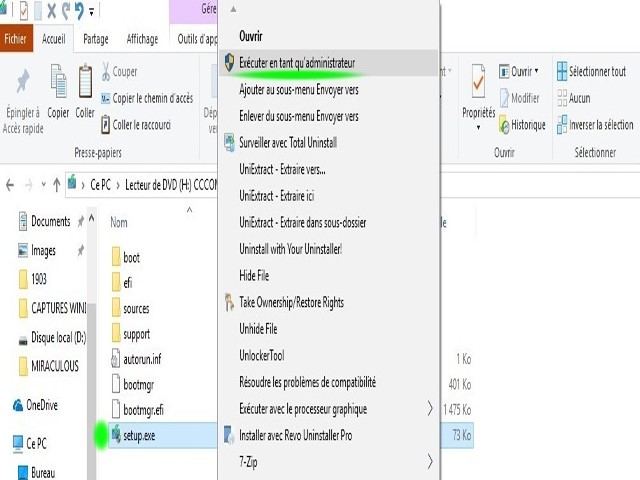
1-Ouvrir le nouveau dossier dans lequel le contenu de l'ISO a été copié et faire un
clic droit sur le fichier ISO Win10_1909_French_x64.iso
puis cliquer sur "Exécuter en tant qu'administrateur", comme sur cette image :
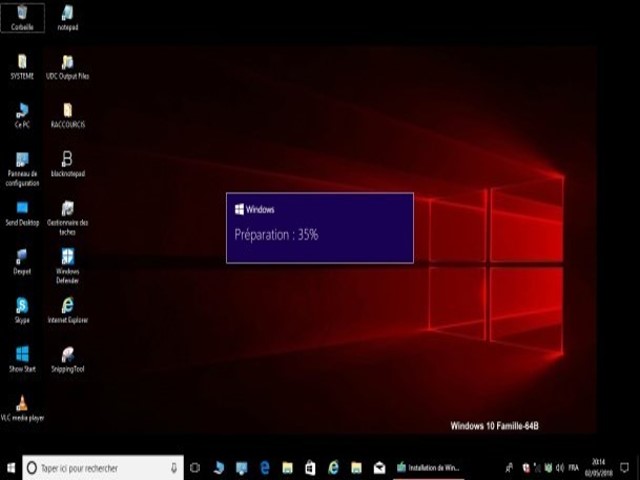
La préparation de l’installation se lance alors comme ceci :
Remarque :
Les fenêtres qui vont se succéder peuvent légèrement varier entre une mise à niveau, une mise à jour de fonctionnalités, d'une version à une autre de l'ISO de Windows 10 etc…. mais le principe est le même.
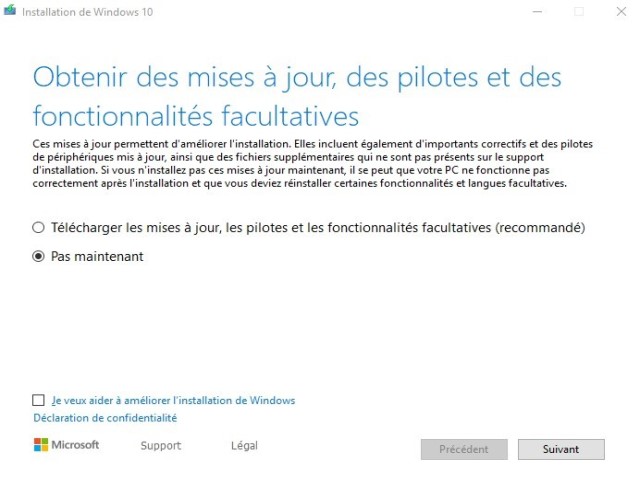
2- Au bout de quelques minutes, la fenêtre "Obtenir les mises à jour importantes" s’affiche :
- Cocher la case : "Pas maintenant".
- Décocher la case en bas : "Je veux aider à améliorer l’installation de Windows".
- Cliquer sur : "Suivant".
Comme sur cette image :
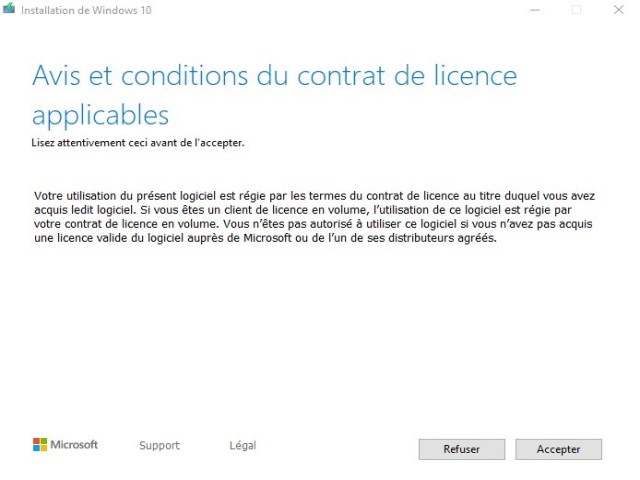
3- Attendre que la fenêtre "Vérification de votre PC" se ferme et que la fenêtre "Termes du contrat de licence" s’affiche et cliquer sur le bouton "Accepter" :
Cette fenêtre va s'afficher pendant une dizaine de minutes ou plus :
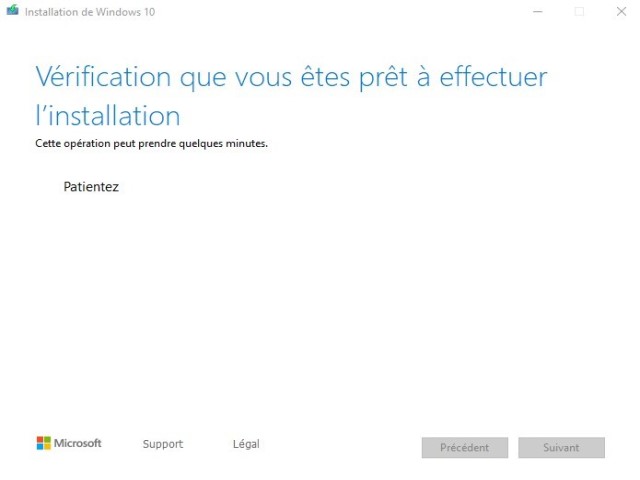
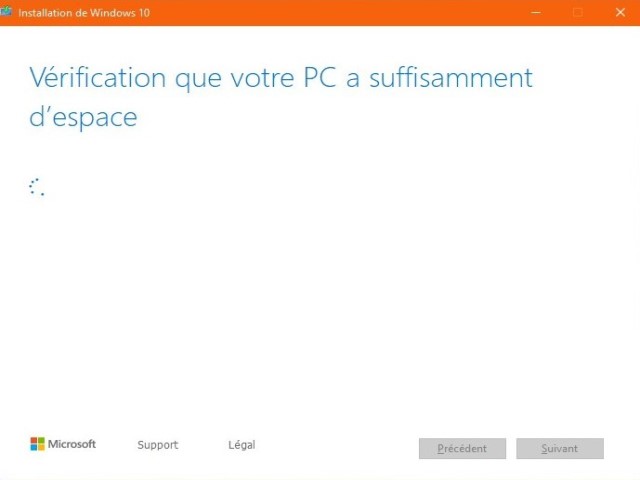
Puis cette fenêtre s'affiche pendant un court moment :
4- Quand la fenêtre Prêt pour l’installation s’affiche, vérifier si :
- La version de Windows qui est indiquée correspond bien à celle installée.
- La case "Conserver les fichiers personnels et applications" est bien
cochée, comme sur cette image :
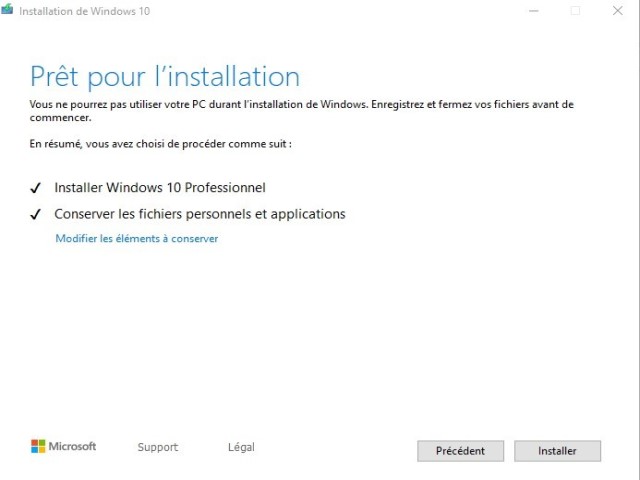
Puis cliquer sur : Installer.
5- A partir de cet instant, aucune intervention de l’utilisateur n’est nécessaire.
(Mais en cas de mise à jour, à la fin de l'installation, plusieurs fenêtres concernant la configuration de certains paramètres seront affichées).
L'installation démarre avec cette fenêtre :
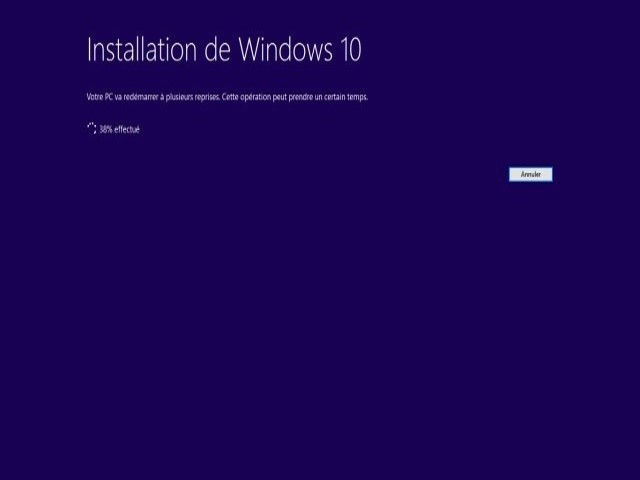
qui représente la phase la plus longue de l'installation, sa durée dépend de plusieurs facteurs dont les principaux sont les volumes des programmes installés des données et les performances du PC….
Puis le PC redémarre et à partir de ce moment, la fin de l'installation sera proche.
6- L'installation se poursuit en installant les mises à jour, comme sur cette image :
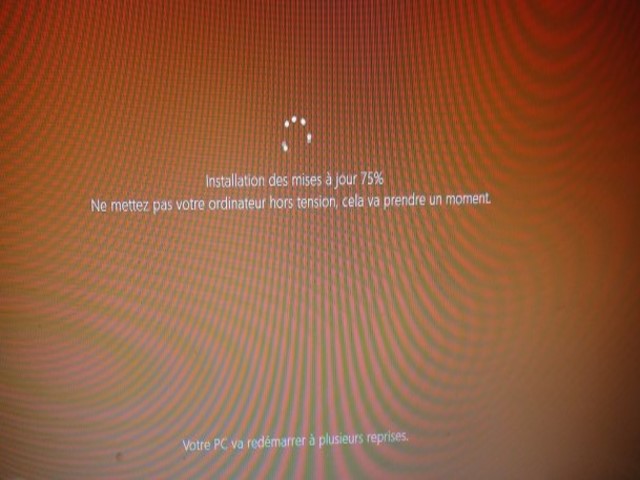
et en redémarrant à plusieurs reprises.
7- Quand il s'agit d'une mise à jour d'une ancienne version vers une nouvelle version de Windows 10 (non quand il s'agit d'une réparation du système par mise à niveau en utilisant la même version de l'ISO que celle qui
est déjà installée), à la première connexion au compte d'utilisateur, plusieurs fenêtres concernant la configuration de paramètres s'affichent, il faut alors sélectionner la configuration des paramètres selon ses propres choix.
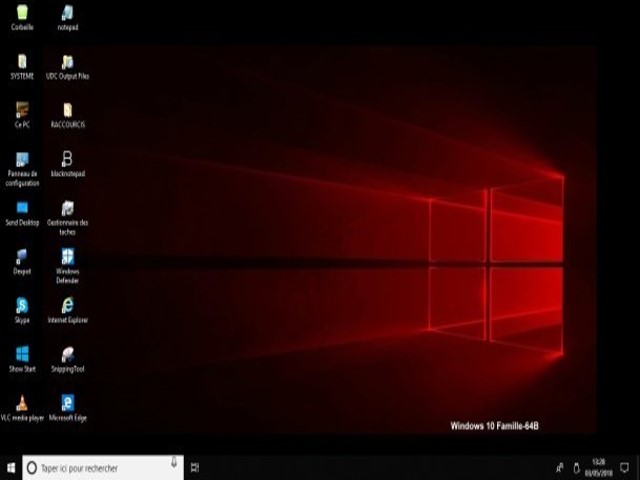
8- Et enfin le bureau s'affiche :
9- Quand il s'agit d'une mise à jour vers une nouvelle version de Windows 10, la restauration du système sera normalement désactivée, il faut alors se presser de la réactiver comme ceci :
- Recherchez Créer un point de restauration dans la zone de recherche de la barre des tâches, puis sélectionnez l’entrée dans la liste des résultats.
- Dans l'onglet Protection du système de la fenêtre Propriétés systèmequi s'affiche, cliquer en bas sur le bouton Configurer, puis :
*Sélectionner la partition système C: >> Configurer >> Activer la protection du système >> régler l'utilisation de l'espace disque de 10 Go à 20 Go (par défaut: 5%).
- Créer alors manuellement un premier point de restauration.
-****Recommandation supplémentaire :****Planifier la création d'un point de restauration journalieren suivant ce tutoriel au format pdf :
https://answers.microsoft.com/fr-fr/windows/forum/windows_10-update/planifier-la-creation-de-points-de-restauration/bcb998c6-9fd6-434a-b6a1-a6b538c967d6
V- MISE A JOUR WINDOWS UPDATE.
Après une mise à niveau il est toujours nécessaire de commencer par rechercher des mises à jour dans Windows update.
En fonction de la date de sortie de l’ISO, donc de la Build qui a été utilisée dans cette mise à niveau (Win10_1909_French_x64/Version 1909 build18363.418ou Build supérieure : Win10_1909_French_x64/Version 1909 build18363.xxx
etc… , les mises à jour de Windows update post "build
418, xx etc… **"**seront plus ou moins nombreuses mais c'est toujours une seule mise à jour cumulative englobant toutes ces mises à jour qui sera téléchargée et installée.
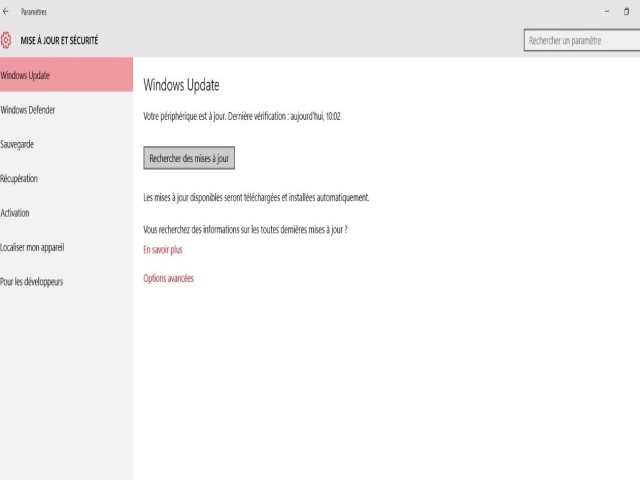
Pour cela, dans le bouton démarrer, cliquer sur
"Paramètres" puis sur "Mise à jour et sécurité-Windows update" et cliquer sur le bouton : "Rechercher des mises à jour" et laisser toutes les mises à jour qui seront affichées s’installer :
' cx='32' cy='32' r='32' /%3E%3Ctext x='50%25' y='55%25' dominant-baseline='middle' text-anchor='middle' fill='%23FFF' %3EA%3C/text%3E%3C/svg%3E)
