infections Trojan:Win32/Cloxer.D!cl , Trojan:Win32/Tiggre!rfn ,Trojan:Win32/Occamy.C , Trojan:Win32/Fuerboos.C!cl - Windows 10 64bits

Anonyme
2018-05-24T10:46:23+00:00

Bonjour.

Je tenais à remercier (impossible car conversation fermée) ceux qui ont tenté de m'aider pour mon problème avec l'archivage automatique de la messagerie Outlook MSO 2016. J'ai finalement dû réinstaller MSO 2016.

Malheureusement, début 2018, j'ai été infecté par un ransomware java ({ [email protected]}.java ) sous Windows 7 qui m'a obligé à changer de disque dur ( hdd ---> ssd). J'ai gardé l'ancien disque pour tenter un jour de décrypter mes données infectées. Je suis donc passé à Windows 10 64 bits. Si vous avez des infos sur les possibilités actuelles de décryptage, merci de me les communiquer.

Je n'ai décidément pas de chance; depuis quelques temps, Windows defender détecte un cheval de troie (au départ Trojan:Win32/Cloxer.D!cl puis Trojan:Win32/Tiggre!rfn et Trojan:Win32/Occamy.C et le dernier récurrent Trojan:Win32/Fuerboos.C!cl). Il le détecte me demande d'intervenir en le supprimant et de redémarrer. Je m'exécute. Nouveau scan, il ne le détecte plus puis 5/10 mn après il le re-détecte, etc...

Ce problème s'accompagne d'écrans bleus intempestifs avec collecte de données indiquant un problème de structure critique et un redémarrage forcé.

On m'invite à aller sur le site https://windows.com/stopcode 

J'ai tenté avec plusieurs anti-malwares de le(s) déloger ( Malwarebytes, Adwcleaner, Roguekiller, Dr Web, etc...). 2 Trojan ont été trouvés et éliminés mais apparemment je reste infecté.

ZHPCleaner et ZHPDiag ont eux aussi trouvé des éléments mais mon problème persiste.

Je ne suis pas parvenu à passer en mode sans échec. Et CCleaner bloque pour le nettoyage à 13% quand on le relance la 2ème fois.

Merci de me dire comment parvenir à mes fins.

Cordialement.

Windows pour les particuliers | Windows 10 | Sécurité et confidentialité

Question verrouillée. Cette question a été migrée à partir de la Communauté Support Microsoft. Vous pouvez voter pour indiquer si elle est utile, mais vous ne pouvez pas ajouter de commentaires ou de réponses ni suivre la question.

0 commentaires Aucun commentaire
Réponse acceptée par l’auteur de la question
Anonyme
2018-06-30T06:33:44+00:00

Bonjour,

Avec plaisir,

Pense à clôturer le sujet pour éviter d'être relancé par mail par le serveur du forum.

Pour faciliter les recherches des utilisateurs en quête de solutions, merci de cliquer sur

Ceci a-t-il résolu votre problème ? Oui

en bas du message qui t'a été utile

@+

Cette réponse a-t-elle été utile ?

1 personne a trouvé cette réponse utile.
0 commentaires Aucun commentaire

69 réponses supplémentaires

  1. Anonyme
    2018-05-26T11:44:33+00:00

    Re,

    OK, je t'indique la procédure.


    Farbar Recovery Scan Tool x64 :

    /!\ Imprime la procédure ou affiche-la sur un autre PC car tu n'y auras pas accès par la suite /!\

    • Connecte une clé USB
    • Télécharge FRST64 et enregistre le fichier FRST64.exe sur la clé USB

    Ensuite suis les instructions ci-dessous pour démarrer sur les Options Avancées de Démarrage puis sur l'Invite de commandes

    • Dans Paramètres -> Mise à jour et sécurité -> Récupération -> dans la rubrique Démarrage avancé, clique sur Redémarrer maintenant
    • Le système redémarre sur les Options Avancées
    • Clique sur l'option Dépannage, puis sur Options avancées
    • Dans les Options avancées, clique sur Invite de commandes
    • Le système redémarre
    • Sélectionne ton Compte Utilisateur et renseigne le mot de passe, puis clique sur Continuer
    • L'Invite de commandes s'ouvre
    • Dans l'Invite de commandes, tape notepad et valide par Entrée
    • Le Bloc-notes s'ouvre. Dans le menu Fichier, sélectionne Ouvrir
    • Clique sur Ce PC, et repère la lettre qui a été attribuée à ta clé USB sous WinRE
    • Referme les fenêtres Ouvrir et Bloc-Notes
    • Dans l'invite de commandes, tape f:\frst64.exe et valide par Entrée

    Note: Remplace la lettre f par la lettre de lecteur associée à ta clé USB

    • L'outil FRST s'ouvre, valide la Clause de non-responsabilité par Oui si demandé
    • Clique sur le bouton Analyser
    • A la fin de l'analyse, un rapport d'analyse FRST.txt est créé sur la clé USB

    Ne redémarre pas le PC, déconnecte la clé USB et connecte la sur un autre PC.

    Héberge le rapport FRST.txt sur ce site d'hébergement de fichiers et indique le lien fourni dans ta réponse. Aide en images


    Est attendu le nouveau rapport FRST.txt

    Pour info, je m'absente cet après-midi, je ne pourrais voir le rapport que ce soir.

    @+

    Cette réponse a-t-elle été utile ?

    0 commentaires Aucun commentaire
  2. Anonyme
    2018-05-26T11:28:56+00:00

    Bonjour.

    Oui j'avais lu le souci pour Chrome ! Je viens de le réinitialiser.

    J'ai réglé les paramètres de CCleaner.

    Effectivement j'ai une clé si besoin est.

    Cette réponse a-t-elle été utile ?

    0 commentaires Aucun commentaire
  3. Anonyme
    2018-05-26T08:32:12+00:00

    Bonjour,

    Je n'ai pas une bonne nouvelle, les rapports indiquent la présence d'un Rootkit.

    Nous allons donc procéder par étapes.

    Suis bien les instructions et ne lance aucun autre outil de ta propre initiative de ton côté.

    Déjà, tu tu vas commencer par ces procédures (si tu peux les appliquer).


    Désinstalle ces programmes :

    Advanced SystemCare

    Driver Booster

    (optimiseurs très dangereux pour l'équilibre de ton système qui déstabilisent Windows 10 et finissent par corrompre de nombreuses fonstionnalités)


    Attention à CCleaner avec l'option Nettoyage du registre qui est à proscrire et les nettoyages préprogrammés au démarrage de Windows, ce qui provoque invariablement des dysfonctionnements sur le système.

    Désactive la surveillance automatique de CCleaner dans les Options de l'application :

    • Onglet Surveillance -> Décoche la case Activer la surveillance du système
    • Onglet Paramètres -> Décoche la case Nettoyer automatiquement l'ordinateur au démarrage

    Referme CCleaner.


    Réinitialise complètement Chrome, corrompu avec cet outil :

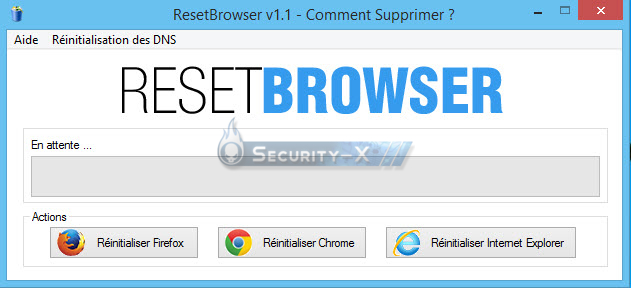
    ResetBrowser :

    • Télécharge ResetBrowser et enregistre le fichier sur ton Bureau
    • Ferme toutes les applications, y compris ton navigateur
    • Double-clique sur ResetBrowser.exe pour lancer l'outil

    /!\ Sous Vista, Windows 7, 8 et 10, il faut lancer le fichier par clic-droit -> Exécuter en tant qu'administrateur

    • Valide par OK la note d'informations
    • L'interface de l'outil s'affiche

    • Clique sur le bouton Réinitialiser Chrome pour réinitialiser et patiente le temps de la procédure.

    Tutoriel d'utilisationResetBrowser en images


    Indique quand c'est fait.

    Ensuite, pour la suite, indique si tu disposes d'une clé USB, nous allons devoir travailler dans l'environnement WinRE.

    Dans l'attente de tes nouvelles,

    @+

    Cette réponse a-t-elle été utile ?

    0 commentaires Aucun commentaire
  4. Anonyme
    2018-05-25T21:27:45+00:00

    re... Je me rends compte que je ne peux plus accéder à la mise en quarantaine et supprimer définitivement ces virus. Le choix ne m'est plus proposé. L'étau se resserre...

    Cette réponse a-t-elle été utile ?

    0 commentaires Aucun commentaire